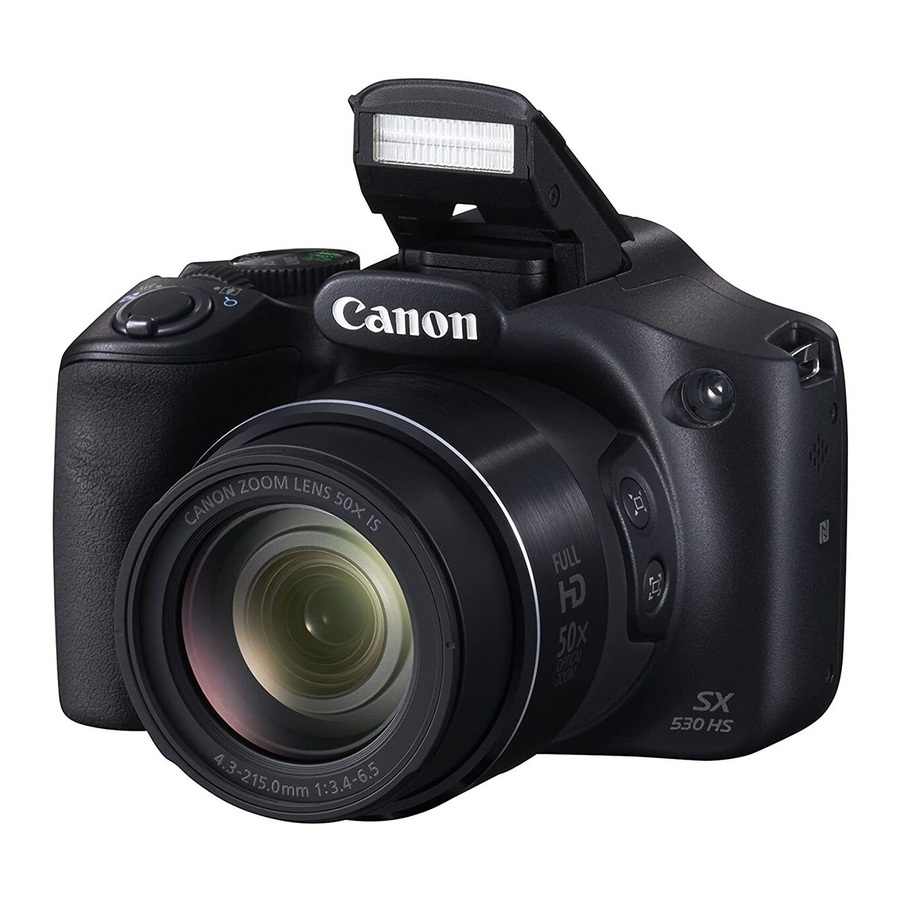
Priročnik za Canon PowerShot SX530 HS / SX610 HS / SX710 HS
Uvod
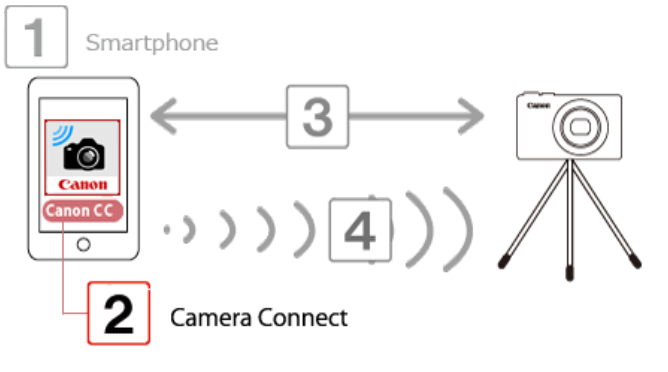
Z uporabo pametnega telefona lahko preverite zaslon za fotografiranje in fotografirate na daljavo.

- V naslednji razlagi so postopki za nastavitev pametnega telefona označeni z ikono
![]() , postopki za nastavitev fotoaparata pa z ikono
, postopki za nastavitev fotoaparata pa z ikono ![]() .
. - Fotoaparat med oddaljenim fotografiranjem deluje v načinu [
![]() ]. (Za modele PowerShot SX710 HS se način [
]. (Za modele PowerShot SX710 HS se način [![]() ] uporablja za fotografiranje v načinih, ki niso [
] uporablja za fotografiranje v načinih, ki niso [![]() ] in [
] in [![]() ].)
].)
Vendar pa se nekatere nastavitve FUNC. in MENU, ki ste jih predhodno konfigurirali, lahko samodejno spremenijo. - Snemanje videoposnetkov ni mogoče.
- Za lažjo uporabo so iPhone, iPad in druge združljive naprave skupaj označene kot »pametni telefoni«.
- V nastavitvah fotoaparata mora biti pametnemu telefonu dovoljeno ogledovanje slik iz fotoaparata.
- Za uporabo pametnega telefona za oddaljeno upravljanje fotoaparata mora biti na pametnem telefonu nameščena aplikacija Camera Connect.
 , postopki za nastavitev fotoaparata pa z ikono
  .
. ]. (Za modele PowerShot SX710 HS se način [
 ] uporablja za fotografiranje v načinih, ki niso [
 ] in [
 ].)
].)Začetek
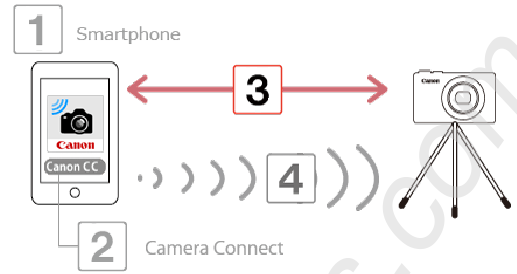
Postopek za uporabo pametnega telefona za upravljanje fotoaparata med oddaljenim fotografiranjem je razložen v naslednjih štirih korakih. Nadaljujte po vrstnem redu od 1. koraka.
- Potrditev različice iOS
- Namestitev aplikacije Camera Connect na pametni telefon
- Povezovanje fotoaparata s pametnim telefonom
- Uporaba pametnega telefona za upravljanje fotoaparata med oddaljenim fotografiranjem
- Potrditev različice iOS

- Preverite specifikacije pametnega telefona.
Fotoaparat se lahko prek Wi-Fi-ja poveže s pametnimi telefoni, ki uporabljajo naslednje operacijske sisteme:
![]()
- OS 6.0 / 6.1 / 7.0 / 7.1 / 8.0
Za preverjanje informacij o različici iOS se dotaknite [Settings] (Nastavitve)![]() [General] (Splošno)
[General] (Splošno) ![]() [About] (Vizitka).
[About] (Vizitka).
- OS 6.0 / 6.1 / 7.0 / 7.1 / 8.0
- Preverite specifikacije pametnega telefona.


 [General] (Splošno)
 - Namestitev aplikacije Camera Connect na pametni telefon
Prenesite in namestite aplikacijo Camera Connect iz trgovine App Store.
Če je aplikacija Camera Connect že nameščena na pametnem telefonu, nadaljujte s 3. korakom: Povezovanje fotoaparata z iPhonom.

OPOMBA
- Primer postopka je prikazan na iPhonu z nameščenim iOS 6.0.
- Primeri slik zaslona iz pametnega telefona se uporabljajo za razlago postopkov nastavitve in se lahko razlikujejo od zaslonov, prikazanih na drugih modelih.
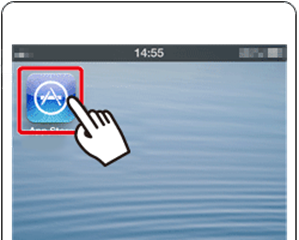
- Dotaknite se aplikacije [App Store] v pametnem telefonu za dostop do trgovine App Store.
![]()
![]()
- Aplikacija Camera Connect je brezplačna, vendar se lahko zaračunajo ločene povezave za dostop do trgovine App Store.
- Za prenos aplikacije Camera Connect je potreben račun Apple.
- Prenos aplikacije Camera Connect z uporabo mobilnega omrežja lahko traja dlje kot prenos prek Wi-Fi-ja.
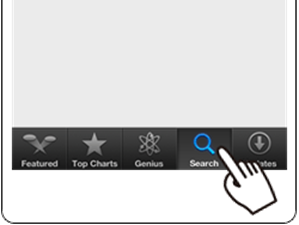
- Dotaknite se ikone za iskanje.
![]()
![]()
![]() V iskalno polje vnesite »Camera Connect« in se nato
V iskalno polje vnesite »Camera Connect« in se nato ![]() dotaknite možnosti [Search] (Iskanje).
dotaknite možnosti [Search] (Iskanje).
![]()
![]()
 V iskalno polje vnesite »Camera Connect« in se nato
  dotaknite možnosti [Search] (Iskanje).
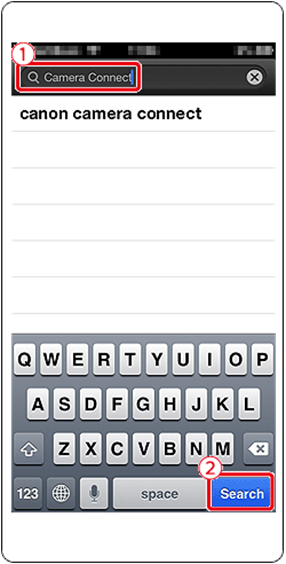
- Iz prikazanih rezultatov iskanja izberite [Camera Connect] in ga namestite na pametni telefon.
Po končani namestitvi se dotaknite gumba [Home] (Domov), da se vrnete na začetni zaslon.
- Povezovanje fotoaparata s pametnim telefonom

POMEMBNO
Položaj in oblika gumbov za upravljanje, prikazani zasloni in elementi nastavitve se lahko razlikujejo glede na model fotoaparata, ki ga uporabljate.
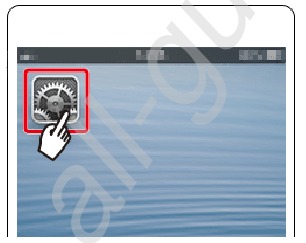
- Dotaknite se možnosti [Settings] (Nastavitve).
![]()


- Preverite, ali pametni telefon ni nastavljen na [Airplane mode] (Letalski način).
![]()
![]() Dotaknite se možnosti [Wi-Fi] in nato
Dotaknite se možnosti [Wi-Fi] in nato ![]() preklopite stikalo [Wi-Fi] na [ON] (VKLOP).
preklopite stikalo [Wi-Fi] na [ON] (VKLOP).

 Dotaknite se možnosti [Wi-Fi] in nato
  preklopite stikalo [Wi-Fi] na [ON] (VKLOP).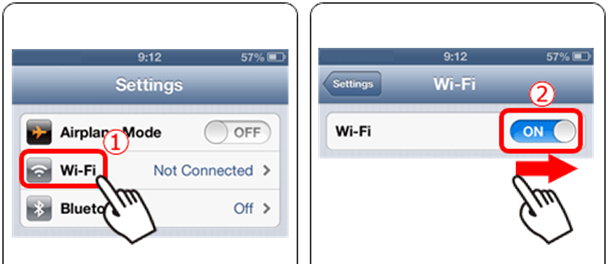
![]() Zavarujte fotoaparat.
Zavarujte fotoaparat.
Ko se oddaljeno fotografiranje začne, se bo objektiv fotoaparata iztegnil. Gibanje objektiva pri zumiranju lahko tudi premakne fotoaparat iz položaja. Poskrbite, da bo fotoaparat pri miru, tako da ga pritrdite na stojalo ali sprejmite druge ukrepe.![]() Pritisnite gumb <Playback> (
Pritisnite gumb <Playback> (![]() ), da vklopite fotoaparat.
), da vklopite fotoaparat.![]() Pritisnite gumb <Wi-Fi> (
Pritisnite gumb <Wi-Fi> (![]() ).
).
![]()
 ), da vklopite fotoaparat.
 ).
).
OPOMBA
- Pri prvi nastavitvi Wi-Fi-ja se prikaže zaslon za registracijo vzdevka fotoaparata.
![]()
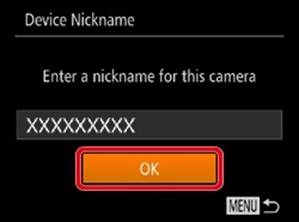
Ta vzdevek bo prikazan na zaslonu [Select a Device] (Izberite napravo), ko se boste prek Wi-Fi-ja povezali z drugimi napravami.
Če se prikaže zaslon [Device Nickname] (Vzdevek naprave), pritisnite gumba [ ], [
], [ ], da izberete [OK], nato pa pritisnite gumb <FUNC./SET> (
 ).
).
Lahko spremenite vzdevek naprave (ime za prikaz), ki je prikazan na fotoaparatu. Če želite spremeniti vzdevek, pritisnite gumba [], [], da izberete [Change Device Nickname] (Spremeni vzdevek naprave), nato pa pritisnite gumb <FUNC./SET> (). Nato izberite vnosno polje in pritisnite gumb <FUNC./SET> (). Z uporabo prikazane tipkovnice vnesite nov vzdevek.
*Odvisno od modela, ki ga uporabljate, vzdevek morda ne bo registriran. V tem primeru vnesite vzdevek s postopkom za spreminjanje vzdevka, ki je razložen zgoraj.
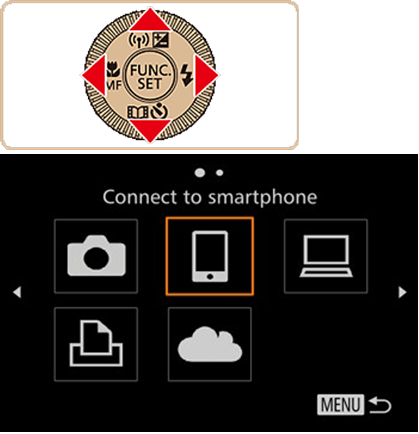
![]() Pritisnite gumba [
Pritisnite gumba [![]() ], da izberete [
], da izberete [![]() ], nato pa pritisnite gumb <FUNC./SET> (
], nato pa pritisnite gumb <FUNC./SET> (![]() ).
).

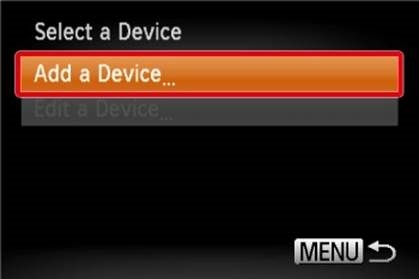
- Pritisnite gumba [
![]() ], [
], [![]() ], da izberete [Add a Device] (Dodaj napravo), nato pa pritisnite gumb <FUNC./SET> (
], da izberete [Add a Device] (Dodaj napravo), nato pa pritisnite gumb <FUNC./SET> (![]() ).
).

![]() SSID fotoaparata je prikazan na zaslonu.
SSID fotoaparata je prikazan na zaslonu.

![]() Na seznamu zaznanih dostopnih točk, prikazanih na pametnem telefonu, izberite SSID (ime omrežja), prikazan na zaslonu fotoaparata.
Na seznamu zaznanih dostopnih točk, prikazanih na pametnem telefonu, izberite SSID (ime omrežja), prikazan na zaslonu fotoaparata.

 ], da izberete [
 ], nato pa pritisnite gumb <FUNC./SET> (
 ).
).
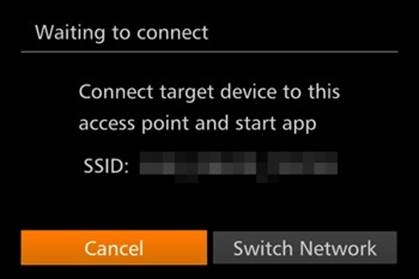
 Na seznamu zaznanih dostopnih točk, prikazanih na pametnem telefonu, izberite SSID (ime omrežja), prikazan na zaslonu fotoaparata.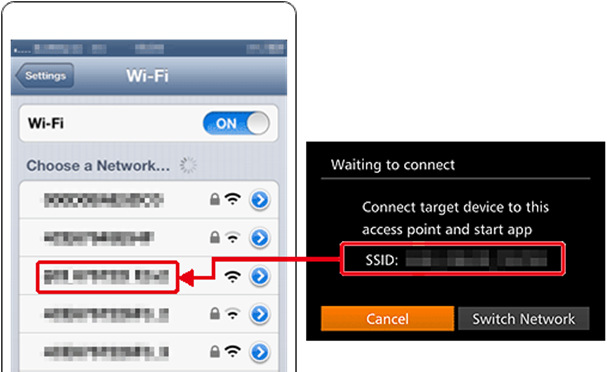
OPOMBA
 Za boljšo varnost lahko zahtevate vnos gesla, tako da dostopate do menija MENU in izberete zavihek [
 ] > [Wi-Fi Settings] (Nastavitve Wi-Fi) > [Password] (Geslo) > [On] (Vklop). V tem primeru vnesite geslo, prikazano na fotoaparatu, v polje za geslo na pametnem telefonu, ko je prikazano.
- Po potrditvi, da sta iPhone in fotoaparat povezana, se dotaknite gumba [Home Button] (Gumb Domov), da se vrnete na [Home Screen] (Začetni zaslon).
![]() Dotaknite se ikone aplikacije [Canon CC] (
Dotaknite se ikone aplikacije [Canon CC] (![]() ) na pametnem telefonu, da zaženete aplikacijo Camera Connect.
) na pametnem telefonu, da zaženete aplikacijo Camera Connect.

![]() Pritisnite gumba [
Pritisnite gumba [![]() ], [
], [![]() ], da izberete vzdevek pametnega telefona, nato pa pritisnite gumb
], da izberete vzdevek pametnega telefona, nato pa pritisnite gumb ![]() . *[my phone] (moj telefon) je prikazan na zgornji sliki kot primer.
. *[my phone] (moj telefon) je prikazan na zgornji sliki kot primer.

 Dotaknite se ikone aplikacije [Canon CC] (
 ) na pametnem telefonu, da zaženete aplikacijo Camera Connect.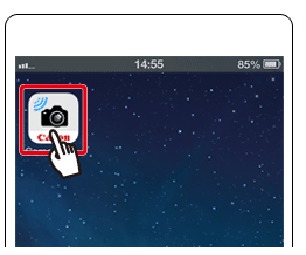
 Pritisnite gumba [
 . *[my phone] (moj telefon) je prikazan na zgornji sliki kot primer.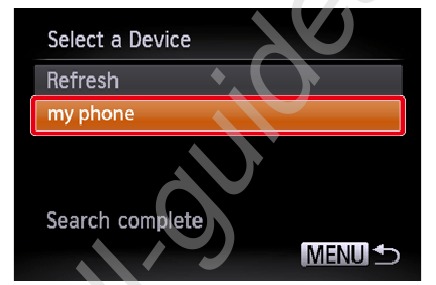
*[my phone] (moj telefon) je prikazan na zgornji sliki kot primer.
![]() Pritisnite gumba [
Pritisnite gumba [![]() ], da izberete [Yes] (Da), nato pa pritisnite gumb [
], da izberete [Yes] (Da), nato pa pritisnite gumb [![]() ].
].

- Prikaže se naslednji zaslon.

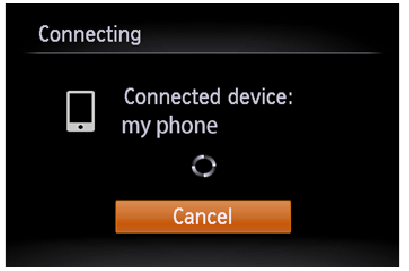
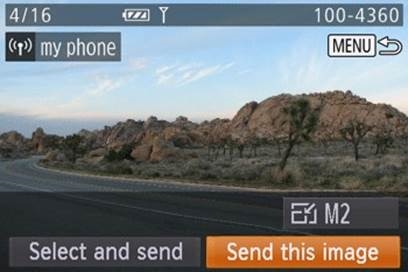
![]() Ko se povežete s pametnim telefonom, se prikaže zaslon, kot je prikazan spodaj.
Ko se povežete s pametnim telefonom, se prikaže zaslon, kot je prikazan spodaj.

 Pritisnite gumba [
 ], da izberete [Yes] (Da), nato pa pritisnite gumb [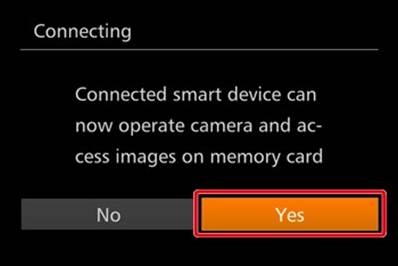
- Uporaba pametnega telefona za upravljanje fotoaparata med oddaljenim fotografiranjem

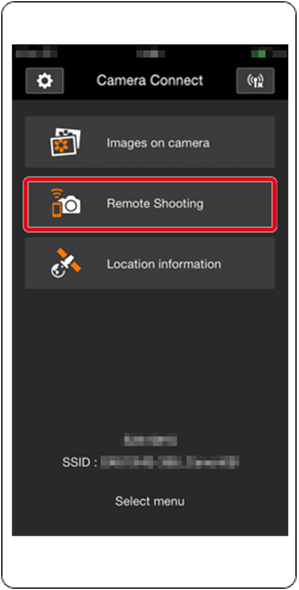
- V aplikaciji Camera Connect na pametnem telefonu izberite [Remote shooting] (Oddaljeno fotografiranje).
![]()
![]()
Objektiv fotoaparata se bo iztegnil. Ne pritiskajte blizu objektiva in se prepričajte, da ga ne ovirajo predmeti. ![]() Ko je fotoaparat pripravljen za oddaljeno fotografiranje, se na pametnem telefonu prikaže slika v živo iz fotoaparata. V tem času se na fotoaparatu prikaže sporočilo in vse operacije, razen pritiska na gumb za vklop, so onemogočene.
Ko je fotoaparat pripravljen za oddaljeno fotografiranje, se na pametnem telefonu prikaže slika v živo iz fotoaparata. V tem času se na fotoaparatu prikaže sporočilo in vse operacije, razen pritiska na gumb za vklop, so onemogočene.![]() Uporabite pametni telefon za upravljanje fotoaparata. Pritisnite gumb
Uporabite pametni telefon za upravljanje fotoaparata. Pritisnite gumb ![]() , da fotografirate.
, da fotografirate.
![]()
- V aplikaciji Camera Connect na pametnem telefonu izberite [Remote shooting] (Oddaljeno fotografiranje).

 , da fotografirate.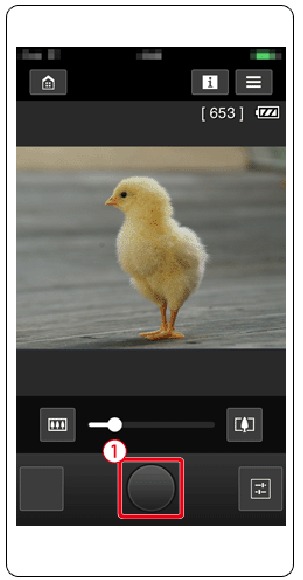
OPOMBA
- Morebitno trzanje gibanja motiva, prikazano na pametnem telefonu zaradi okolja povezave, ne bo vplivalo na posnete slike.
- Ne prikažejo se nobeni okvirji AF. Posnemite testno sliko, da preverite izostritev.
- Posnete slike se ne prenesejo na pametni telefon. Uporabite pametni telefon za brskanje in uvoz slik iz fotoaparata.
- Oddaljeno upravljanje je mogoče tudi s pametnega telefona, dodeljenega gumbu [
![]() ].
].
 ].
].Prenesi navodilo
Tukaj lahko prenesete polno pdf različico navodila, ki lahko vsebuje dodatna varnostna navodila, informacije o garanciji, FCC pravila itd.
Prenesi Priročnik za Canon PowerShot SX530 HS / SX610 HS / SX710 HS


