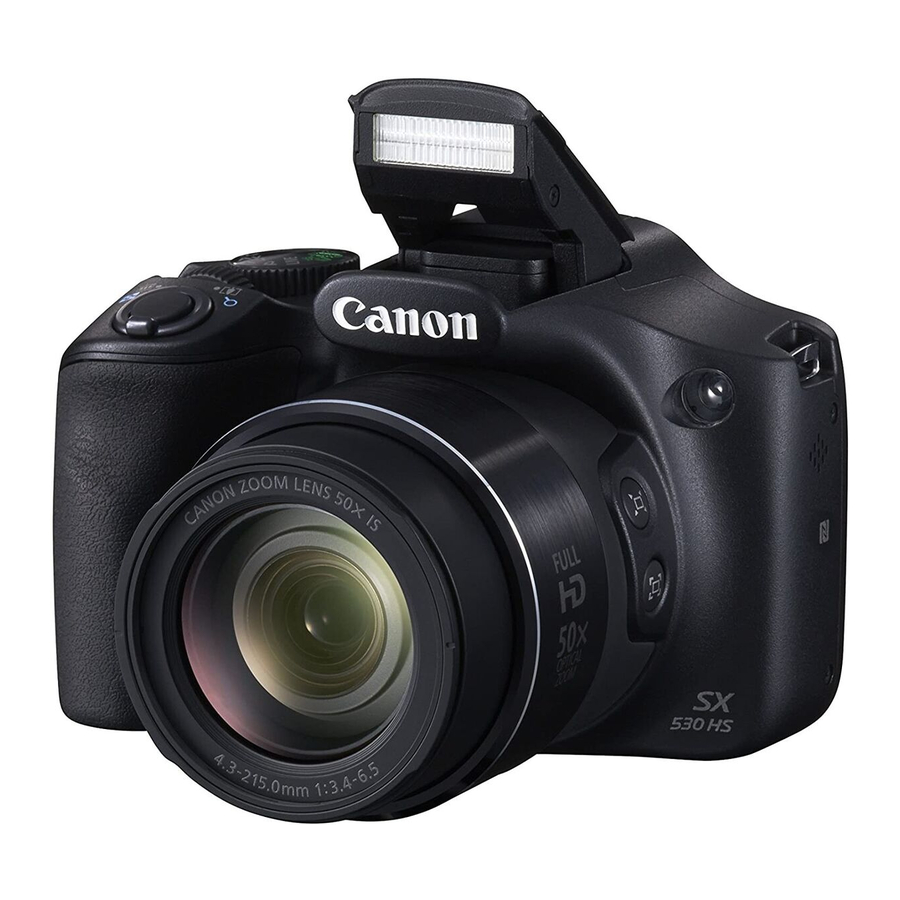
Manual da Canon PowerShot SX530 HS / SX610 HS / SX710 HS
Introdução
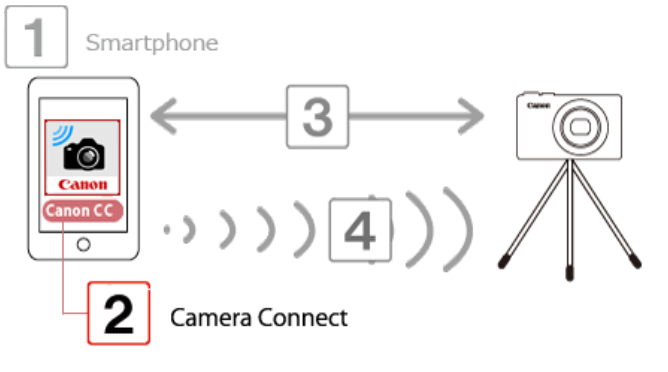
Pode verificar o ecrã de disparo e fotografar remotamente utilizando o seu smartphone.

- Na explicação seguinte, os procedimentos de configuração do smartphone são indicados pelo ícone
![]() , e os procedimentos de configuração da câmara são indicados pelo ícone
, e os procedimentos de configuração da câmara são indicados pelo ícone ![]() .
. - A câmara funciona no modo [
![]() ] durante o disparo remoto. (Para os modelos PowerShot SX710 HS, o modo [
] durante o disparo remoto. (Para os modelos PowerShot SX710 HS, o modo [![]() ] é utilizado para fotografar em modos diferentes de [
] é utilizado para fotografar em modos diferentes de [![]() ] e [
] e [![]() ].)
].)
No entanto, algumas definições de FUNC. e MENU que configurou antecipadamente podem ser alteradas automaticamente. - A gravação de filmes não é possível.
- Para fins de conveniência, os iPhones, iPads e outros dispositivos compatíveis são referidos coletivamente como "smartphones".
- Nas definições da câmara, o smartphone deve ter permissão para visualizar as imagens da câmara.
- Para utilizar um smartphone para controlar a câmara remotamente, a aplicação Camera Connect deve estar instalada no smartphone.
 , e os procedimentos de configuração da câmara são indicados pelo ícone
  .
. ] durante o disparo remoto. (Para os modelos PowerShot SX710 HS, o modo [
 ] é utilizado para fotografar em modos diferentes de [
 ] e [
] e [ ].)
].)Introdução
O procedimento para utilizar um smartphone para controlar a câmara durante o disparo remoto é explicado nos quatro passos seguintes. Avance por ordem a partir do Passo 1.
- Confirmar a versão do iOS
- Instalar a Camera Connect no smartphone
- Ligar a câmara ao smartphone
- Utilizar o smartphone para controlar a câmara durante o disparo remoto
- Confirmar a versão do iOS

- Verifique as especificações dos smartphones.
A câmara pode ligar-se através de Wi-Fi a smartphones com os seguintes sistemas operativos:
![]()
- OS 6.0 / 6.1 / 7.0 / 7.1 / 8.0
Para verificar as informações da versão do iOS, toque em [Settings]![]() [General]
[General] ![]() [About].
[About].
- OS 6.0 / 6.1 / 7.0 / 7.1 / 8.0
- Verifique as especificações dos smartphones.


 [General]
 - Instalar a Camera Connect no smartphone
Descarregue e instale a Camera Connect a partir da App Store.
Se a Camera Connect já estiver instalada no smartphone, avance para o Passo 3: Ligar a câmara ao iPhone.

NOTA
- O procedimento de exemplo é apresentado num iPhone com o iOS 6.0 instalado.
- As imagens de ecrã de exemplo do smartphone são utilizadas para explicar os procedimentos de configuração e podem diferir dos ecrãs apresentados noutros modelos.
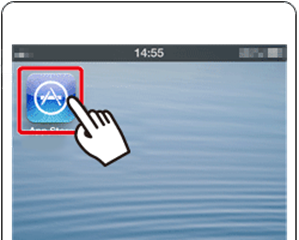
- Toque na aplicação [App Store] no seu smartphone para aceder à App Store.
![]()
![]()
- A aplicação Camera Connect é gratuita, mas poderão ser aplicadas taxas de ligação separadas para aceder à App Store.
- É necessária uma conta Apple para descarregar a Camera Connect.
- Descarregar a Camera Connect utilizando uma rede móvel pode demorar mais tempo do que descarregar através de Wi-Fi.
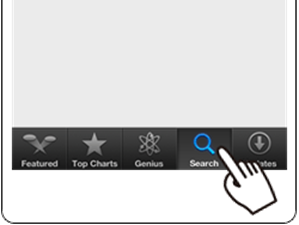
- Toque no ícone de pesquisa.
![]()
![]()
![]() Introduza "Camera Connect" no campo de pesquisa e, em seguida, toque em
Introduza "Camera Connect" no campo de pesquisa e, em seguida, toque em ![]() [Search] (Pesquisar).
[Search] (Pesquisar).
![]()
![]()
 Introduza "Camera Connect" no campo de pesquisa e, em seguida, toque em
  [Search] (Pesquisar).
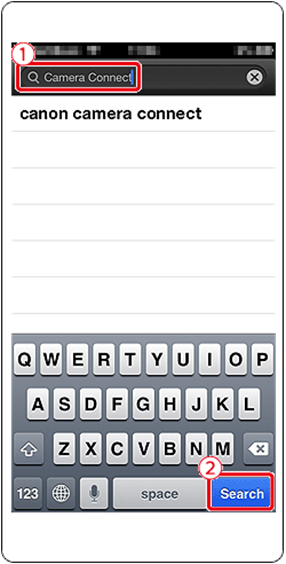
- Escolha [Camera Connect] nos resultados de pesquisa apresentados e instale-a no smartphone.
Após a conclusão da instalação, toque no botão [Home] (Início) para regressar ao Ecrã inicial.
- Ligar a câmara ao smartphone

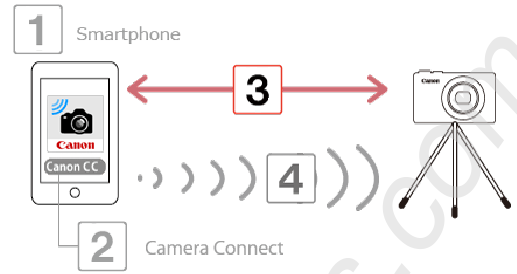
IMPORTANTE
A posição e a forma dos botões de operação, dos ecrãs apresentados e dos itens de definição podem diferir consoante o modelo de câmara que utiliza.
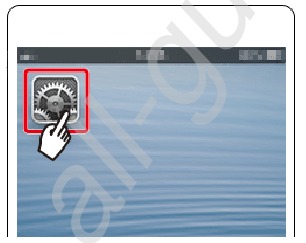
- Toque em [Settings] (Definições).
![]()


- Confirme se o smartphone não está definido para [Airplane mode] (Modo de avião).
![]()
![]() Toque em [Wi-Fi] e, em seguida,
Toque em [Wi-Fi] e, em seguida, ![]() defina o interruptor [Wi-Fi] para [ON] (LIGADO).
defina o interruptor [Wi-Fi] para [ON] (LIGADO).

 Toque em [Wi-Fi] e, em seguida,
  defina o interruptor [Wi-Fi] para [ON] (LIGADO).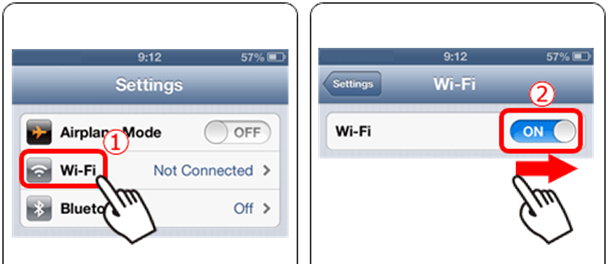
![]() Fixe a câmara.
Fixe a câmara.
Assim que o disparo remoto começar, a objetiva da câmara irá sair. O movimento da objetiva devido ao zoom também pode mover a câmara para fora da posição. Mantenha a câmara imóvel montando-a num tripé ou tomando outras medidas.![]() Prima o botão <Reprodução> (
Prima o botão <Reprodução> (![]() ) para ligar a câmara.
) para ligar a câmara.![]() Prima o botão <Wi-Fi> (
Prima o botão <Wi-Fi> (![]() ).
).
![]()
 ) para ligar a câmara.
 ).
).
NOTA
- Ao configurar o Wi-Fi pela primeira vez, será apresentado o ecrã de registo do nome de utilizador da câmara.
![]()
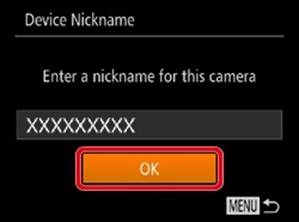
Este nome de utilizador será apresentado no ecrã [Select a Device] (Selecionar um Dispositivo) ao ligar a outros dispositivos através de Wi-Fi.
Se o ecrã [Device Nickname] (Nome de Utilizador do Dispositivo) for apresentado, prima os botões [ ], [
], [ ] para escolher [OK] e, em seguida, prima o botão <FUNC./SET> (
 ).
).
Pode alterar o nome de utilizador do dispositivo (nome de apresentação) que é apresentado na câmara. Para alterar o nome de utilizador, prima os botões [], [] para escolher [Change Device Nickname] (Alterar Nome de Utilizador do Dispositivo) e prima o botão <FUNC./SET> (). Em seguida, selecione o campo de introdução e prima o botão <FUNC./SET> (). Utilize o teclado apresentado para introduzir um novo nome de utilizador.
*Dependendo do modelo que utiliza, um nome de utilizador poderá não ser registado. Neste caso, introduza um nome de utilizador utilizando o procedimento para alterar um nome de utilizador explicado acima.
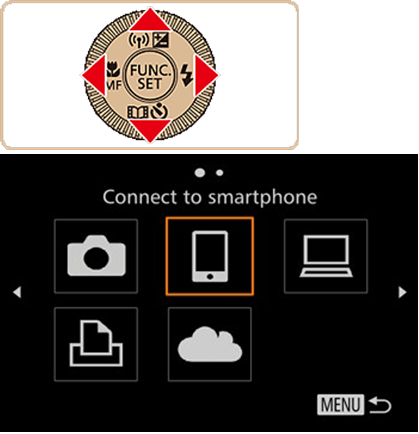
![]() Prima os botões [
Prima os botões [![]() ] para escolher [
] para escolher [![]() ] e, em seguida, prima o botão <FUNC./SET> (
] e, em seguida, prima o botão <FUNC./SET> (![]() ).
).

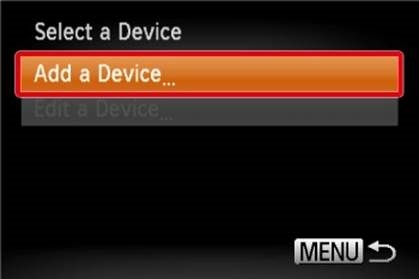
- Prima os botões [
![]() ], [
], [![]() ] para escolher [Add a Device] (Adicionar um Dispositivo) e, em seguida, prima o botão <FUNC./SET> (
] para escolher [Add a Device] (Adicionar um Dispositivo) e, em seguida, prima o botão <FUNC./SET> (![]() ).
).

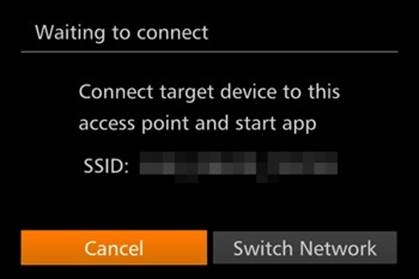
![]() O SSID da câmara é apresentado no ecrã.
O SSID da câmara é apresentado no ecrã.

![]() Escolha o SSID (nome da rede) apresentado no ecrã da câmara na lista de pontos de acesso detetados apresentada no smartphone.
Escolha o SSID (nome da rede) apresentado no ecrã da câmara na lista de pontos de acesso detetados apresentada no smartphone.

 ] para escolher [
 ] e, em seguida, prima o botão <FUNC./SET> (
 ).
).
 Escolha o SSID (nome da rede) apresentado no ecrã da câmara na lista de pontos de acesso detetados apresentada no smartphone.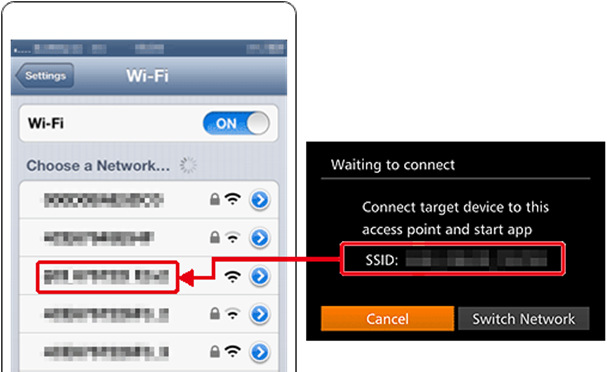
NOTA
 Para uma maior segurança, pode exigir a introdução de uma palavra-passe acedendo a MENU e escolhendo o separador [
 ] > [Wi-Fi Settings] (Definições de Wi-Fi) > [Password] (Palavra-passe) > [On] (Ligado). Neste caso, introduza a palavra-passe apresentada na câmara no campo da palavra-passe no smartphone quando for apresentado.
- Após confirmar que o iPhone e a câmara estão ligados, toque no [Home Button] (Botão Início) para regressar ao [Home Screen] (Ecrã Inicial).
![]() Toque no ícone da aplicação [Canon CC] (
Toque no ícone da aplicação [Canon CC] (![]() ) no smartphone para iniciar a Camera Connect.
) no smartphone para iniciar a Camera Connect.

![]() Prima os botões [
Prima os botões [![]() ], [
], [![]() ] para escolher o nome de utilizador do smartphone e, em seguida, prima o botão
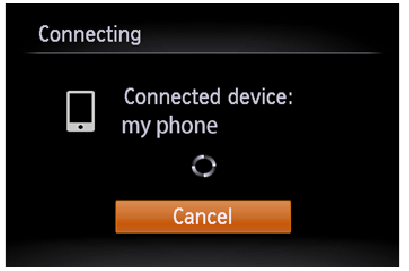
] para escolher o nome de utilizador do smartphone e, em seguida, prima o botão ![]() . *[my phone] (o meu telefone) é apresentado na imagem de exemplo acima.
. *[my phone] (o meu telefone) é apresentado na imagem de exemplo acima.

 Toque no ícone da aplicação [Canon CC] (
 ) no smartphone para iniciar a Camera Connect.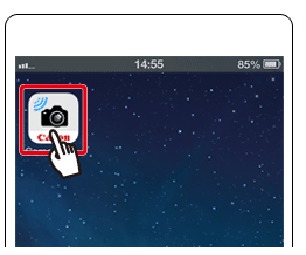
 Prima os botões [
 . *[my phone] (o meu telefone) é apresentado na imagem de exemplo acima.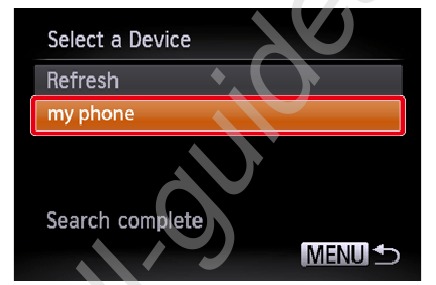
*[my phone] (o meu telefone) é apresentado na imagem de exemplo acima.
![]() Prima os botões [
Prima os botões [![]() ] para escolher [Yes] (Sim) e, em seguida, prima o botão [
] para escolher [Yes] (Sim) e, em seguida, prima o botão [![]() ].
].

- O seguinte ecrã é apresentado.

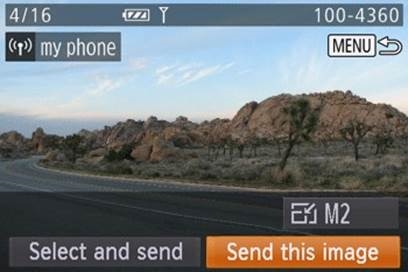
![]() Assim que se tiver ligado ao smartphone, um ecrã como o seguinte será apresentado.
Assim que se tiver ligado ao smartphone, um ecrã como o seguinte será apresentado.

 Prima os botões [
 ] para escolher [Yes] (Sim) e, em seguida, prima o botão [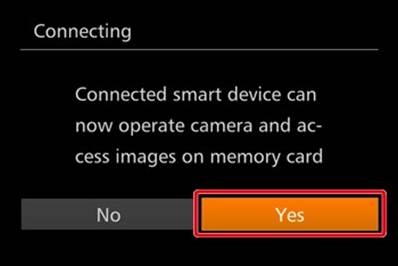
- Utilizar o smartphone para controlar a câmara durante o disparo remoto

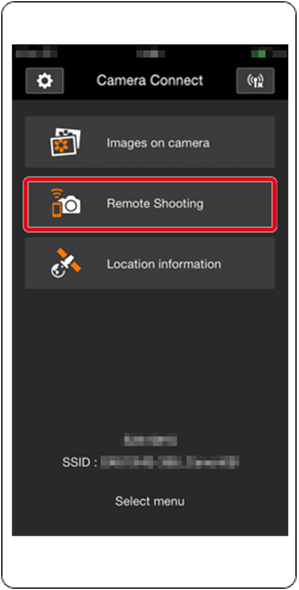
- Na Camera Connect no smartphone, escolha [Remote shooting] (Disparo remoto).
![]()
![]()
A objetiva da câmara irá sair. Não pressione perto da objetiva e certifique-se de que nenhum objeto a irá obstruir. ![]() Assim que a câmara estiver pronta para o disparo remoto, uma imagem em direto da câmara será apresentada no smartphone. Neste momento, uma mensagem é apresentada na câmara e todas as operações, exceto premir o botão de alimentação, são desativadas.
Assim que a câmara estiver pronta para o disparo remoto, uma imagem em direto da câmara será apresentada no smartphone. Neste momento, uma mensagem é apresentada na câmara e todas as operações, exceto premir o botão de alimentação, são desativadas.![]() Utilize o smartphone para controlar a câmara. Prima o botão
Utilize o smartphone para controlar a câmara. Prima o botão ![]() para fotografar.
para fotografar.
![]()
- Na Camera Connect no smartphone, escolha [Remote shooting] (Disparo remoto).

 para fotografar.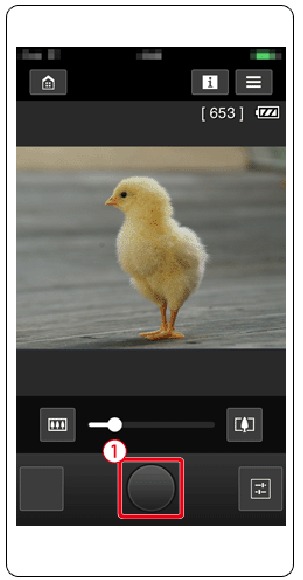
NOTA
- Qualquer movimento irregular do motivo apresentado no smartphone devido ao ambiente de ligação não afetará as imagens gravadas.
- Não são apresentadas molduras de AF. Capture uma imagem de teste para verificar a focagem.
- As imagens capturadas não são transferidas para o smartphone. Utilize o smartphone para procurar e importar imagens da câmara.
- O controlo remoto também é possível a partir do smartphone atribuído ao botão [
![]() ].
].
 ].
].Descarregar manual
Aqui pode descarregar a versão completa em PDF do manual, ela pode conter instruções de segurança adicionais, informações de garantia, regras da FCC, etc.
Descarregar Manual da Canon PowerShot SX530 HS / SX610 HS / SX710 HS


