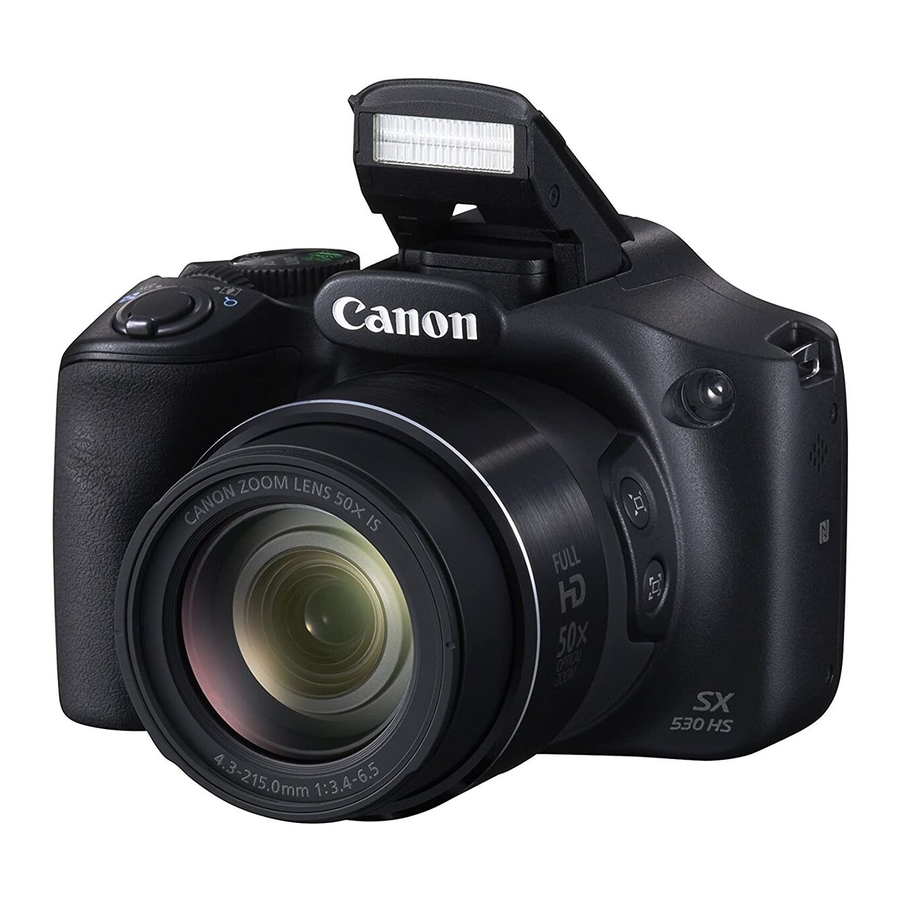
Manual de Canon PowerShot SX530 HS / SX610 HS / SX710 HS
Introducción
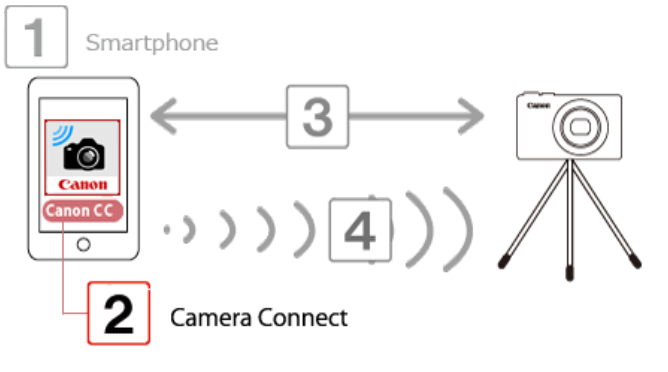
Puede comprobar la pantalla de disparo y disparar de forma remota utilizando su smartphone.

- En la siguiente explicación, los procedimientos de configuración del smartphone se indican con el icono
![]() , y los procedimientos de configuración de la cámara se indican con el icono
, y los procedimientos de configuración de la cámara se indican con el icono ![]() .
. - La cámara funciona en modo [
![]() ] durante el disparo remoto. (Para los modelos PowerShot SX710 HS, el modo [
] durante el disparo remoto. (Para los modelos PowerShot SX710 HS, el modo [![]() ] se utiliza para disparar en modos distintos de [
] se utiliza para disparar en modos distintos de [![]() ], y [
], y [![]() ]).
]).
Sin embargo, algunos ajustes de FUNC. y MENU que haya configurado de antemano pueden cambiarse automáticamente. - La grabación de películas no es posible.
- Para mayor comodidad, los iPhone, iPad y otros dispositivos compatibles se denominan colectivamente "smartphones".
- En la configuración de la cámara, se debe permitir que el smartphone vea las imágenes de la cámara.
- Para poder utilizar un smartphone para controlar la cámara de forma remota, la aplicación Camera Connect debe estar instalada en el smartphone.
 , y los procedimientos de configuración de la cámara se indican con el icono
  .
. ] durante el disparo remoto. (Para los modelos PowerShot SX710 HS, el modo [
 ] se utiliza para disparar en modos distintos de [
 ], y [
 ]).
]).Primeros pasos
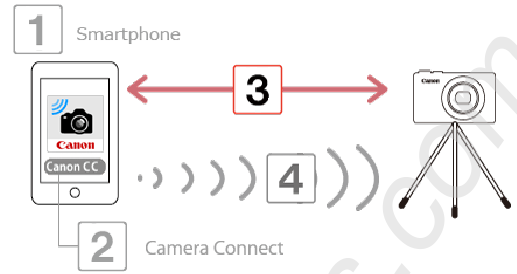
El procedimiento para utilizar un smartphone para controlar la cámara durante el disparo remoto se explica en los cuatro pasos siguientes. Siga el orden desde el paso 1.
- Confirmación de la versión de iOS
- Instalación de Camera Connect en el smartphone
- Conexión de la cámara al smartphone
- Uso del smartphone para controlar la cámara durante el disparo remoto
- Confirmación de la versión de iOS

- Compruebe las especificaciones de los smartphones.
La cámara puede conectarse mediante Wi-Fi a smartphones que ejecuten los siguientes sistemas operativos:
![]()
- OS 6.0 / 6.1 / 7.0 / 7.1 / 8.0
Para comprobar la información de la versión de iOS, toque [Settings]![]() [General]
[General] ![]() [About] (Acerca de).
[About] (Acerca de).
- OS 6.0 / 6.1 / 7.0 / 7.1 / 8.0
- Compruebe las especificaciones de los smartphones.


 [General]
 - Instalación de Camera Connect en el smartphone
Descargue e instale Camera Connect desde la App Store.
Si Camera Connect ya está instalado en el smartphone, continúe con el paso 3: Conexión de la cámara al iPhone.

NOTA
- El procedimiento de ejemplo se muestra en un iPhone con iOS 6.0 instalado.
- Las imágenes de pantalla de ejemplo del smartphone se utilizan para explicar los procedimientos de configuración y pueden diferir de las pantallas que se muestran en otros modelos.
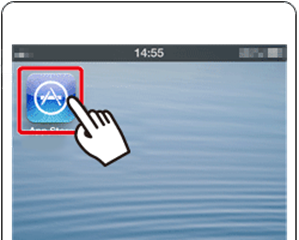
- Toque la aplicación [App Store] en su smartphone para acceder a la App Store.
![]()
![]()
- La aplicación Camera Connect es gratuita, pero se pueden aplicar cargos de conexión independientes para acceder a la App Store.
- Se necesita una cuenta de Apple para descargar Camera Connect.
- La descarga de Camera Connect mediante una red móvil puede tardar más que la descarga mediante Wi-Fi.
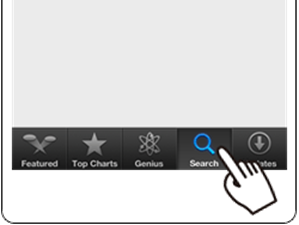
- Toque el icono de búsqueda.
![]()
![]()
![]() Introduzca 'Camera Connect' en el campo de búsqueda y, a continuación, toque
Introduzca 'Camera Connect' en el campo de búsqueda y, a continuación, toque ![]() [Search] (Buscar).
[Search] (Buscar).
![]()
![]()
 Introduzca 'Camera Connect' en el campo de búsqueda y, a continuación, toque
  [Search] (Buscar).
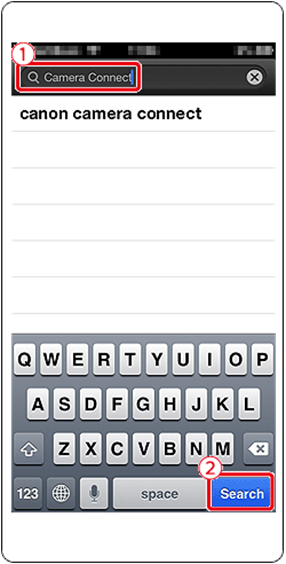
- Elija [Camera Connect] de los resultados de búsqueda mostrados e instálelo en el smartphone.
Una vez finalizada la instalación, pulse el botón [Home] para volver a la pantalla de inicio.
- Conexión de la cámara al smartphone

IMPORTANTE
La posición y la forma de los botones de operación, las pantallas mostradas y los elementos de configuración pueden variar según el modelo de cámara que utilice.
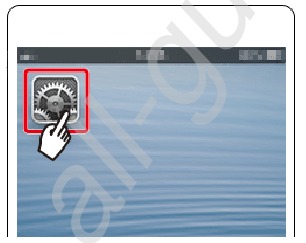
- Toque [Settings] (Ajustes).
![]()


- Confirme que el smartphone no está configurado en [Airplane mode] (Modo avión).
![]()
![]() Toque [Wi-Fi] y, a continuación,
Toque [Wi-Fi] y, a continuación, ![]() ajuste el interruptor [Wi-Fi] en [ON] (Activado).
ajuste el interruptor [Wi-Fi] en [ON] (Activado).

 Toque [Wi-Fi] y, a continuación,
  ajuste el interruptor [Wi-Fi] en [ON] (Activado).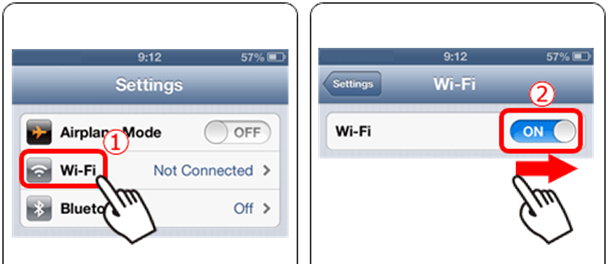
![]() Asegure la cámara.
Asegure la cámara.
Una vez que comience el disparo remoto, el objetivo de la cámara saldrá. El movimiento del objetivo al hacer zoom también puede mover la cámara fuera de posición. Mantenga la cámara fija montándola en un trípode o tomando otras medidas.![]() Pulse el botón <Playback> (
Pulse el botón <Playback> (![]() ) para encender la cámara.
) para encender la cámara.![]() Pulse el botón <Wi-Fi> (
Pulse el botón <Wi-Fi> (![]() ).
).
![]()
 ) para encender la cámara.
 ).
).
NOTA
- Al configurar Wi-Fi por primera vez, se mostrará la pantalla de registro del apodo de la cámara.
![]()
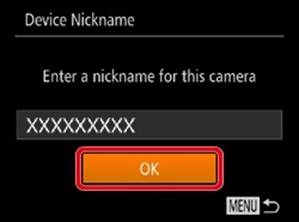
Este apodo se mostrará en la pantalla [Select a Device] (Seleccionar un dispositivo) al conectarse a otros dispositivos a través de Wi-Fi.
Si se muestra la pantalla [Device Nickname] (Apodo del dispositivo), pulse los botones [ ], [
], [ ] para elegir [OK] y, a continuación, pulse el botón <FUNC./SET> (
 ).
).
Puede cambiar el apodo del dispositivo (nombre para mostrar) que se muestra en la cámara. Para cambiar el apodo, pulse los botones [], [] para elegir [Change Device Nickname] (Cambiar el apodo del dispositivo) y pulse el botón <FUNC./SET> (). A continuación, seleccione el campo de entrada y pulse el botón <FUNC./SET> (). Utilice el teclado que aparece para introducir un nuevo apodo.
*Dependiendo del modelo que utilice, es posible que no se registre un apodo. En este caso, introduzca un apodo siguiendo el procedimiento para cambiar un apodo explicado anteriormente.
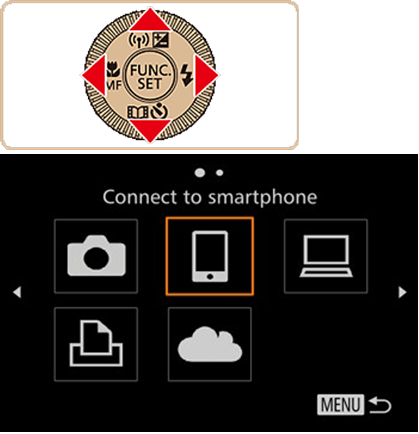
![]() Pulse los botones [
Pulse los botones [![]() ] para elegir [
] para elegir [![]() ] y, a continuación, pulse el botón <FUNC./SET> (
] y, a continuación, pulse el botón <FUNC./SET> (![]() ).
).

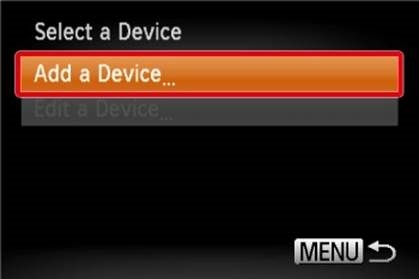
- Pulse los botones [
![]() ], [
], [![]() ] para elegir [Add a Device] (Añadir un dispositivo) y, a continuación, pulse el botón <FUNC./SET> (
] para elegir [Add a Device] (Añadir un dispositivo) y, a continuación, pulse el botón <FUNC./SET> (![]() ).
).

![]() El SSID de la cámara se muestra en la pantalla.
El SSID de la cámara se muestra en la pantalla.

![]() Elija el SSID (nombre de red) que se muestra en la pantalla de la cámara de la lista de puntos de acceso detectados que se muestra en el smartphone.
Elija el SSID (nombre de red) que se muestra en la pantalla de la cámara de la lista de puntos de acceso detectados que se muestra en el smartphone.

 ] para elegir [
 ] y, a continuación, pulse el botón <FUNC./SET> (
 ).
).
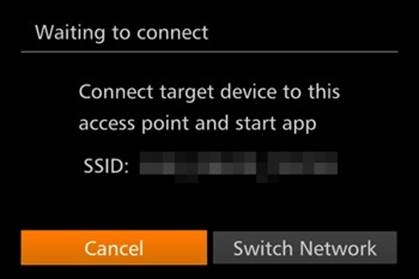
 Elija el SSID (nombre de red) que se muestra en la pantalla de la cámara de la lista de puntos de acceso detectados que se muestra en el smartphone.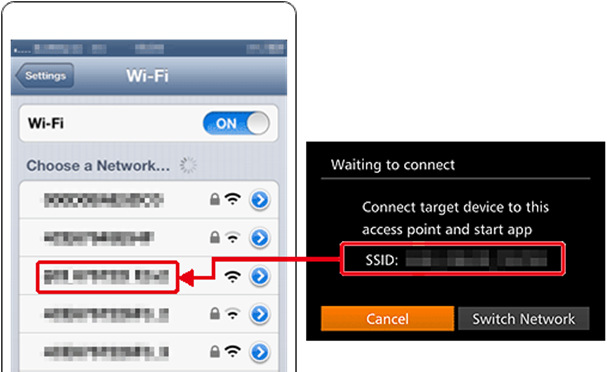
NOTA
 Para mayor seguridad, puede requerir la introducción de una contraseña accediendo a MENU y eligiendo la pestaña [
 ] > [Wi-Fi Settings] (Configuración de Wi-Fi) > [Password] (Contraseña) > [On] (Activado). En este caso, introduzca la contraseña que se muestra en la cámara en el campo de la contraseña del smartphone cuando se muestre.
- Después de confirmar que el iPhone y la cámara están conectados, pulse el [Home Button] (Botón de inicio) para volver a la [Home Screen] (Pantalla de inicio).
![]() Toque el icono de la aplicación [Canon CC] (
Toque el icono de la aplicación [Canon CC] (![]() ) en el smartphone para iniciar Camera Connect.
) en el smartphone para iniciar Camera Connect.

![]() Pulse los botones [
Pulse los botones [![]() ], [
], [![]() ] para elegir el apodo del smartphone y, a continuación, pulse el botón
] para elegir el apodo del smartphone y, a continuación, pulse el botón ![]() . *[my phone] (mi teléfono) se muestra en la imagen de ejemplo anterior.
. *[my phone] (mi teléfono) se muestra en la imagen de ejemplo anterior.

 Toque el icono de la aplicación [Canon CC] (
 ) en el smartphone para iniciar Camera Connect.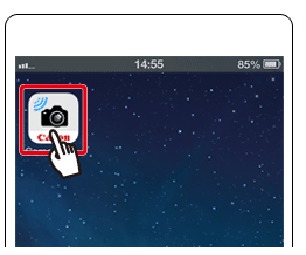
 Pulse los botones [
 . *[my phone] (mi teléfono) se muestra en la imagen de ejemplo anterior.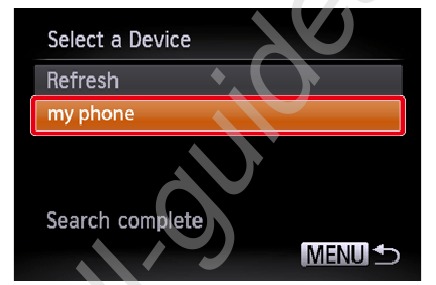
*[my phone] (mi teléfono) se muestra en la imagen de ejemplo anterior.
![]() Pulse los botones [
Pulse los botones [![]() ] para elegir [Yes] (Sí) y, a continuación, pulse el botón [
] para elegir [Yes] (Sí) y, a continuación, pulse el botón [![]() ].
].

- Aparecerá la siguiente pantalla.

![]() Una vez que se haya conectado al smartphone, aparecerá una pantalla como la que se muestra a continuación.
Una vez que se haya conectado al smartphone, aparecerá una pantalla como la que se muestra a continuación.

 Pulse los botones [
 ] para elegir [Yes] (Sí) y, a continuación, pulse el botón [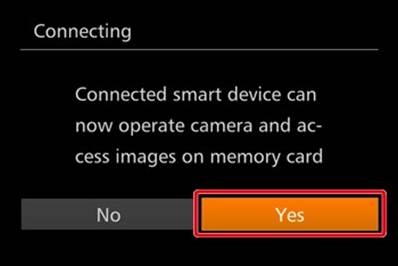
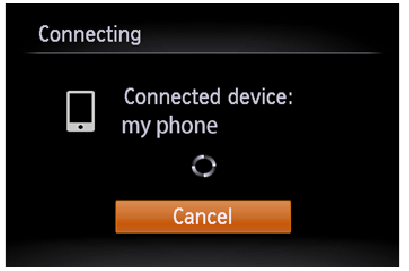
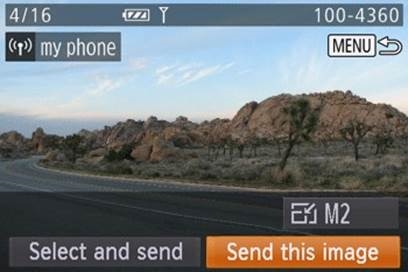
- Uso del smartphone para controlar la cámara durante el disparo remoto

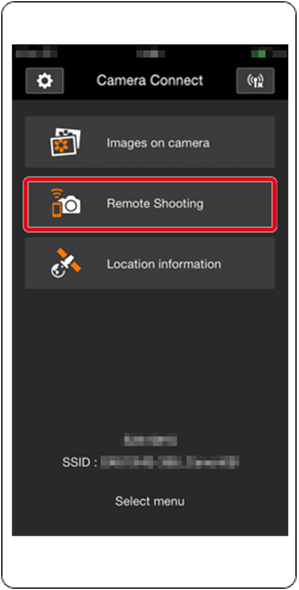
- En Camera Connect en el smartphone, elija [Remote shooting] (Disparo remoto).
![]()
![]()
El objetivo de la cámara saldrá. No presione cerca del objetivo y asegúrese de que ningún objeto lo obstruya. ![]() Una vez que la cámara está lista para el disparo remoto, se mostrará una imagen en vivo de la cámara en el smartphone. En este momento, se muestra un mensaje en la cámara y todas las operaciones, excepto pulsar el botón de encendido, están desactivadas.
Una vez que la cámara está lista para el disparo remoto, se mostrará una imagen en vivo de la cámara en el smartphone. En este momento, se muestra un mensaje en la cámara y todas las operaciones, excepto pulsar el botón de encendido, están desactivadas.![]() Utilice el smartphone para controlar la cámara. Pulse el botón
Utilice el smartphone para controlar la cámara. Pulse el botón ![]() para disparar.
para disparar.
![]()
- En Camera Connect en el smartphone, elija [Remote shooting] (Disparo remoto).

 para disparar.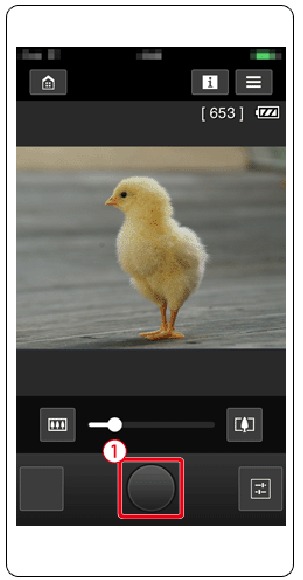
NOTA
- Cualquier movimiento brusco del sujeto que se muestre en el smartphone debido al entorno de conexión no afectará a las imágenes grabadas.
- No se muestran los fotogramas AF. Capture una imagen de prueba para comprobar el enfoque.
- Las imágenes capturadas no se transfieren al smartphone. Utilice el smartphone para buscar e importar imágenes desde la cámara.
- El control remoto también es posible desde el smartphone asignado al botón [
![]() ].
].
 ].
].Descargar manual
Aquí puedes descargar la versión completa en pdf del manual, puede contener instrucciones de seguridad adicionales, información de garantía, reglas de la FCC, etc.
Descargar Manual de Canon PowerShot SX530 HS / SX610 HS / SX710 HS


