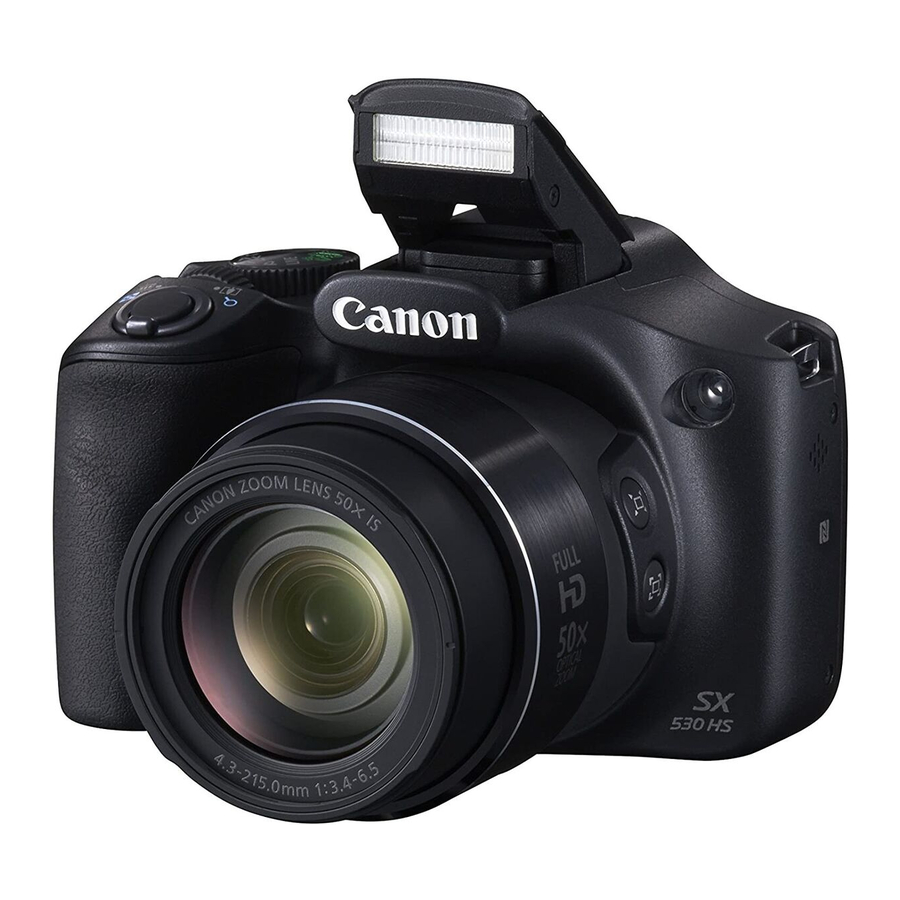
Canon PowerShot SX530 HS / SX610 HS / SX710 HS – manuál
Úvod
Pomocí chytrého telefonu můžete kontrolovat obrazovku snímání a snímat vzdáleně.

- V následujícím vysvětlení jsou postupy nastavení chytrého telefonu označeny ikonou
![]() , a postupy nastavení fotoaparátu jsou označeny ikonou
, a postupy nastavení fotoaparátu jsou označeny ikonou ![]() .
. - Fotoaparát pracuje v režimu [
![]() ] během vzdáleného snímání. (U modelů PowerShot SX710 HS se režim [
] během vzdáleného snímání. (U modelů PowerShot SX710 HS se režim [ ![]() ] používá pro snímání v jiných režimech než [
] používá pro snímání v jiných režimech než [ ![]() ] a [
] a [ ![]() ].)
].)
Některá nastavení FUNC. a MENU, která jste dříve nakonfigurovali, však mohou být automaticky změněna. - Záznam videa není možný.
- Pro usnadnění jsou iPhony, iPady a další kompatibilní zařízení souhrnně označovány jako „chytré telefony“.
- V nastavení fotoaparátu musí být chytrému telefonu povoleno prohlížení snímků z fotoaparátu.
- Aby bylo možné používat chytrý telefon k dálkovému ovládání fotoaparátu, musí být v chytrém telefonu nainstalována aplikace Camera Connect.
 , a postupy nastavení fotoaparátu jsou označeny ikonou
  .
. ] během vzdáleného snímání. (U modelů PowerShot SX710 HS se režim [
  ] používá pro snímání v jiných režimech než [
  ] a [
] a [  ].)
].)Začínáme
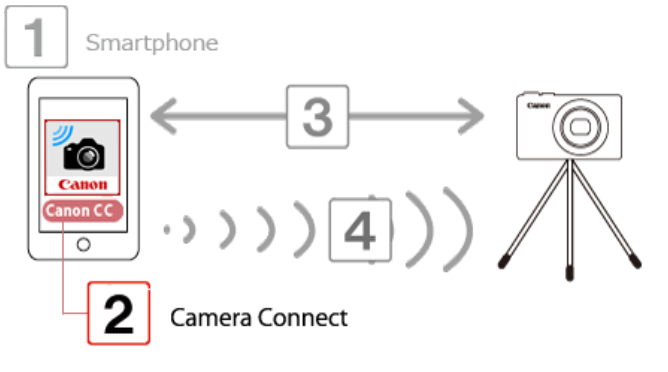
Postup použití chytrého telefonu k ovládání fotoaparátu během vzdáleného snímání je vysvětlen v následujících čtyřech krocích. Postupujte v pořadí od kroku 1.
- Potvrzení verze iOS
- Instalace aplikace Camera Connect do chytrého telefonu
- Připojení fotoaparátu k chytrému telefonu
- Použití chytrého telefonu k ovládání fotoaparátu během vzdáleného snímání
- Potvrzení verze iOS

- Zkontrolujte specifikace chytrého telefonu.
Fotoaparát se může připojit přes Wi-Fi k chytrým telefonům s následujícími operačními systémy:
![]()
- OS 6.0 / 6.1 / 7.0 / 7.1 / 8.0
Chcete-li zkontrolovat informace o verzi iOS, klepněte na [Settings] (Nastavení)![]() [General] (Obecné)
[General] (Obecné) ![]() [About] (O aplikaci).
[About] (O aplikaci).
- OS 6.0 / 6.1 / 7.0 / 7.1 / 8.0
- Zkontrolujte specifikace chytrého telefonu.


 [General] (Obecné)
 - Instalace aplikace Camera Connect do chytrého telefonu
Stáhněte a nainstalujte aplikaci Camera Connect z App Store.
Pokud je aplikace Camera Connect již v chytrém telefonu nainstalována, pokračujte krokem 3: Připojení fotoaparátu k iPhonu.

POZNÁMKA
- Příklad postupu je uveden na iPhonu s nainstalovaným systémem iOS 6.0.
- Ukázkové obrázky obrazovek z chytrého telefonu slouží k vysvětlení postupů nastavení a mohou se lišit od obrazovek zobrazených na jiných modelech.
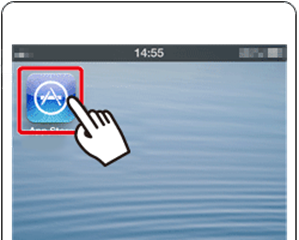
- Klepněte na aplikaci [App Store] ve svém chytrém telefonu a přejděte do App Store.
![]()
![]()
- Aplikace Camera Connect je zdarma, ale mohou se účtovat samostatné poplatky za připojení k App Store.
- Pro stažení aplikace Camera Connect je nutný účet Apple.
- Stahování aplikace Camera Connect pomocí mobilní sítě může trvat déle než stahování přes Wi-Fi.
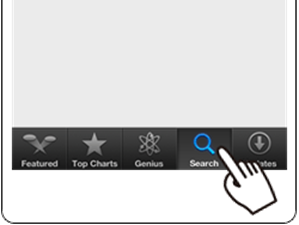
- Klepněte na ikonu hledání.
![]()
![]()
![]() Zadejte do pole pro vyhledávání „Camera Connect“ a poté
Zadejte do pole pro vyhledávání „Camera Connect“ a poté ![]() klepněte na [Search] (Hledat).
klepněte na [Search] (Hledat).
![]()
![]()
 Zadejte do pole pro vyhledávání „Camera Connect“ a poté
  klepněte na [Search] (Hledat).
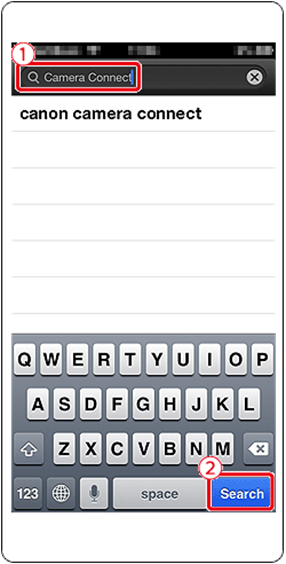
- Vyberte [Camera Connect] zobrazených výsledků vyhledávání a nainstalujte ji do chytrého telefonu.
Po dokončení instalace klepněte na tlačítko [Home] (Domů) pro návrat na domovskou obrazovku.
- Připojení fotoaparátu k chytrému telefonu

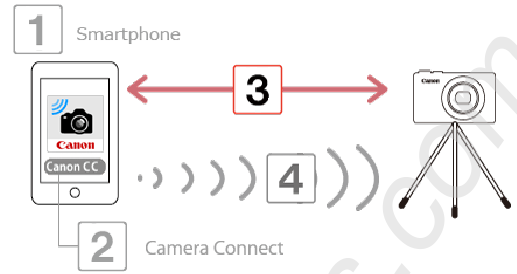
DŮLEŽITÉ
Umístění a tvar ovládacích tlačítek, zobrazené obrazovky a položky nastavení se mohou lišit v závislosti na používaném modelu fotoaparátu.
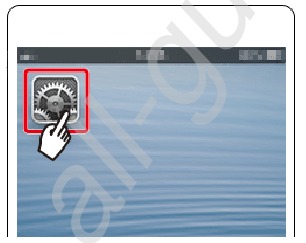
- Klepněte na [Settings] (Nastavení).
![]()


- Zkontrolujte, zda není v chytrém telefonu nastaven režim [Airplane mode] (Režim Letadlo).
![]()
![]() Klepněte na [Wi-Fi] a poté
Klepněte na [Wi-Fi] a poté ![]() přepněte přepínač [Wi-Fi] do polohy [ON] (Zapnuto).
přepněte přepínač [Wi-Fi] do polohy [ON] (Zapnuto).

 Klepněte na [Wi-Fi] a poté
  přepněte přepínač [Wi-Fi] do polohy [ON] (Zapnuto).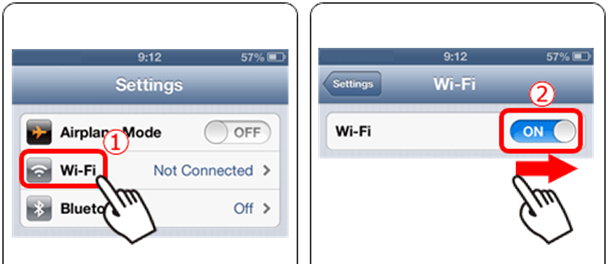
![]() Zajistěte fotoaparát.
Zajistěte fotoaparát.
Jakmile začne vzdálené snímání, objektiv fotoaparátu se vysune. Pohyb objektivu způsobený zoomováním může také posunout fotoaparát z pozice. Zajistěte fotoaparát tím, že ho upevníte na stativ nebo provedete jiná opatření.![]() Stisknutím tlačítka <Přehrávání> (
Stisknutím tlačítka <Přehrávání> (![]() ) zapněte fotoaparát.
) zapněte fotoaparát.![]() Stiskněte tlačítko <Wi-Fi> (
Stiskněte tlačítko <Wi-Fi> (![]() ).
).
![]()
 ) zapněte fotoaparát.
 ).
).
POZNÁMKA
- Při prvním nastavení Wi-Fi se zobrazí obrazovka registrace přezdívky fotoaparátu.
![]()
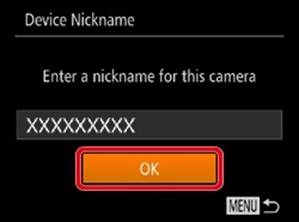
Tato přezdívka se zobrazí na obrazovce [Select a Device] (Vyberte zařízení) při připojování k jiným zařízením přes Wi-Fi.
Pokud se zobrazí obrazovka [Device Nickname] (Přezdívka zařízení), stiskněte tlačítko [  ], [
], [  ] pro výběr [OK] a poté stiskněte tlačítko <FUNC./SET> (
 ).
).
Můžete změnit přezdívku zařízení (zobrazovaný název), který se zobrazuje ve fotoaparátu. Chcete-li změnit přezdívku, stiskněte tlačítko [ ], [ ] pro výběr [Change Device Nickname] (Změnit přezdívku zařízení) a stiskněte tlačítko <FUNC./SET> (). Poté vyberte vstupní pole a stiskněte tlačítko <FUNC./SET> (). Pomocí zobrazené klávesnice zadejte novou přezdívku.
*V závislosti na používaném modelu nemusí být přezdívka registrována. V takovém případě zadejte přezdívku pomocí postupu pro změnu přezdívky vysvětleného výše.
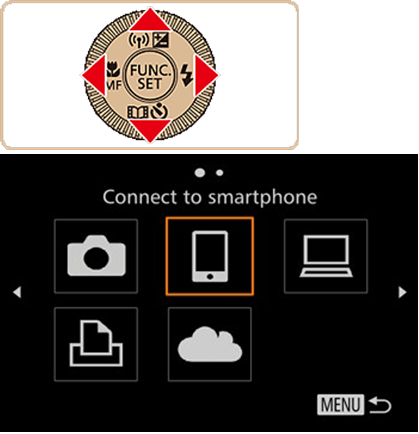
![]() Stiskněte tlačítko [
Stiskněte tlačítko [ ![]() ] pro výběr [
] pro výběr [ ![]() ] a poté stiskněte tlačítko <FUNC./SET> (
] a poté stiskněte tlačítko <FUNC./SET> (![]() ).
).

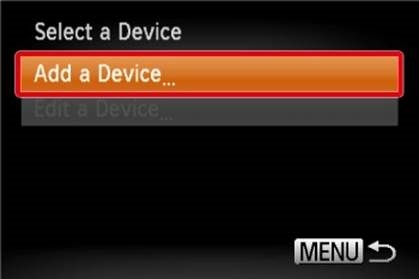
- Stiskněte tlačítko [
![]() ], [
], [ ![]() ] pro výběr [Add a Device] (Přidat zařízení) a poté stiskněte tlačítko <FUNC./SET> (
] pro výběr [Add a Device] (Přidat zařízení) a poté stiskněte tlačítko <FUNC./SET> (![]() ).
).

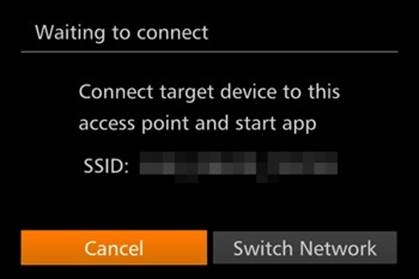
![]() SSID fotoaparátu se zobrazí na obrazovce.
SSID fotoaparátu se zobrazí na obrazovce.

![]() Vyberte SSID (název sítě) zobrazený na obrazovce fotoaparátu ze seznamu detekovaných přístupových bodů zobrazených na chytrém telefonu.
Vyberte SSID (název sítě) zobrazený na obrazovce fotoaparátu ze seznamu detekovaných přístupových bodů zobrazených na chytrém telefonu.

 ] pro výběr [
  ] a poté stiskněte tlačítko <FUNC./SET> (
 ).
).
 Vyberte SSID (název sítě) zobrazený na obrazovce fotoaparátu ze seznamu detekovaných přístupových bodů zobrazených na chytrém telefonu.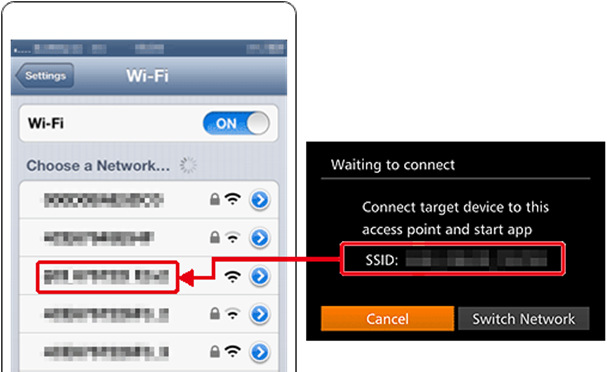
POZNÁMKA
 Pro lepší zabezpečení můžete vyžadovat zadání hesla přístupem do MENU a výběrem záložky [
  ] > [Wi-Fi Settings] (Nastavení Wi-Fi) > [Password] (Heslo) > [On] (Zapnuto). V tomto případě zadejte heslo zobrazené na fotoaparátu do pole pro heslo v chytrém telefonu, až se zobrazí.
- Po potvrzení, že jsou iPhone a fotoaparát připojeny, klepněte na [Home Button] (Tlačítko Domů) pro návrat na [Home Screen] (Domovskou obrazovku).
![]() Klepnutím na ikonu aplikace [Canon CC] (
Klepnutím na ikonu aplikace [Canon CC] ( ![]() ) ve svém chytrém telefonu spusťte aplikaci Camera Connect.
) ve svém chytrém telefonu spusťte aplikaci Camera Connect.

![]() Stiskněte tlačítko [
Stiskněte tlačítko [ ![]() ], [
], [ ![]() ] pro výběr přezdívky chytrého telefonu a poté stiskněte tlačítko
] pro výběr přezdívky chytrého telefonu a poté stiskněte tlačítko ![]() . *[my phone] (můj telefon) je zobrazeno na ukázkovém obrázku výše.
. *[my phone] (můj telefon) je zobrazeno na ukázkovém obrázku výše.

 Klepnutím na ikonu aplikace [Canon CC] (
  ) ve svém chytrém telefonu spusťte aplikaci Camera Connect.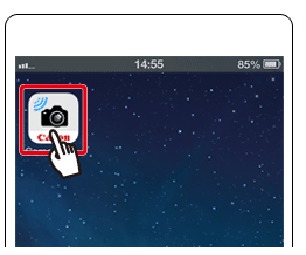
 Stiskněte tlačítko [
  . *[my phone] (můj telefon) je zobrazeno na ukázkovém obrázku výše.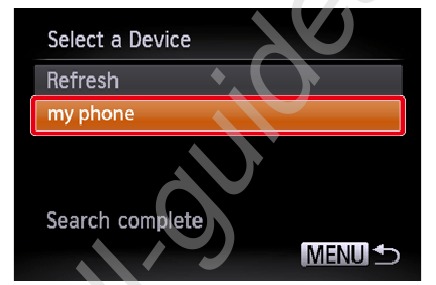
*[my phone] (můj telefon) je zobrazeno na ukázkovém obrázku výše.
![]() Stiskněte tlačítko [
Stiskněte tlačítko [![]() ] pro výběr [Yes] (Ano) a poté stiskněte tlačítko [
] pro výběr [Yes] (Ano) a poté stiskněte tlačítko [ ![]() ].
].

- Zobrazí se následující obrazovka.

![]() Po připojení k chytrému telefonu se zobrazí obrazovka podobná té, která je uvedena níže.
Po připojení k chytrému telefonu se zobrazí obrazovka podobná té, která je uvedena níže.

 Stiskněte tlačítko [
 ] pro výběr [Yes] (Ano) a poté stiskněte tlačítko [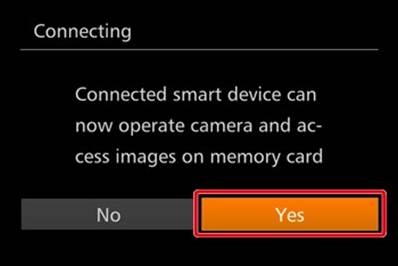
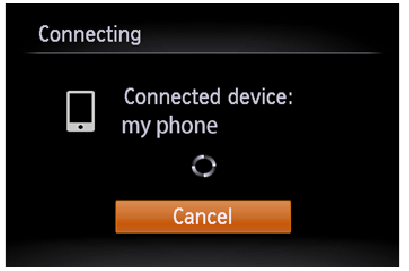
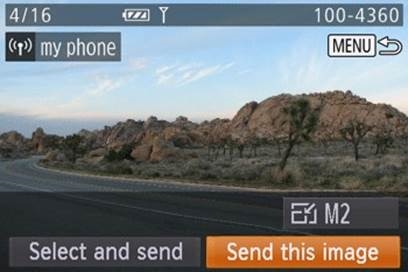
- Použití chytrého telefonu k ovládání fotoaparátu během vzdáleného snímání

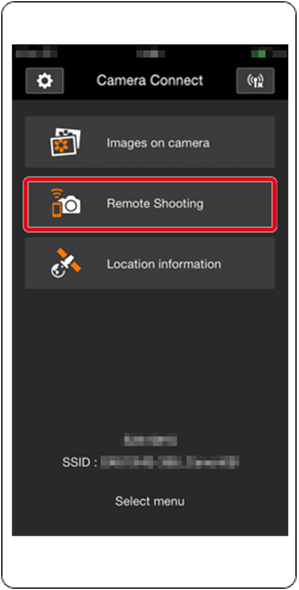
- V aplikaci Camera Connect ve svém chytrém telefonu vyberte možnost [Remote shooting] (Vzdálené snímání).
![]()
![]()
Objektiv fotoaparátu se vysune. Netlačte v blízkosti objektivu a ujistěte se, že žádné předměty nebudou bránit jeho pohybu. ![]() Jakmile je fotoaparát připraven pro vzdálené snímání, na chytrém telefonu se zobrazí živý obraz z fotoaparátu. V tomto okamžiku se na fotoaparátu zobrazí zpráva a všechny operace kromě stisknutí tlačítka napájení jsou zakázány.
Jakmile je fotoaparát připraven pro vzdálené snímání, na chytrém telefonu se zobrazí živý obraz z fotoaparátu. V tomto okamžiku se na fotoaparátu zobrazí zpráva a všechny operace kromě stisknutí tlačítka napájení jsou zakázány.![]() Použijte chytrý telefon k ovládání fotoaparátu. Stiskněte tlačítko
Použijte chytrý telefon k ovládání fotoaparátu. Stiskněte tlačítko ![]() pro snímání.
pro snímání.
![]()
- V aplikaci Camera Connect ve svém chytrém telefonu vyberte možnost [Remote shooting] (Vzdálené snímání).

 pro snímání.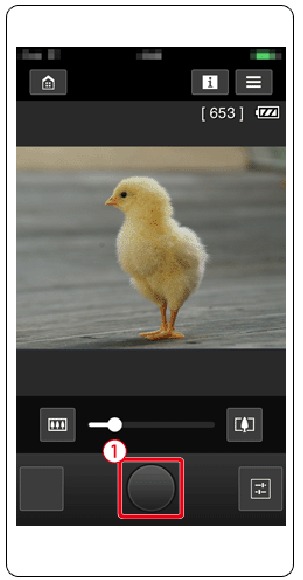
POZNÁMKA
- Jakýkoli trhaný pohyb objektu zobrazený na chytrém telefonu v důsledku prostředí připojení neovlivní zaznamenané snímky.
- Nezobrazují se žádné rámečky AF. Pořiďte zkušební snímek, abyste zkontrolovali zaostření.
- Zaznamenané snímky se nepřenášejí do chytrého telefonu. Použijte chytrý telefon k procházení a importování snímků z fotoaparátu.
- Vzdálené ovládání je také možné z chytrého telefonu přiřazeného k tlačítku [
![]() ].
].
 ].
].Stáhnout návod
Zde si můžete stáhnout úplnou verzi návodu ve formátu pdf, může obsahovat další bezpečnostní pokyny, informace o záruce, pravidla FCC atd.
Stáhnout Canon PowerShot SX530 HS / SX610 HS / SX710 HS – manuál


