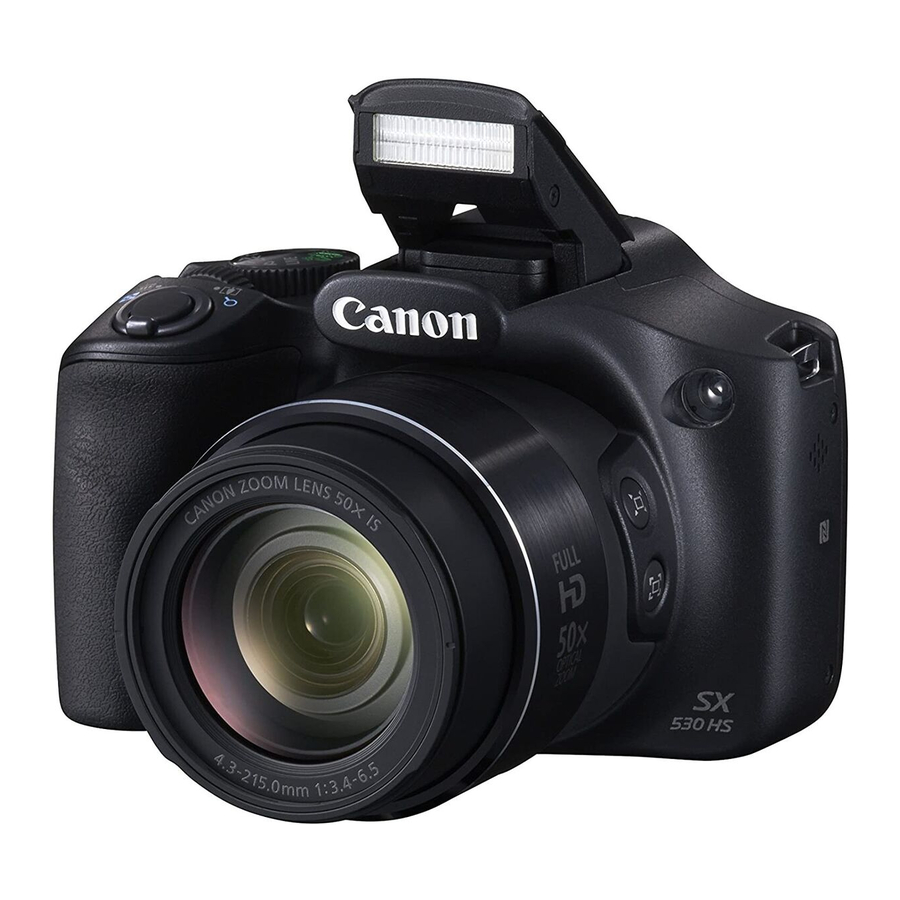
Canon PowerShot SX530 HS / SX610 HS / SX710 HS Príručka
Úvod
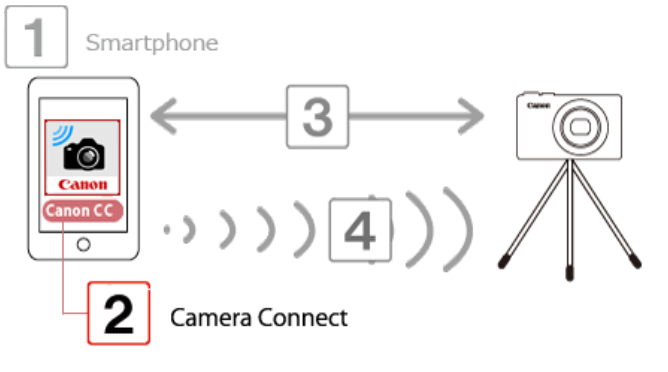
Pomocou smartfónu môžete skontrolovať obrazovku snímania a snímať na diaľku.

- V nasledujúcom vysvetlení sú postupy nastavenia smartfónu označené ikonou
![]() , a postupy nastavenia fotoaparátu sú označené ikonou
, a postupy nastavenia fotoaparátu sú označené ikonou ![]() .
. - Fotoaparát pracuje v režime [
![]() ] počas diaľkového snímania. (Pre modely PowerShot SX710 HS sa režim [
] počas diaľkového snímania. (Pre modely PowerShot SX710 HS sa režim [![]() ] používa na snímanie v režimoch iných ako [
] používa na snímanie v režimoch iných ako [![]() ] a [
] a [![]() ].)
].)
Niektoré nastavenia FUNC. a MENU, ktoré ste si vopred nakonfigurovali, sa však môžu automaticky zmeniť. - Nahrávanie videa nie je možné.
- Pre uľahčenie sú iPhony, iPady a iné kompatibilné zariadenia súhrnne označované ako „smartfóny“.
- V nastaveniach fotoaparátu musí byť smartfónu povolené zobrazenie obrázkov z fotoaparátu.
- Aby bolo možné používať smartfón na diaľkové ovládanie fotoaparátu, musí byť v smartfóne nainštalovaná aplikácia Camera Connect.
 , a postupy nastavenia fotoaparátu sú označené ikonou
  .
. ] počas diaľkového snímania. (Pre modely PowerShot SX710 HS sa režim [
 ] používa na snímanie v režimoch iných ako [
 ] a [
] a [ ].)
].)Začíname
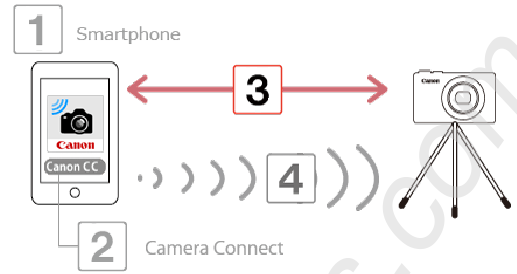
Postup používania smartfónu na ovládanie fotoaparátu počas diaľkového snímania je vysvetlený v nasledujúcich štyroch krokoch. Postupujte v poradí od kroku 1.
- Potvrdenie verzie iOS
- Inštalácia Camera Connect do smartfónu
- Pripojenie fotoaparátu k smartfónu
- Používanie smartfónu na ovládanie fotoaparátu počas diaľkového snímania
- Potvrdenie verzie iOS

- Skontrolujte špecifikácie smartfónu.
Fotoaparát sa môže pripojiť cez Wi-Fi k smartfónom so systémom: nasledujúce operačné systémy:
![]()
- OS 6.0 / 6.1 / 7.0 / 7.1 / 8.0
Ak chcete skontrolovať informácie o verzii iOS, dotknite sa položky [Nastavenia]![]() [Všeobecné]
[Všeobecné] ![]() [O zariadení].
[O zariadení].
- OS 6.0 / 6.1 / 7.0 / 7.1 / 8.0
- Skontrolujte špecifikácie smartfónu.


 [Všeobecné]
 - Inštalácia Camera Connect do smartfónu
Stiahnite si a nainštalujte Camera Connect z App Store.
Ak je Camera Connect už nainštalovaný v smartfóne, prejdite na krok 3: Pripojenie fotoaparátu k iPhonu.

POZNÁMKA
- Ukážkový postup je zobrazený na iPhone s nainštalovaným iOS 6.0.
- Ukážkové obrázky obrazovky zo smartfónu sa používajú na vysvetlenie postupov nastavenia a môžu sa líšiť od obrazoviek zobrazených na iných modeloch.
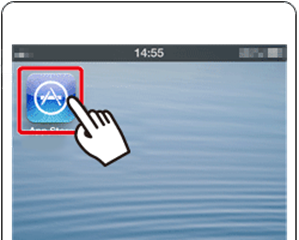
- Dotknite sa aplikácie [App Store] v smartfóne, aby ste získali prístup do App Store.
![]()
![]()
- Aplikácia Camera Connect je bezplatná, ale môžu sa účtovať samostatné poplatky za pripojenie na prístup do App Store.
- Na stiahnutie Camera Connect je potrebný účet Apple.
- Sťahovanie Camera Connect pomocou mobilnej siete môže trvať dlhšie ako sťahovanie cez Wi-Fi.
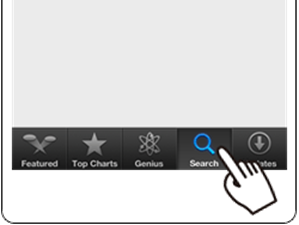
- Dotknite sa ikony vyhľadávania.
![]()
![]()
![]() Zadajte 'Camera Connect' do vyhľadávacieho poľa a potom
Zadajte 'Camera Connect' do vyhľadávacieho poľa a potom ![]() ťuknite na [Hľadať].
ťuknite na [Hľadať].
![]()
![]()
 Zadajte 'Camera Connect' do vyhľadávacieho poľa a potom
  ťuknite na [Hľadať].
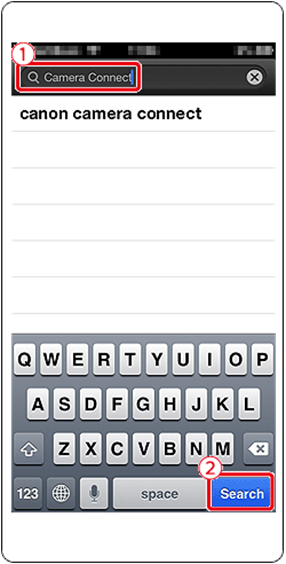
- Vyberte [Camera Connect] zobrazených výsledkov vyhľadávania a nainštalujte ho do smartfónu.
Po dokončení inštalácie ťuknite na tlačidlo [Domov] na návrat na domovskú obrazovku.
- Pripojenie fotoaparátu k smartfónu

DÔLEŽITÉ
Poloha a tvar prevádzkových tlačidiel, zobrazených obrazoviek a položiek nastavení sa môže líšiť v závislosti od modelu fotoaparátu, ktorý používate.
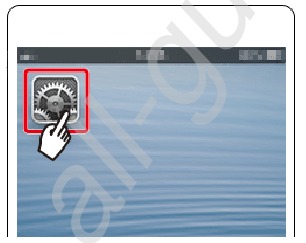
- Ťuknite na [Nastavenia].
![]()


- Skontrolujte, či smartfón nie je nastavený na [Režim Lietadlo].
![]()
![]() Ťuknite na [Wi-Fi] a potom
Ťuknite na [Wi-Fi] a potom ![]() nastavte prepínač [Wi-Fi] do polohy [Zap.].
nastavte prepínač [Wi-Fi] do polohy [Zap.].

 Ťuknite na [Wi-Fi] a potom
  nastavte prepínač [Wi-Fi] do polohy [Zap.].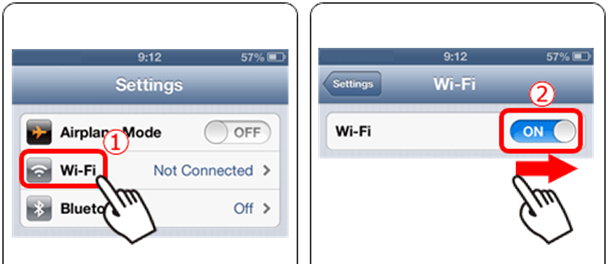
![]() Zaistite fotoaparát.
Zaistite fotoaparát.
Po spustení diaľkového snímania sa objektív fotoaparátu vysunie. Pohyb objektívu pri priblížení môže tiež posunúť fotoaparát z polohy. Udržujte fotoaparát v pokoji tak, že ho namontujete na statív alebo prijmete iné opatrenia.![]() Stlačte tlačidlo <Prehrávanie> (
Stlačte tlačidlo <Prehrávanie> (![]() ), aby ste zapli fotoaparát.
), aby ste zapli fotoaparát.![]() Stlačte tlačidlo <Wi-Fi> (
Stlačte tlačidlo <Wi-Fi> (![]() ).
).
![]()
 ), aby ste zapli fotoaparát.
 ).
).
POZNÁMKA
- Pri prvom nastavení Wi-Fi sa zobrazí obrazovka registrácie prezývky fotoaparátu.
![]()
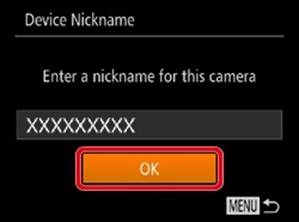
Táto prezývka sa zobrazí na obrazovke [Vyberte zariadenie] pri pripájaní k iným zariadeniam cez Wi-Fi.
Ak sa zobrazí obrazovka [Prezývka zariadenia], stlačte tlačidlá [  ], [
], [  ] na výber [OK] a potom stlačte tlačidlo <FUNC./SET> (
 ).
).
Môžete zmeniť prezývku zariadenia (zobrazované meno), ktoré sa zobrazuje na fotoaparáte. Ak chcete zmeniť prezývku, stlačte tlačidlá [ ], [ ] na výber [Zmeniť prezývku zariadenia] a stlačte tlačidlo <FUNC./SET> (). Potom vyberte vstupné pole a stlačte tlačidlo <FUNC./SET> (). Na zadanie novej prezývky použite zobrazenú klávesnicu.
*V závislosti od modelu, ktorý používate, nemusí byť prezývka zaregistrovaná. V takom prípade zadajte prezývku pomocou postupu na zmenu prezývky vysvetleného vyššie.
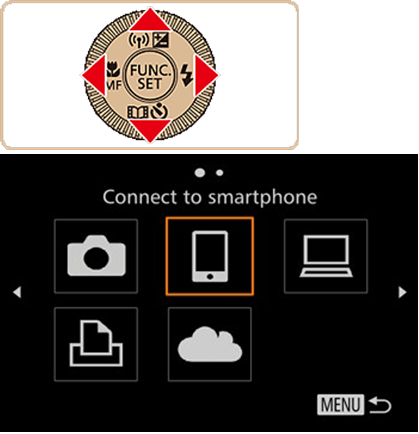
![]() Stlačením tlačidiel [
Stlačením tlačidiel [ ![]() ] vyberte [
] vyberte [ ![]() ] a potom stlačte tlačidlo <FUNC./SET> (
] a potom stlačte tlačidlo <FUNC./SET> (![]() ).
).

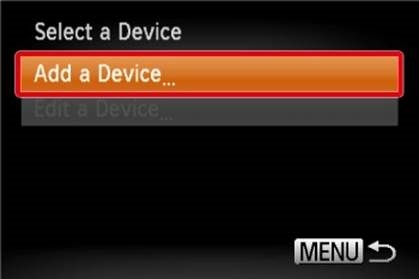
- Stlačením tlačidiel [
![]() ], [
], [ ![]() ] vyberte [Pridať zariadenie] a potom stlačte tlačidlo <FUNC./SET> (
] vyberte [Pridať zariadenie] a potom stlačte tlačidlo <FUNC./SET> (![]() ).
).

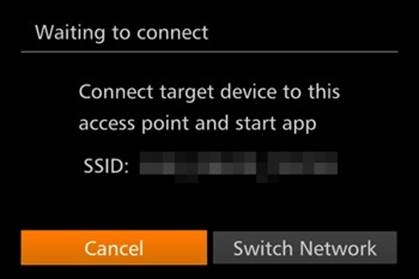
![]() SSID fotoaparátu sa zobrazí na obrazovke.
SSID fotoaparátu sa zobrazí na obrazovke.

![]() Vyberte SSID (názov siete) zobrazené na obrazovke fotoaparátu zo zoznamu zistených prístupových bodov zobrazených na smartfóne.
Vyberte SSID (názov siete) zobrazené na obrazovke fotoaparátu zo zoznamu zistených prístupových bodov zobrazených na smartfóne.

 ] vyberte [
  ] a potom stlačte tlačidlo <FUNC./SET> (
 ).
).
 Vyberte SSID (názov siete) zobrazené na obrazovke fotoaparátu zo zoznamu zistených prístupových bodov zobrazených na smartfóne.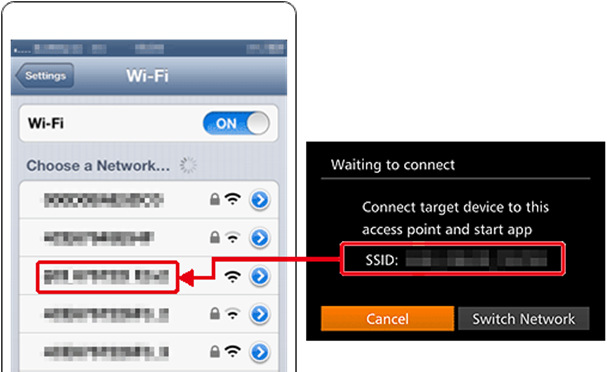
POZNÁMKA
 Pre lepšiu bezpečnosť môžete vyžadovať zadanie hesla prístupom do MENU a výberom záložky [
  ] > [Nastavenia Wi-Fi] > [Heslo] > [Zap.]. V tomto prípade zadajte heslo zobrazené na fotoaparáte do poľa hesla na smartfóne, keď sa zobrazí.
- Po potvrdení, že iPhone a fotoaparát sú pripojené, ťuknite na [Tlačidlo Domov] na návrat na [Domovskú obrazovku].
![]() Ťuknite na ikonu aplikácie [Canon CC] (
Ťuknite na ikonu aplikácie [Canon CC] ( ![]() ) na smartfóne na spustenie Camera Connect.
) na smartfóne na spustenie Camera Connect.

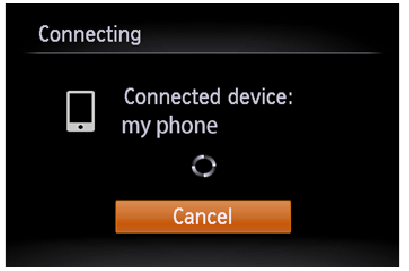
![]() Stlačením tlačidiel [
Stlačením tlačidiel [ ![]() ], [
], [ ![]() ] vyberte prezývku smartfónu a potom stlačte tlačidlo
] vyberte prezývku smartfónu a potom stlačte tlačidlo ![]() . *[môj telefón] je zobrazený na ukážkovom obrázku vyššie.
. *[môj telefón] je zobrazený na ukážkovom obrázku vyššie.

 Ťuknite na ikonu aplikácie [Canon CC] (
  ) na smartfóne na spustenie Camera Connect.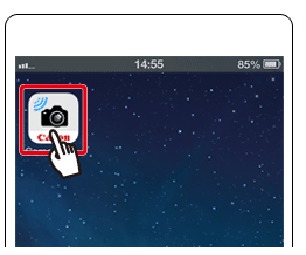
 Stlačením tlačidiel [
  . *[môj telefón] je zobrazený na ukážkovom obrázku vyššie.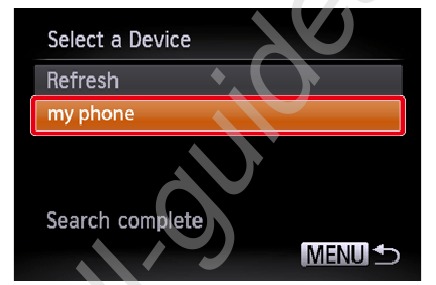
*[môj telefón] je zobrazený na ukážkovom obrázku vyššie.
![]() Stlačením tlačidiel [
Stlačením tlačidiel [![]() ] vyberte [Áno] a potom stlačte tlačidlo [
] vyberte [Áno] a potom stlačte tlačidlo [ ![]() ].
].

- Zobrazí sa nasledujúca obrazovka.

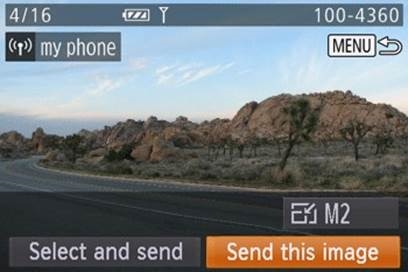
![]() Po pripojení k smartfónu sa zobrazí obrazovka podobná tej nižšie.
Po pripojení k smartfónu sa zobrazí obrazovka podobná tej nižšie.

 Stlačením tlačidiel [
 ] vyberte [Áno] a potom stlačte tlačidlo [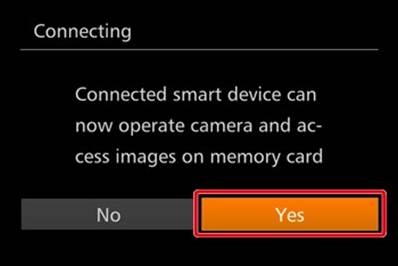
- Používanie smartfónu na ovládanie fotoaparátu počas diaľkového snímania

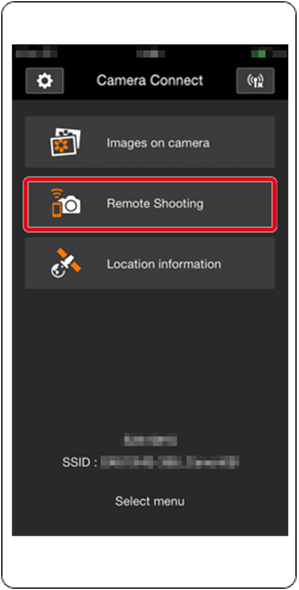
- V Camera Connect v smartfóne vyberte [Diaľkové snímanie].
![]()
![]()
Objektív fotoaparátu sa vysunie. Netlačte v blízkosti objektívu a uistite sa, že žiadne predmety nebudú brániť jeho pohybu. ![]() Keď je fotoaparát pripravený na diaľkové snímanie, živý obraz z fotoaparátu sa zobrazí na smartfóne. V tomto čase sa na fotoaparáte zobrazí správa a všetky operácie okrem stlačenia tlačidla napájania sú zakázané.
Keď je fotoaparát pripravený na diaľkové snímanie, živý obraz z fotoaparátu sa zobrazí na smartfóne. V tomto čase sa na fotoaparáte zobrazí správa a všetky operácie okrem stlačenia tlačidla napájania sú zakázané.![]() Použite smartfón na ovládanie fotoaparátu. Stlačte tlačidlo
Použite smartfón na ovládanie fotoaparátu. Stlačte tlačidlo ![]() na snímanie.
na snímanie.
![]()
- V Camera Connect v smartfóne vyberte [Diaľkové snímanie].

 na snímanie.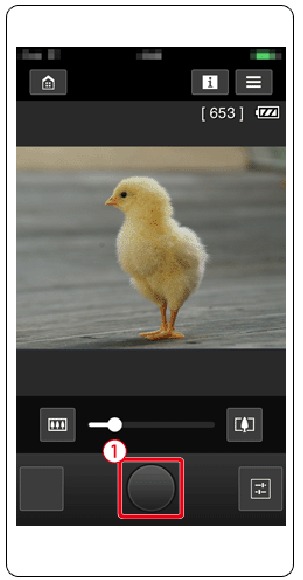
POZNÁMKA
- Akékoľvek trhavé pohyby snímaného objektu zobrazené na smartfóne v dôsledku prostredia pripojenia neovplyvnia zaznamenané obrázky.
- Nezobrazujú sa žiadne rámčeky AF. Nasnímajte testovací obrázok na kontrolu zaostrenia.
- Zaznamenané obrázky sa neprenášajú do smartfónu. Použite smartfón na prehliadanie a import obrázkov z fotoaparátu.
- Diaľkové ovládanie je tiež možné zo smartfónu priradeného k tlačidlu [
![]() ].
].
 ].
].Stiahnuť návod
Tu si môžete stiahnuť úplnú verziu návodu vo formáte pdf, môže obsahovať ďalšie bezpečnostné pokyny, informácie o záruke, pravidlá FCC atď.
Stiahnuť Canon PowerShot SX530 HS / SX610 HS / SX710 HS Príručka


