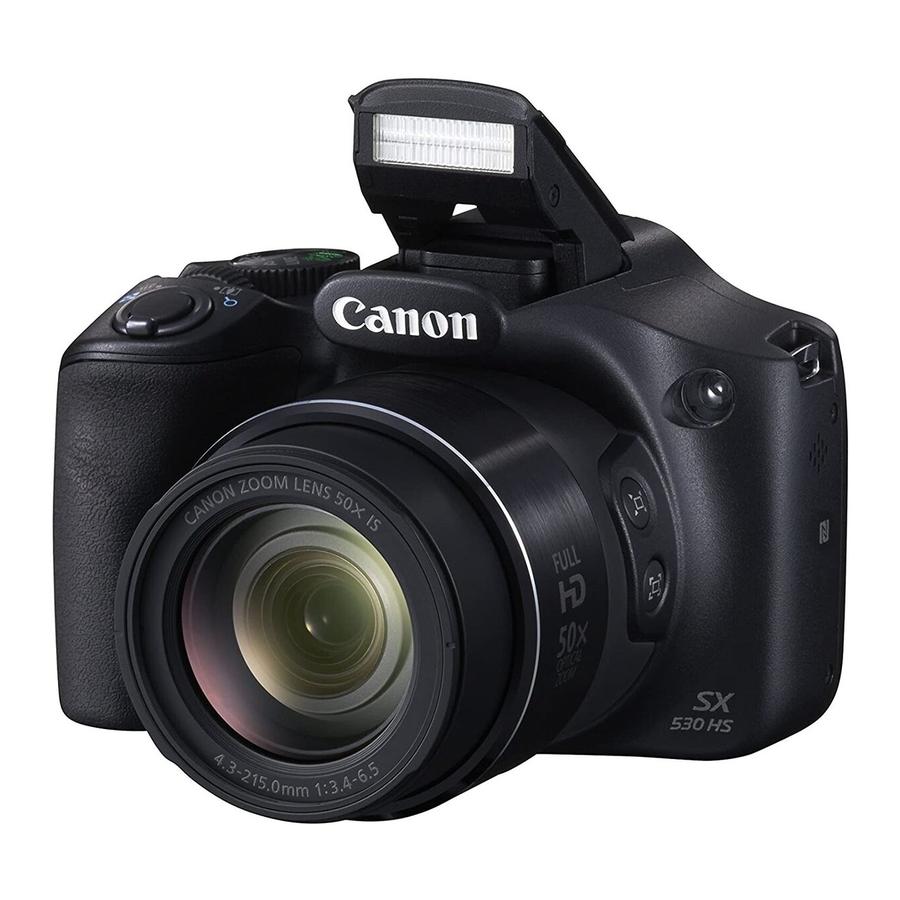
Panduan Canon PowerShot SX530 HS / SX610 HS / SX710 HS
Pendahuluan
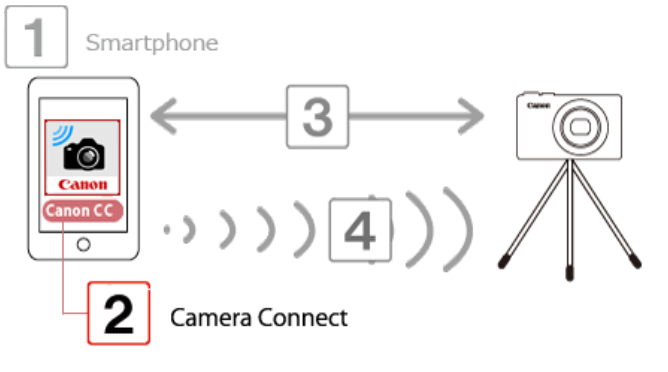
Anda dapat memeriksa layar pemotretan dan memotret dari jarak jauh menggunakan ponsel cerdas Anda.

- Dalam penjelasan berikut, prosedur pengaturan ponsel cerdas ditunjukkan oleh ikon
![]() , dan prosedur pengaturan kamera ditunjukkan oleh ikon
, dan prosedur pengaturan kamera ditunjukkan oleh ikon ![]() .
. - Kamera bekerja dalam mode [
![]() ] selama pemotretan jarak jauh. (Untuk model PowerShot SX710 HS, mode [
] selama pemotretan jarak jauh. (Untuk model PowerShot SX710 HS, mode [![]() ] digunakan untuk pemotretan dalam mode selain [
] digunakan untuk pemotretan dalam mode selain [![]() ], dan [
], dan [![]() ].)
].)
Namun, beberapa pengaturan FUNC. dan MENU yang telah Anda konfigurasi sebelumnya dapat diubah secara otomatis. - Perekaman film tidak memungkinkan.
- Demi kenyamanan, iPhone, iPad, dan perangkat kompatibel lainnya secara kolektif disebut sebagai "ponsel cerdas".
- Dalam pengaturan kamera, ponsel cerdas harus diizinkan untuk melihat gambar kamera.
- Untuk menggunakan ponsel cerdas untuk mengontrol kamera dari jarak jauh, aplikasi Camera Connect harus diinstal pada ponsel cerdas.
 , dan prosedur pengaturan kamera ditunjukkan oleh ikon
  .
. ] selama pemotretan jarak jauh. (Untuk model PowerShot SX710 HS, mode [
 ] digunakan untuk pemotretan dalam mode selain [
 ], dan [
 ].)
].)Memulai
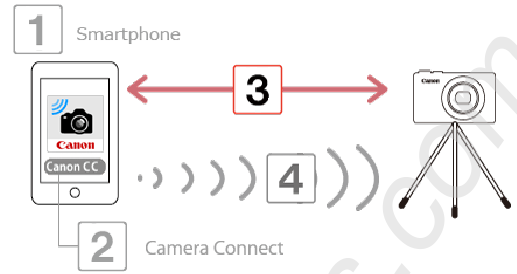
Prosedur untuk menggunakan ponsel cerdas untuk mengontrol kamera selama pemotretan jarak jauh dijelaskan dalam empat langkah berikut. Lanjutkan secara berurutan dari Langkah 1.
- Mengonfirmasi versi iOS
- Memasang Camera Connect di ponsel cerdas
- Menghubungkan kamera ke ponsel cerdas
- Menggunakan ponsel cerdas untuk mengontrol kamera selama pemotretan jarak jauh
- Mengonfirmasi versi iOS

- Periksa spesifikasi ponsel cerdas.
Kamera dapat terhubung melalui Wi-Fi ke ponsel cerdas yang menjalankan sistem operasi berikut:
![]()
- OS 6.0 / 6.1 / 7.0 / 7.1 / 8.0
Untuk memeriksa informasi versi iOS, sentuh [Settings]![]() [General]
[General] ![]() [About].
[About].
- OS 6.0 / 6.1 / 7.0 / 7.1 / 8.0
- Periksa spesifikasi ponsel cerdas.


 [General]
 - Memasang Camera Connect di ponsel cerdas
Unduh dan pasang Camera Connect dari App Store.
Jika Camera Connect sudah dipasang di ponsel cerdas, lanjutkan ke Langkah 3: Menghubungkan kamera ke iPhone.

CATATAN
- Prosedur contoh ditunjukkan pada iPhone yang dipasang dengan iOS 6.0.
- Gambar layar contoh dari ponsel cerdas digunakan untuk menjelaskan prosedur pengaturan dan mungkin berbeda dari layar yang ditampilkan pada model lain.
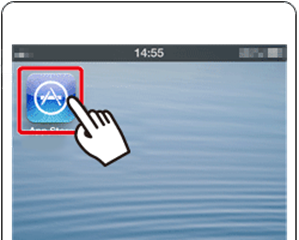
- Sentuh aplikasi [App Store] di ponsel cerdas Anda untuk mengakses App Store.
![]()
![]()
- Aplikasi Camera Connect gratis, tetapi biaya koneksi terpisah untuk mengakses App Store mungkin berlaku.
- Akun Apple diperlukan untuk mengunduh Camera Connect.
- Mengunduh Camera Connect menggunakan jaringan seluler mungkin memakan waktu lebih lama daripada mengunduh melalui Wi-Fi.
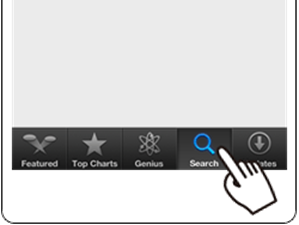
- Sentuh ikon pencarian.
![]()
![]()
![]() Masukkan 'Camera Connect' di bidang pencarian, lalu
Masukkan 'Camera Connect' di bidang pencarian, lalu ![]() sentuh [Search] (Cari).
sentuh [Search] (Cari).
![]()
![]()
 Masukkan 'Camera Connect' di bidang pencarian, lalu
  sentuh [Search] (Cari).
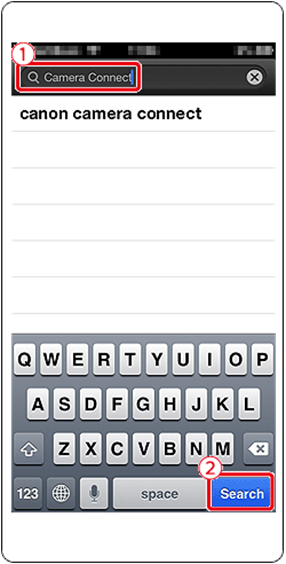
- Pilih [Camera Connect] dari hasil pencarian yang ditampilkan, dan pasang di ponsel cerdas.
Setelah pemasangan selesai, ketuk tombol [Home] (Beranda) untuk kembali ke Layar Beranda.
- Menghubungkan kamera ke ponsel cerdas

PENTING
Posisi dan bentuk tombol operasi, layar yang ditampilkan, dan item pengaturan dapat berbeda sesuai dengan model kamera yang Anda gunakan.
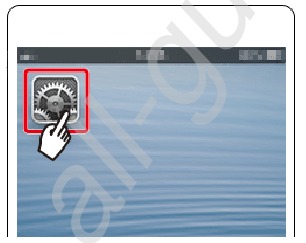
- Sentuh [Settings] (Pengaturan).
![]()


- Konfirmasikan bahwa ponsel cerdas tidak diatur ke [Airplane mode] (Mode pesawat).
![]()
![]() Sentuh [Wi-Fi], lalu
Sentuh [Wi-Fi], lalu ![]() atur sakelar [Wi-Fi] ke [ON] (AKTIF).
atur sakelar [Wi-Fi] ke [ON] (AKTIF).

 Sentuh [Wi-Fi], lalu
  atur sakelar [Wi-Fi] ke [ON] (AKTIF).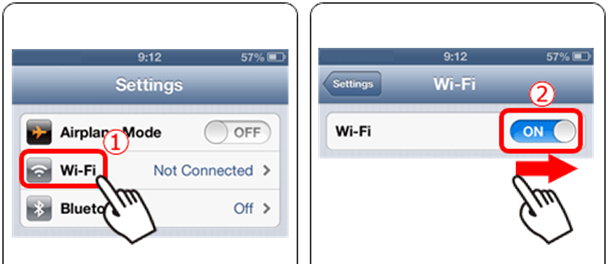
![]() Amankan kamera.
Amankan kamera.
Setelah pemotretan jarak jauh dimulai, lensa kamera akan keluar. Gerakan lensa dari zoom juga dapat menggerakkan kamera keluar dari posisinya. Jaga agar kamera tetap diam dengan memasangnya pada tripod atau mengambil tindakan lain.![]() Tekan tombol <Playback> (
Tekan tombol <Playback> (![]() ) untuk menghidupkan kamera.
) untuk menghidupkan kamera.![]() Tekan tombol <Wi-Fi> (
Tekan tombol <Wi-Fi> (![]() ).
).
![]()
 ) untuk menghidupkan kamera.
 ).
).
CATATAN
- Saat menyiapkan Wi-Fi untuk pertama kalinya, layar pendaftaran nama panggilan kamera akan ditampilkan.
![]()
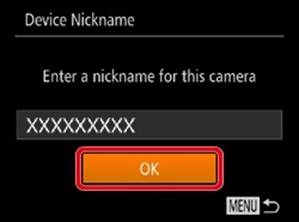
Nama panggilan ini akan ditampilkan pada layar [Select a Device] (Pilih Perangkat) saat terhubung ke perangkat lain melalui Wi-Fi.
Jika layar [Device Nickname] (Nama Panggilan Perangkat) ditampilkan, tekan tombol [ ], [
], [ ] untuk memilih [OK], lalu tekan tombol <FUNC./SET> (
 ).
).
Anda dapat mengubah nama panggilan perangkat (nama tampilan) yang ditampilkan pada kamera. Untuk mengubah nama panggilan, tekan tombol [], [] untuk memilih [Change Device Nickname] (Ubah Nama Panggilan Perangkat) dan tekan tombol <FUNC./SET> (). Kemudian, pilih bidang input dan tekan tombol <FUNC./SET> (). Gunakan keyboard yang ditampilkan untuk memasukkan nama panggilan baru.
*Tergantung pada model yang Anda gunakan, nama panggilan mungkin tidak terdaftar. Dalam hal ini, masukkan nama panggilan menggunakan prosedur untuk mengubah nama panggilan yang dijelaskan di atas.
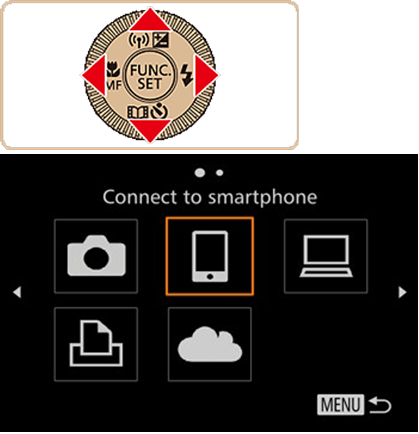
![]() Tekan tombol [
Tekan tombol [![]() ] untuk memilih [
] untuk memilih [![]() ], lalu tekan tombol <FUNC./SET> (
], lalu tekan tombol <FUNC./SET> (![]() ).
).

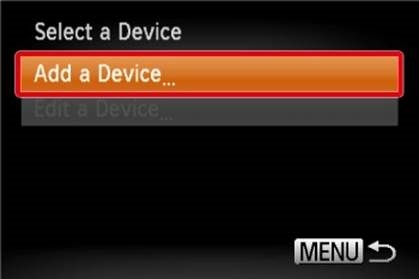
- Tekan tombol [
![]() ], [
], [![]() ] untuk memilih [Add a Device] (Tambahkan Perangkat), lalu tekan tombol <FUNC./SET> (
] untuk memilih [Add a Device] (Tambahkan Perangkat), lalu tekan tombol <FUNC./SET> (![]() ).
).

![]() SSID kamera ditampilkan di layar.
SSID kamera ditampilkan di layar.

![]() Pilih SSID (nama jaringan) yang ditampilkan di layar kamera dari daftar titik akses terdeteksi yang ditampilkan di ponsel cerdas.
Pilih SSID (nama jaringan) yang ditampilkan di layar kamera dari daftar titik akses terdeteksi yang ditampilkan di ponsel cerdas.

 ] untuk memilih [
 ], lalu tekan tombol <FUNC./SET> (
 ).
).
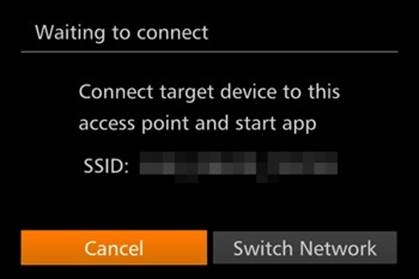
 Pilih SSID (nama jaringan) yang ditampilkan di layar kamera dari daftar titik akses terdeteksi yang ditampilkan di ponsel cerdas.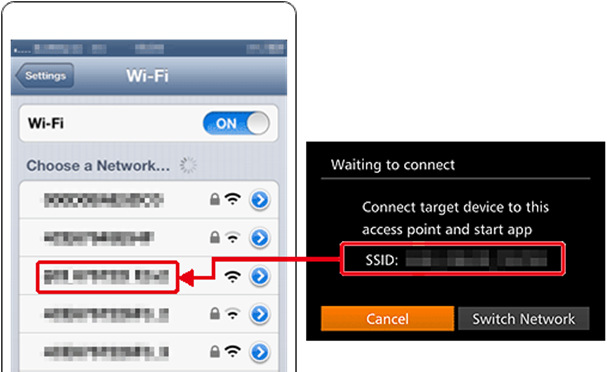
CATATAN
 Untuk keamanan yang lebih baik, Anda dapat memerlukan input kata sandi dengan mengakses MENU dan memilih tab [
 ] > [Wi-Fi Settings] (Pengaturan Wi-Fi) > [Password] (Kata Sandi) > [On] (Aktif). Dalam hal ini, masukkan kata sandi yang ditampilkan pada kamera di bidang kata sandi pada ponsel cerdas saat ditampilkan.
- Setelah mengonfirmasi bahwa iPhone dan kamera terhubung, sentuh [Home Button] (Tombol Beranda) untuk kembali ke [Home Screen] (Layar Beranda).
![]() Ketuk ikon aplikasi [Canon CC] (
Ketuk ikon aplikasi [Canon CC] (![]() ) pada ponsel cerdas untuk memulai Camera Connect.
) pada ponsel cerdas untuk memulai Camera Connect.

![]() Tekan tombol [
Tekan tombol [![]() ], [
], [![]() ] untuk memilih nama panggilan ponsel cerdas, lalu tekan tombol
] untuk memilih nama panggilan ponsel cerdas, lalu tekan tombol ![]() . *[my phone] (ponsel saya) ditampilkan dalam gambar contoh di atas.
. *[my phone] (ponsel saya) ditampilkan dalam gambar contoh di atas.

 Ketuk ikon aplikasi [Canon CC] (
 ) pada ponsel cerdas untuk memulai Camera Connect.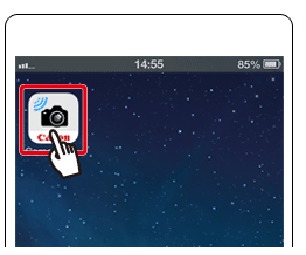
 Tekan tombol [
 . *[my phone] (ponsel saya) ditampilkan dalam gambar contoh di atas.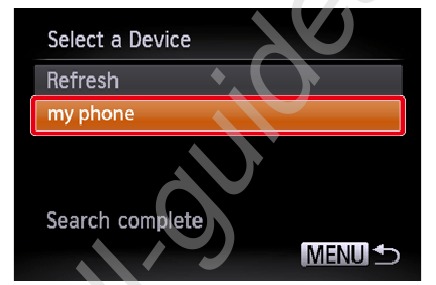
*[my phone] (ponsel saya) ditampilkan dalam gambar contoh di atas.
![]() Tekan tombol [
Tekan tombol [![]() ] untuk memilih [Yes] (Ya), lalu tekan tombol [
] untuk memilih [Yes] (Ya), lalu tekan tombol [![]() ].
].

- Layar berikut muncul.

![]() Setelah Anda terhubung ke ponsel cerdas, layar seperti di bawah ini akan muncul.
Setelah Anda terhubung ke ponsel cerdas, layar seperti di bawah ini akan muncul.

 Tekan tombol [
 ] untuk memilih [Yes] (Ya), lalu tekan tombol [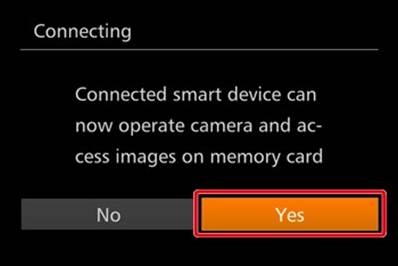
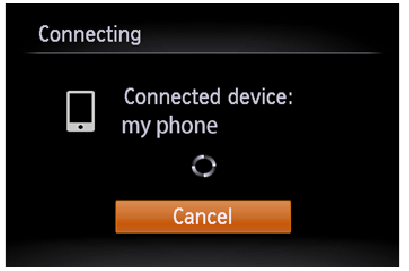
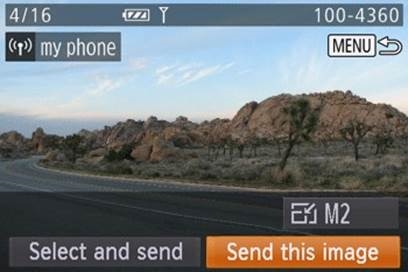
- Menggunakan ponsel cerdas untuk mengontrol kamera selama pemotretan jarak jauh

- Di Camera Connect di ponsel cerdas, pilih [Remote shooting] (Pemotretan jarak jauh).
![]()
![]()
Lensa kamera akan keluar. Jangan tekan dekat lensa, dan pastikan tidak ada benda yang menghalangi lensa. ![]() Setelah kamera siap untuk pemotretan jarak jauh, gambar langsung dari kamera akan ditampilkan di ponsel cerdas. Pada saat ini, pesan ditampilkan di kamera, dan semua operasi kecuali menekan tombol daya dinonaktifkan.
Setelah kamera siap untuk pemotretan jarak jauh, gambar langsung dari kamera akan ditampilkan di ponsel cerdas. Pada saat ini, pesan ditampilkan di kamera, dan semua operasi kecuali menekan tombol daya dinonaktifkan.![]() Gunakan ponsel cerdas untuk mengontrol kamera. Tekan tombol
Gunakan ponsel cerdas untuk mengontrol kamera. Tekan tombol ![]() untuk memotret.
untuk memotret.
![]()
- Di Camera Connect di ponsel cerdas, pilih [Remote shooting] (Pemotretan jarak jauh).

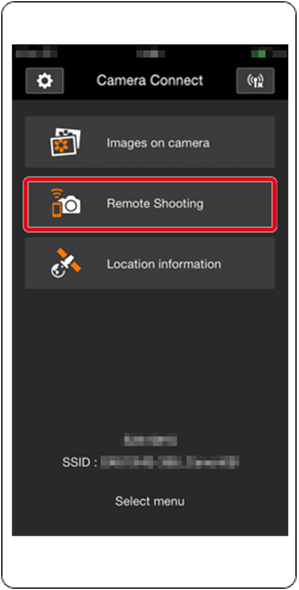
 untuk memotret.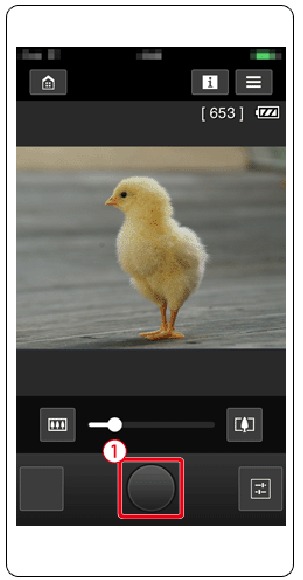
CATATAN
- Setiap gerakan subjek yang tersentak-sentak yang ditampilkan di ponsel cerdas karena lingkungan koneksi tidak akan memengaruhi gambar yang direkam.
- Tidak ada bingkai AF yang ditampilkan. Ambil gambar uji untuk memeriksa fokus.
- Gambar yang diambil tidak ditransfer ke ponsel cerdas. Gunakan ponsel cerdas untuk menjelajahi dan mengimpor gambar dari kamera.
- Kontrol jarak jauh juga dimungkinkan dari ponsel cerdas yang ditetapkan ke tombol [
![]() ].
].
 ].
].Unduh manual
Di sini Anda dapat mengunduh versi pdf lengkap manual, mungkin berisi instruksi keselamatan tambahan, informasi garansi, aturan FCC, dll.
Unduh Panduan Canon PowerShot SX530 HS / SX610 HS / SX710 HS


