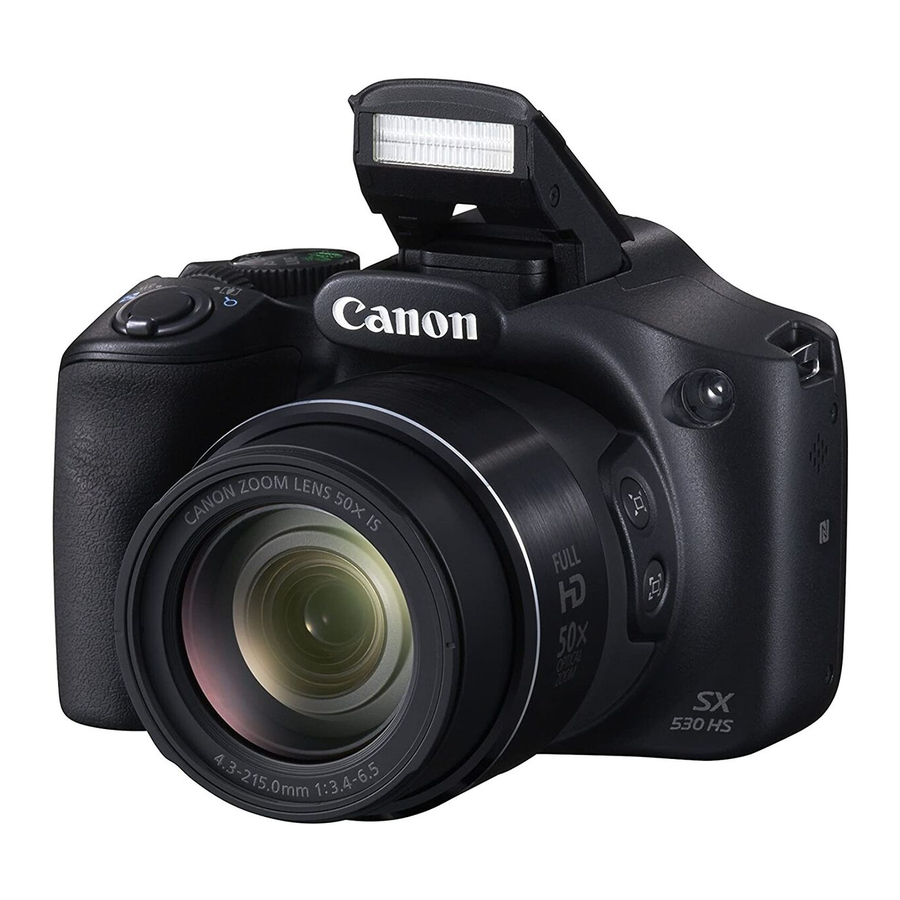
Canon PowerShot SX530 HS / SX610 HS / SX710 HS -käyttöopas
Johdanto
Voit tarkistaa kuvausnäytön ja ottaa kuvia etänä älypuhelimellasi.

- Seuraavassa selityksessä älypuhelimen asetusohjeet on merkitty -kuvakkeella
![]() , ja kameran asetusohjeet on merkitty -kuvakkeella
, ja kameran asetusohjeet on merkitty -kuvakkeella ![]() .
. - Kamera toimii [
![]() ] -tilassa etäkuvauksen aikana. (PowerShot SX710 HS -malleissa [
] -tilassa etäkuvauksen aikana. (PowerShot SX710 HS -malleissa [![]() ] -tilaa käytetään kuvaukseen muissa kuin [
] -tilaa käytetään kuvaukseen muissa kuin [![]() ] -tiloissa ja [
] -tiloissa ja [![]() ].)
].)
Jotkin etukäteen määrittämäsi FUNC.- ja MENU-asetukset voidaan kuitenkin muuttaa automaattisesti. - Videoiden tallennus ei ole mahdollista.
- Käytön helpottamiseksi iPhoneja, iPadeja ja muita yhteensopivia laitteita kutsutaan yhteisnimityksellä "älypuhelimet".
- Kameran asetuksissa älypuhelimelle on sallittava kameran kuvien tarkastelu.
- Jotta voit käyttää älypuhelinta kameran kauko-ohjaamiseen, Camera Connect -sovellus on asennettava älypuhelimeen.
 , ja kameran asetusohjeet on merkitty -kuvakkeella
  .
. ] -tilassa etäkuvauksen aikana. (PowerShot SX710 HS -malleissa [
 ] -tilaa käytetään kuvaukseen muissa kuin [
 ] -tiloissa ja [
 ].)
].)
Aloittaminen
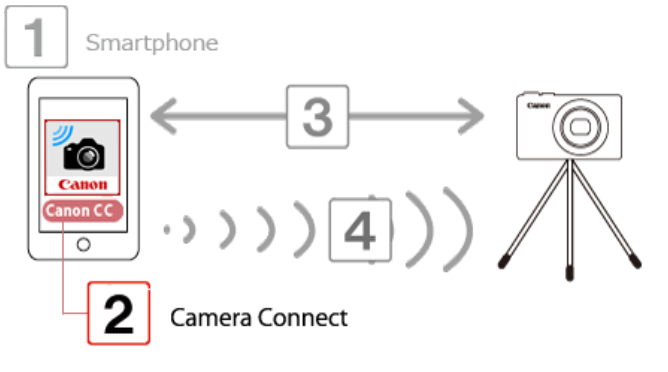
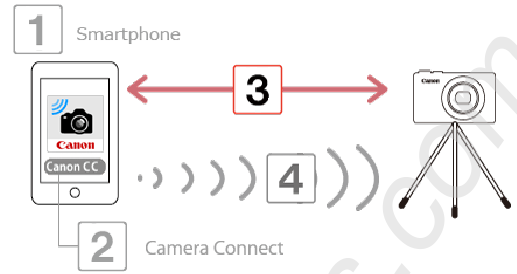
Älypuhelimen käyttämistä kameran ohjaamiseen etäkuvauksen aikana selitetään seuraavassa neljässä vaiheessa. Jatka järjestyksessä vaiheesta 1.
- iOS-version vahvistaminen
- Camera Connectin asentaminen älypuhelimeen
- Kameran yhdistäminen älypuhelimeen
- Älypuhelimen käyttäminen kameran ohjaamiseen etäkuvauksen aikana
- iOS-version vahvistaminen

- Tarkista älypuhelimen tiedot.
Kamera voi muodostaa yhteyden Wi-Fi:n kautta älypuhelimiin, joissa on seuraavat käyttöjärjestelmät:
![]()
- OS 6.0 / 6.1 / 7.0 / 7.1 / 8.0
Voit tarkistaa iOS-version tiedot koskettamalla [Settings]![]() [General]
[General] ![]() [About].
[About].
- OS 6.0 / 6.1 / 7.0 / 7.1 / 8.0
- Tarkista älypuhelimen tiedot.


 [General]
 - Camera Connectin asentaminen älypuhelimeen
Lataa ja asenna Camera Connect App Storesta.
Jos Camera Connect on jo asennettu älypuhelimeen, siirry vaiheeseen 3: Kameran yhdistäminen iPhoneen.

HUOMAUTUS
- Esimerkkimenettely näytetään iPhone-puhelimessa, johon on asennettu iOS 6.0.
- Älypuhelimen esimerkkikuvia käytetään asetusohjeiden selittämiseen, ja ne saattavat erota muissa malleissa näytetyistä näytöistä.
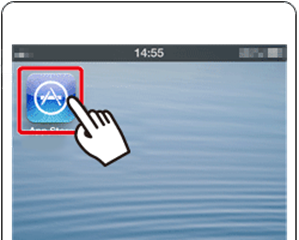
- Kosketa [App Store] -sovellusta älypuhelimessasi päästäksesi App Storeen.
![]()
![]()
- Camera Connect -sovellus on ilmainen, mutta erillisiä yhteysmaksuja App Storeen pääsystä voidaan periä.
- Apple-tili on tarpeen Camera Connectin lataamiseen.
- Camera Connectin lataaminen mobiiliverkon kautta saattaa kestää kauemmin kuin lataaminen Wi-Fi:n kautta.
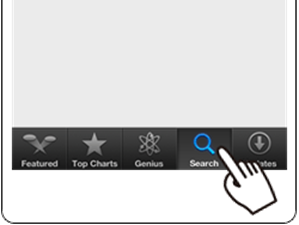
- Kosketa hakukuvaketta.
![]()
![]()
![]() Kirjoita hakukenttään 'Camera Connect' ja kosketa sitten
Kirjoita hakukenttään 'Camera Connect' ja kosketa sitten ![]() [Search] (Hae).
[Search] (Hae).
![]()
![]()
 Kirjoita hakukenttään 'Camera Connect' ja kosketa sitten
  [Search] (Hae).
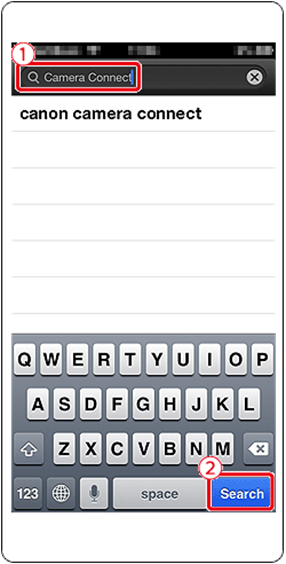
- Valitse näytettävistä hakutuloksista [Camera Connect] ja asenna se älypuhelimeen.
Kun asennus on valmis, napauta [Home] (Aloitus) -painiketta palataksesi aloitusnäyttöön.
- Kameran yhdistäminen älypuhelimeen

TÄRKEÄÄ
Käyttöpainikkeiden, näytettyjen näyttöjen ja asetuskohteiden sijainti ja muoto voivat vaihdella käyttämäsi kameramallin mukaan.
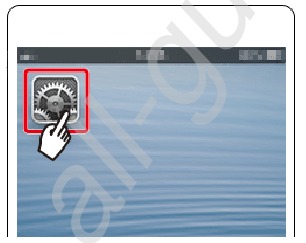
- Kosketa [Settings] (Asetukset).
![]()


- Varmista, että älypuhelinta ei ole asetettu [Airplane mode] (Lentokonetilaan).
![]()
![]() Kosketa [Wi-Fi] ja
Kosketa [Wi-Fi] ja ![]() aseta [Wi-Fi] -kytkin asentoon [ON] (PÄÄLLÄ).
aseta [Wi-Fi] -kytkin asentoon [ON] (PÄÄLLÄ).

 Kosketa [Wi-Fi] ja
  aseta [Wi-Fi] -kytkin asentoon [ON] (PÄÄLLÄ).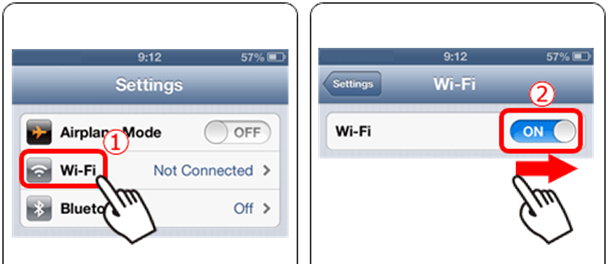
![]() Kiinnitä kamera.
Kiinnitä kamera.
Kun etäkuvaus alkaa, kameran objektiivi tulee ulos. Objektiivin liike zoomauksen aikana saattaa myös siirtää kameraa pois paikaltaan. Pidä kamera paikallaan kiinnittämällä se jalustaan tai muilla toimenpiteillä.![]() Kytke kamera päälle painamalla <Playback> (
Kytke kamera päälle painamalla <Playback> (![]() ) -painiketta.
) -painiketta.![]() Paina <Wi-Fi> (
Paina <Wi-Fi> (![]() ) -painiketta.
) -painiketta.
![]()
 ) -painiketta.
 ) -painiketta.
HUOMAUTUS
- Kun määrität Wi-Fi:n ensimmäistä kertaa, kameran lempinimen rekisteröintinäyttö tulee näkyviin.
![]()
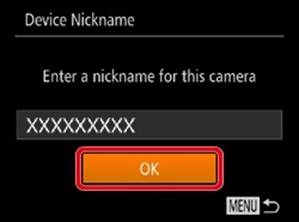
Tämä lempinimi näkyy [Select a Device] (Valitse laite) -näytöllä, kun muodostat yhteyden muihin laitteisiin Wi-Fi:n kautta.
Jos [Device Nickname] (Laitteen lempinimi) -näyttö tulee näkyviin, paina [ ]-, [
]-, [ ] -painikkeita valitaksesi [OK] ja paina sitten <FUNC./SET> (
 ) -painiketta.
Voit muuttaa kamerassa näkyvää laitteen lempinimeä (näyttönimeä). Jos haluat muuttaa lempinimeä, paina []-, [] -painikkeita valitaksesi [Change Device Nickname] (Muuta laitteen lempinimeä) ja paina <FUNC./SET> () -painiketta. Valitse sitten syöttökenttä ja paina <FUNC./SET> () -painiketta. Käytä näkyviin tulevaa näppäimistöä uuden lempinimen antamiseen.
*Käyttämästäsi mallista riippuen lempinimeä ei ehkä ole rekisteröity. Kirjoita tässä tapauksessa lempinimi käyttämällä edellä selitettyä lempinimen muuttamista koskevaa menettelyä.
![]() Valitse [
Valitse [![]() ] -painikkeilla [
] -painikkeilla [![]() ] ja paina sitten <FUNC./SET> (
] ja paina sitten <FUNC./SET> (![]() ) -painiketta.
) -painiketta.

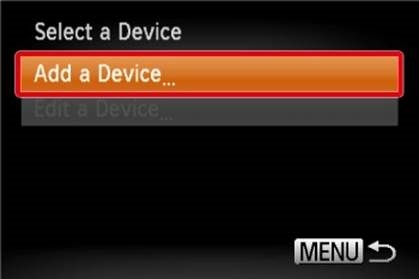
- Valitse [
![]() ]-, [
]-, [![]() ] -painikkeilla [Add a Device] (Lisää laite) ja paina sitten <FUNC./SET> (
] -painikkeilla [Add a Device] (Lisää laite) ja paina sitten <FUNC./SET> (![]() ) -painiketta.
) -painiketta.

![]() Kameran SSID näkyy näytössä.
Kameran SSID näkyy näytössä.

![]() Valitse kameran näytössä näkyvä SSID (verkon nimi) älypuhelimessa näkyvästä tunnistettujen tukiasemien luettelosta.
Valitse kameran näytössä näkyvä SSID (verkon nimi) älypuhelimessa näkyvästä tunnistettujen tukiasemien luettelosta.

 ] -painikkeilla [
 ] ja paina sitten <FUNC./SET> (
 ) -painiketta.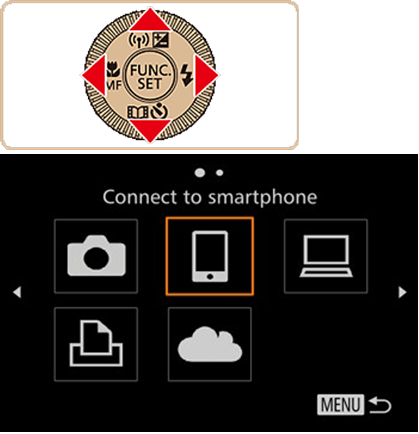
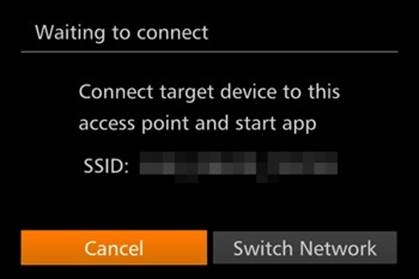
 Valitse kameran näytössä näkyvä SSID (verkon nimi) älypuhelimessa näkyvästä tunnistettujen tukiasemien luettelosta.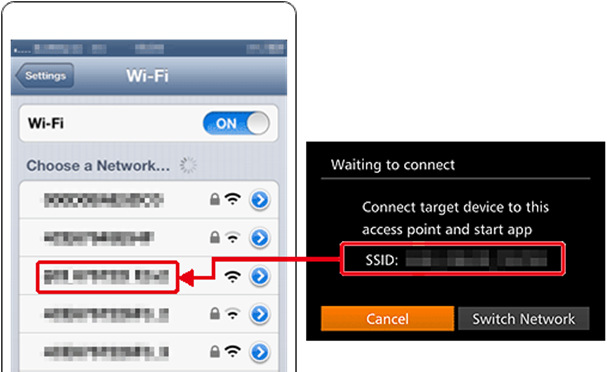
HUOMAUTUS
 Paranna tietoturvaa edellyttämällä salasanan syöttämistä avaamalla MENU ja valitsemalla [
  ] -välilehti > [Wi-Fi Settings] (Wi-Fi-asetukset) > [Password] (Salasana) > [On] (Päällä). Kirjoita tässä tapauksessa kamerassa näkyvä salasana älypuhelimen salasanakenttään, kun se tulee näkyviin.
- Kun olet varmistanut, että iPhone ja kamera ovat yhdistetty, kosketa [Home Button] (Aloituspainiketta) palataksesi [Home Screen] (Aloitusnäyttöön).
![]() Napauta älypuhelimen [Canon CC] -sovelluskuvaketta (
Napauta älypuhelimen [Canon CC] -sovelluskuvaketta (![]() ) käynnistääksesi Camera Connectin.
) käynnistääksesi Camera Connectin.

![]() Valitse [
Valitse [![]() ]-, [
]-, [![]() ] -painikkeilla älypuhelimen lempinimi ja paina sitten
] -painikkeilla älypuhelimen lempinimi ja paina sitten ![]() -painiketta. *Esimerkkikuvassa yllä näkyy [my phone] (minun puhelimeni).
-painiketta. *Esimerkkikuvassa yllä näkyy [my phone] (minun puhelimeni).

 Napauta älypuhelimen [Canon CC] -sovelluskuvaketta (
 ) käynnistääksesi Camera Connectin.
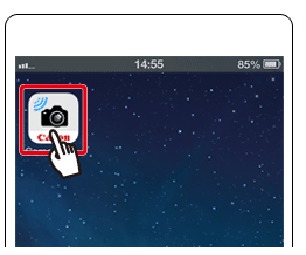
 Valitse [
 -painiketta. *Esimerkkikuvassa yllä näkyy [my phone] (minun puhelimeni).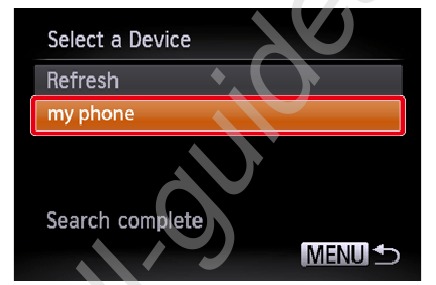
*Esimerkkikuvassa yllä näkyy [my phone] (minun puhelimeni).
![]() Valitse [
Valitse [![]() ] -painikkeilla [Yes] (Kyllä) ja paina sitten [
] -painikkeilla [Yes] (Kyllä) ja paina sitten [![]() ] -painiketta.
] -painiketta.

- Seuraava näyttö tulee näkyviin.

![]() Kun olet muodostanut yhteyden älypuhelimeen, alla olevan kaltainen näyttö tulee näkyviin.
Kun olet muodostanut yhteyden älypuhelimeen, alla olevan kaltainen näyttö tulee näkyviin.

 Valitse [
 ] -painikkeilla [Yes] (Kyllä) ja paina sitten [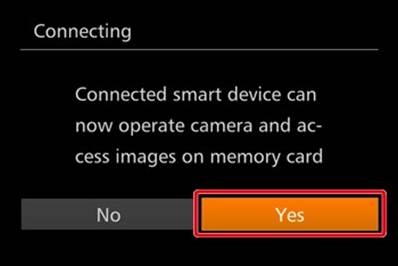
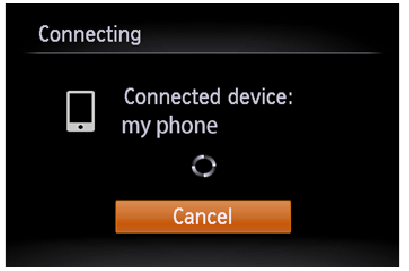
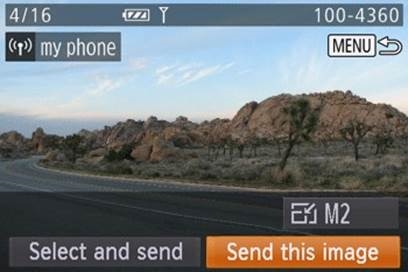
- Älypuhelimen käyttäminen kameran ohjaamiseen etäkuvauksen aikana

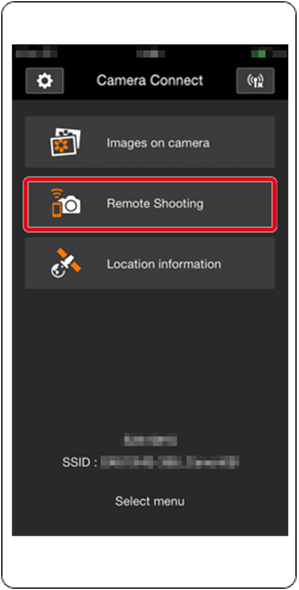
- Valitse älypuhelimen Camera Connectissa [Remote shooting] (Etäkuvaus).
![]()
![]()
Kameran objektiivi tulee ulos. Älä paina objektiivin lähellä ja varmista, että mikään esine ei estä sitä. ![]() Kun kamera on valmis etäkuvaukseen, suora kuva kamerasta näkyy älypuhelimessa. Tässä vaiheessa kameraan tulee viesti, ja kaikki toiminnot virran kytkemistä lukuun ottamatta ovat poissa käytöstä.
Kun kamera on valmis etäkuvaukseen, suora kuva kamerasta näkyy älypuhelimessa. Tässä vaiheessa kameraan tulee viesti, ja kaikki toiminnot virran kytkemistä lukuun ottamatta ovat poissa käytöstä.![]() Käytä älypuhelinta kameran ohjaamiseen. Paina
Käytä älypuhelinta kameran ohjaamiseen. Paina ![]() -painiketta ottaaksesi kuvan.
-painiketta ottaaksesi kuvan.
![]()
- Valitse älypuhelimen Camera Connectissa [Remote shooting] (Etäkuvaus).

 -painiketta ottaaksesi kuvan.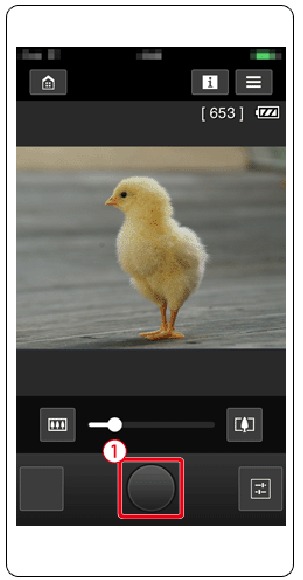
HUOMAUTUS
- Yhteysympäristön vuoksi älypuhelimessa näkyvät nykivät kohteen liikkeet eivät vaikuta tallennettuihin kuviin.
- AF-kehyksiä ei näytetä. Ota testikuva tarkennuksen tarkistamiseksi.
- Otettuja kuvia ei siirretä älypuhelimeen. Käytä älypuhelinta kuvien selaamiseen ja tuomiseen kamerasta.
- Etäohjaus on mahdollista myös [
![]() ] -painikkeeseen määritetystä älypuhelimesta.
] -painikkeeseen määritetystä älypuhelimesta.
 ] -painikkeeseen määritetystä älypuhelimesta.
Lataa käyttöohje
Täältä voit ladata täydellisen pdf-version käyttöohjeesta, se voi sisältää lisäturvallisuusohjeita, takuutietoja, FCC-sääntöjä jne.
Lataa Canon PowerShot SX530 HS / SX610 HS / SX710 HS -käyttöopas


