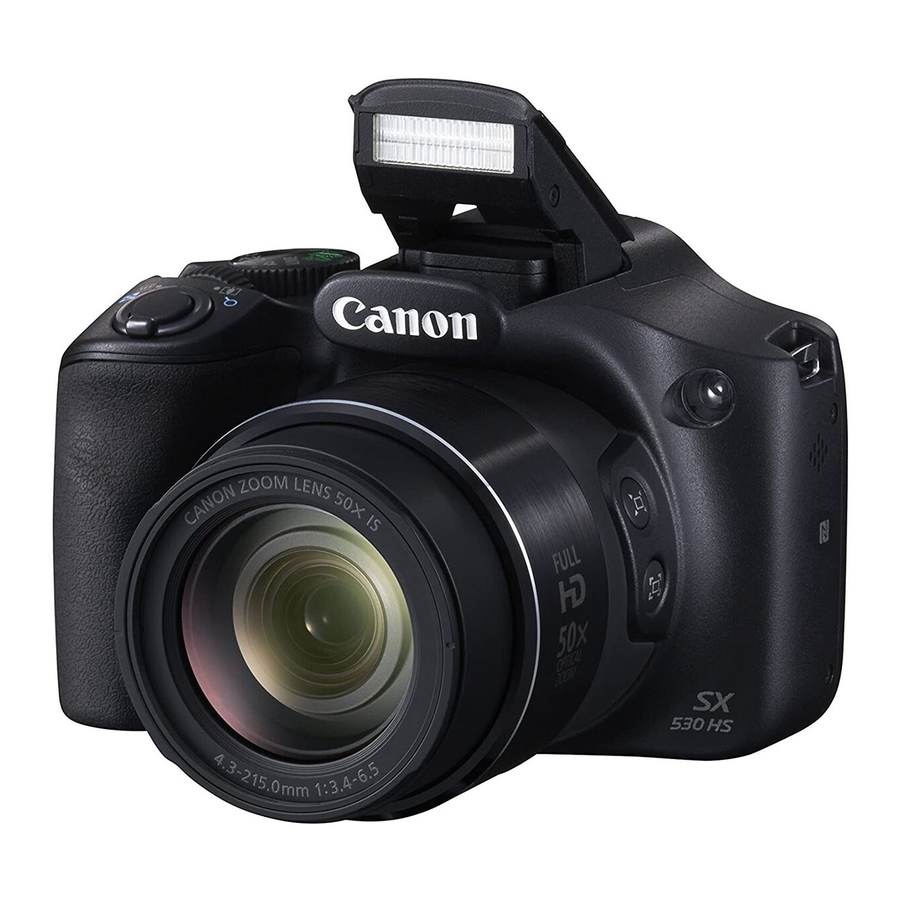
Manualul Canon PowerShot SX530 HS / SX610 HS / SX710 HS
Introducere
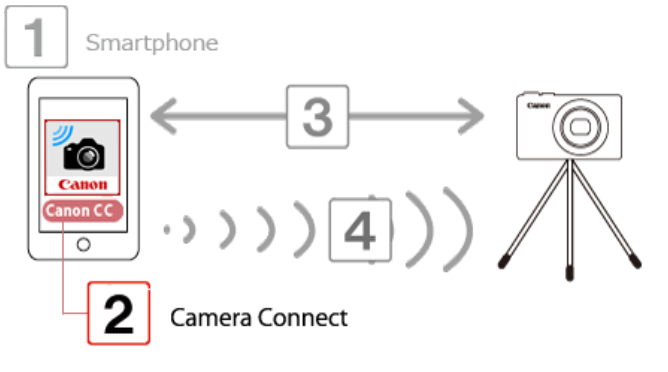
Puteți verifica ecranul de fotografiere și puteți fotografia de la distanță utilizând smartphone-ul dumneavoastră.

- În următoarea explicație, procedurile de setare a smartphone-ului sunt indicate de pictograma
![]() , iar procedurile de setare a camerei sunt indicate de pictograma
, iar procedurile de setare a camerei sunt indicate de pictograma ![]() .
. - Camera funcționează în modul [
![]() ] în timpul fotografierii de la distanță. (Pentru modelele PowerShot SX710 HS, modul [
] în timpul fotografierii de la distanță. (Pentru modelele PowerShot SX710 HS, modul [ ![]() ] este utilizat pentru fotografierea în alte moduri decât [
] este utilizat pentru fotografierea în alte moduri decât [ ![]() ], și [
], și [ ![]() ].)
].)
Cu toate acestea, unele setări FUNC. și MENU pe care le-ați configurat în avans pot fi modificate automat. - Înregistrarea video nu este posibilă.
- Pentru comoditate, iPhone-urile, iPad-urile și alte dispozitive compatibile sunt denumite în mod colectiv "smartphone-uri".
- În setările camerei, smartphone-ului trebuie să i se permită să vizualizeze imaginile de pe cameră.
- Pentru a utiliza un smartphone pentru a controla camera de la distanță, aplicația Camera Connect trebuie să fie instalată pe smartphone.
 , iar procedurile de setare a camerei sunt indicate de pictograma
  .
. ] în timpul fotografierii de la distanță. (Pentru modelele PowerShot SX710 HS, modul [
  ] este utilizat pentru fotografierea în alte moduri decât [
  ], și [
  ].)
].)Introducere
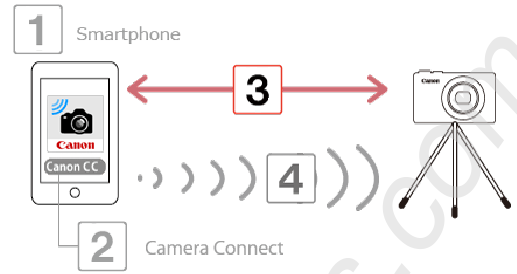
Procedura de utilizare a unui smartphone pentru a controla camera în timpul fotografierii de la distanță este explicată în următorii patru pași. Continuați în ordine de la Pasul 1.
- Confirmarea versiunii iOS
- Instalarea Camera Connect pe smartphone
- Conectarea camerei la smartphone
- Utilizarea smartphone-ului pentru a controla camera în timpul fotografierii de la distanță
- Confirmarea versiunii iOS

- Verificați specificațiile smartphone-ului.
Camera se poate conecta prin Wi-Fi la smartphone-urile care rulează următoarele sisteme de operare:
![]()
- OS 6.0 / 6.1 / 7.0 / 7.1 / 8.0
Pentru a verifica informațiile despre versiunea iOS, atingeți [Settings]![]() [General]
[General] ![]() [About].
[About].
- OS 6.0 / 6.1 / 7.0 / 7.1 / 8.0
- Verificați specificațiile smartphone-ului.


 [General]
 - Instalarea Camera Connect pe smartphone
Descărcați și instalați Camera Connect din App Store.
Dacă Camera Connect este deja instalat pe smartphone, vă rugăm să treceți la Pasul 3: Conectarea camerei la iPhone.

NOTĂ
- Procedura exemplu este prezentată pe un iPhone instalat cu iOS 6.0.
- Imaginile de ecran exemplu de pe smartphone sunt utilizate pentru a explica procedurile de setare și pot diferi de ecranele afișate pe alte modele.
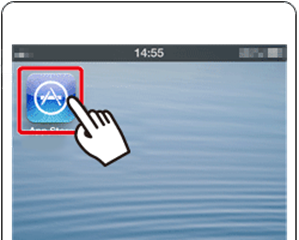
- Atingeți aplicația [App Store] de pe smartphone pentru a accesa App Store.
![]()
![]()
- Aplicația Camera Connect este gratuită, dar se pot aplica taxe separate de conectare pentru accesarea App Store.
- Un cont Apple este necesar pentru a descărca Camera Connect.
- Descărcarea Camera Connect utilizând o rețea celulară poate dura mai mult decât descărcarea prin Wi-Fi.
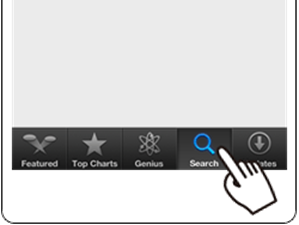
- Atingeți pictograma de căutare.
![]()
![]()
![]() Introduceți 'Camera Connect' în câmpul de căutare, și apoi
Introduceți 'Camera Connect' în câmpul de căutare, și apoi ![]() atingeți [Search] (Căutare).
atingeți [Search] (Căutare).
![]()
![]()
 Introduceți 'Camera Connect' în câmpul de căutare, și apoi
  atingeți [Search] (Căutare).
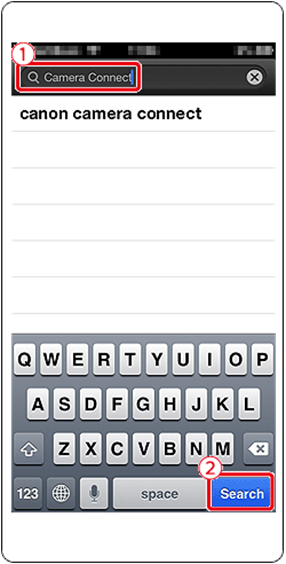
- Alegeți [Camera Connect] din rezultatele căutării afișate și instalați-o pe smartphone.
După ce instalarea a fost finalizată, atingeți butonul [Home] pentru a reveni la Ecranul principal.
- Conectarea camerei la smartphone

IMPORTANT
Poziția și forma butoanelor de operare, ecranele afișate și elementele de setare pot diferi în funcție de modelul de cameră pe care îl utilizați.
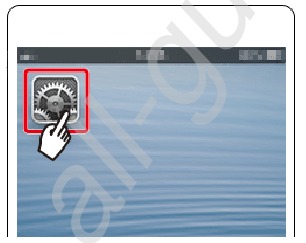
- Atingeți [Settings] (Setări).
![]()


- Confirmați că smartphone-ul nu este setat pe [Airplane mode] (Mod avion).
![]()
![]() Atingeți [Wi-Fi], și apoi
Atingeți [Wi-Fi], și apoi ![]() setați comutatorul [Wi-Fi] pe [ON] (PORNIT).
setați comutatorul [Wi-Fi] pe [ON] (PORNIT).

 Atingeți [Wi-Fi], și apoi
  setați comutatorul [Wi-Fi] pe [ON] (PORNIT).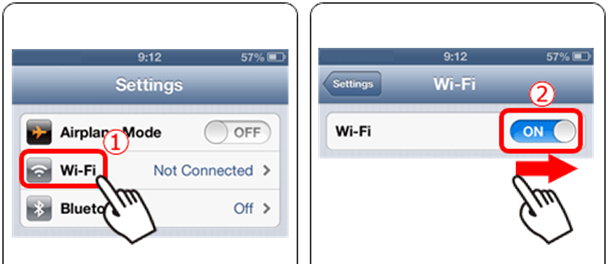
![]() Asigurați camera.
Asigurați camera.
Odată ce începe fotografierea de la distanță, obiectivul camerei va ieși. Mișcarea obiectivului de la zoom poate, de asemenea, să scoată camera din poziție. Mențineți camera nemișcată montând-o pe un trepied sau luând alte măsuri.![]() Apăsați butonul <Playback> (
Apăsați butonul <Playback> (![]() ) pentru a porni camera.
) pentru a porni camera.![]() Apăsați butonul <Wi-Fi> (
Apăsați butonul <Wi-Fi> (![]() ).
).
![]()
 ) pentru a porni camera.
 ).
).
NOTĂ
- Când configurați Wi-Fi pentru prima dată, va fi afișat ecranul de înregistrare a poreclei camerei.
![]()
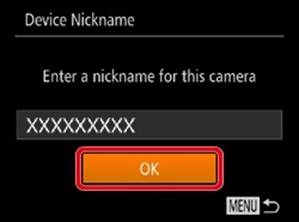
Această poreclă va fi afișată pe ecranul [Select a Device] (Selectați un dispozitiv) când vă conectați la alte dispozitive prin Wi-Fi.
Dacă ecranul [Device Nickname] (Porecla dispozitivului) este afișat, apăsați butoanele [  ], [
], [  ] pentru a alege [OK], și apoi apăsați butonul <FUNC./SET> (
 ).
).
Puteți schimba porecla dispozitivului (numele de afișare) care este afișată pe cameră. Pentru a schimba porecla, apăsați butoanele [ ], [ ] pentru a alege [Change Device Nickname] (Schimbați porecla dispozitivului) și apăsați butonul <FUNC./SET> (). Apoi, selectați câmpul de introducere și apăsați butonul <FUNC./SET> (). Utilizați tastatura afișată pentru a introduce o nouă poreclă.
*În funcție de modelul pe care îl utilizați, o poreclă poate să nu fie înregistrată. În acest caz, introduceți o poreclă utilizând procedura de schimbare a unei porecle explicată mai sus.
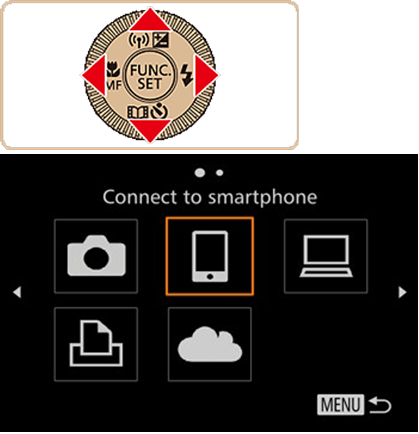
![]() Apăsați butoanele [
Apăsați butoanele [ ![]() ] pentru a alege [
] pentru a alege [ ![]() ], și apoi apăsați butonul <FUNC./SET> (
], și apoi apăsați butonul <FUNC./SET> (![]() ).
).

- Apăsați butoanele [
![]() ], [
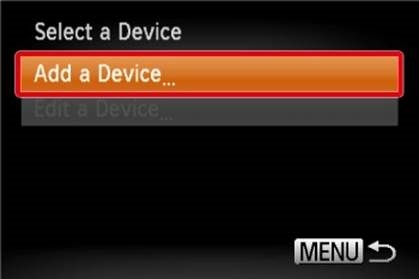
], [ ![]() ] pentru a alege [Add a Device] (Adăugați un dispozitiv) și apoi apăsați butonul <FUNC./SET> (
] pentru a alege [Add a Device] (Adăugați un dispozitiv) și apoi apăsați butonul <FUNC./SET> (![]() ).
).

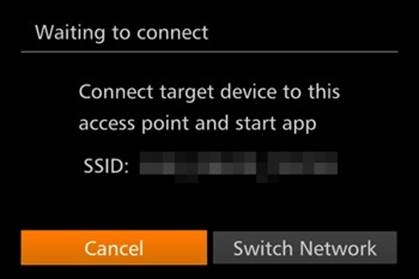
![]() SSID-ul camerei este afișat pe ecran.
SSID-ul camerei este afișat pe ecran.

![]() Alegeți SSID-ul (numele rețelei) afișat pe ecranul camerei din lista punctelor de acces detectate afișate pe smartphone.
Alegeți SSID-ul (numele rețelei) afișat pe ecranul camerei din lista punctelor de acces detectate afișate pe smartphone.

 ] pentru a alege [
  ], și apoi apăsați butonul <FUNC./SET> (
 ).
).
 Alegeți SSID-ul (numele rețelei) afișat pe ecranul camerei din lista punctelor de acces detectate afișate pe smartphone.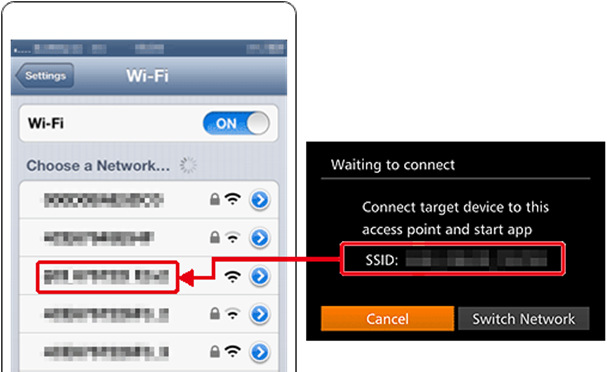
NOTĂ
 Pentru o securitate mai bună, puteți solicita introducerea parolei accesând MENU și alegând fila [
  ] > [Wi-Fi Settings] (Setări Wi-Fi) > [Password] (Parolă) > [On] (Pornit). În acest caz, introduceți parola afișată pe cameră în câmpul de parolă de pe smartphone atunci când este afișată.
- După ce confirmați că iPhone-ul și camera sunt conectate, atingeți [Home Button] (Butonul Acasă) pentru a reveni la [Home Screen] (Ecranul Acasă).
![]() Atingeți pictograma aplicației [Canon CC] (
Atingeți pictograma aplicației [Canon CC] ( ![]() ) de pe smartphone pentru a porni Camera Connect.
) de pe smartphone pentru a porni Camera Connect.

![]() Apăsați butoanele [
Apăsați butoanele [ ![]() ], [
], [ ![]() ] pentru a alege porecla smartphone-ului și apoi apăsați butonul
] pentru a alege porecla smartphone-ului și apoi apăsați butonul ![]() . *[my phone] (telefonul meu) este afișat în imaginea exemplu de mai sus.
. *[my phone] (telefonul meu) este afișat în imaginea exemplu de mai sus.

 Atingeți pictograma aplicației [Canon CC] (
  ) de pe smartphone pentru a porni Camera Connect.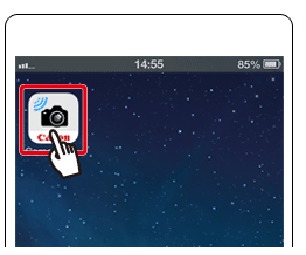
 Apăsați butoanele [
  . *[my phone] (telefonul meu) este afișat în imaginea exemplu de mai sus.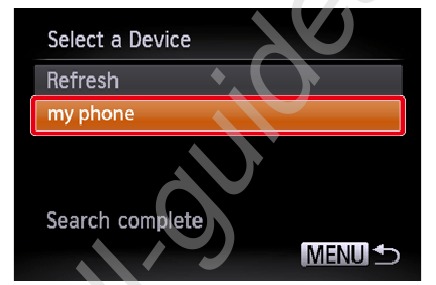
*[my phone] (telefonul meu) este afișat în imaginea exemplu de mai sus.
![]() Apăsați butoanele [
Apăsați butoanele [![]() ] pentru a alege [Yes] (Da) și apoi apăsați butonul [
] pentru a alege [Yes] (Da) și apoi apăsați butonul [ ![]() ].
].

- Apare următorul ecran.

![]() Odată ce v-ați conectat la smartphone, va apărea un ecran ca cel de mai jos.
Odată ce v-ați conectat la smartphone, va apărea un ecran ca cel de mai jos.

 Apăsați butoanele [
 ] pentru a alege [Yes] (Da) și apoi apăsați butonul [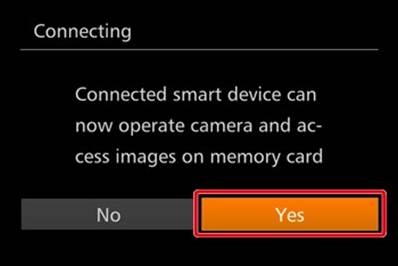
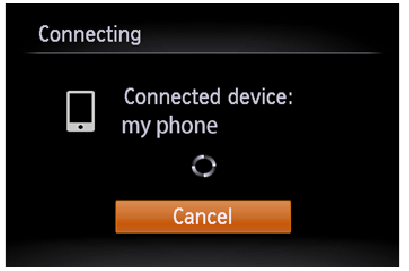
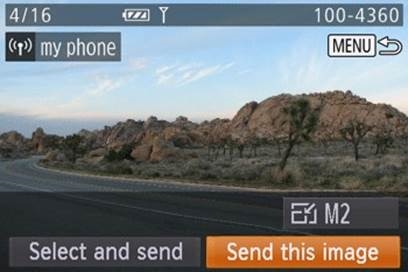
- Utilizarea smartphone-ului pentru a controla camera în timpul fotografierii de la distanță

- În Camera Connect de pe smartphone, alegeți [Remote shooting] (Fotografiere de la distanță).
![]()
![]()
Obiectivul camerei va ieși. Nu apăsați lângă obiectiv și asigurați-vă că niciun obiect nu îl va obstrucționa. ![]() Odată ce camera este pregătită pentru fotografierea de la distanță, o imagine live de la cameră va fi afișată pe smartphone. În acest moment, un mesaj este afișat pe cameră și toate operațiunile, cu excepția apăsării butonului de pornire, sunt dezactivate.
Odată ce camera este pregătită pentru fotografierea de la distanță, o imagine live de la cameră va fi afișată pe smartphone. În acest moment, un mesaj este afișat pe cameră și toate operațiunile, cu excepția apăsării butonului de pornire, sunt dezactivate.![]() Utilizați smartphone-ul pentru a controla camera. Apăsați butonul
Utilizați smartphone-ul pentru a controla camera. Apăsați butonul ![]() pentru a fotografia.
pentru a fotografia.
![]()
- În Camera Connect de pe smartphone, alegeți [Remote shooting] (Fotografiere de la distanță).

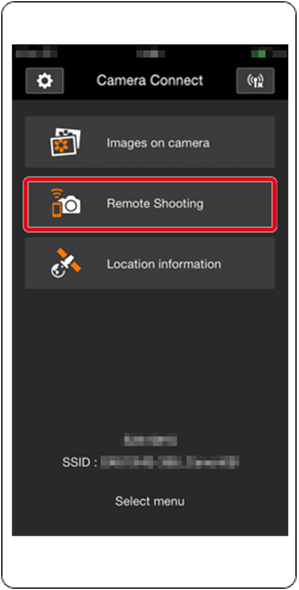
 pentru a fotografia.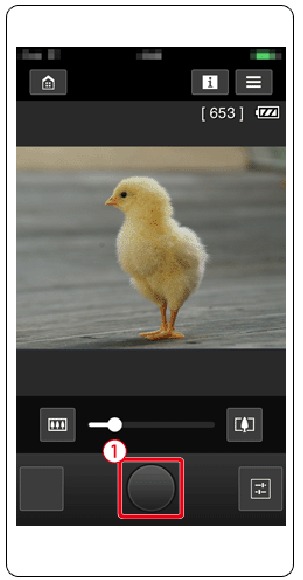
NOTĂ
- Orice mișcare sacadată a subiectului afișată pe smartphone din cauza mediului de conectare nu va afecta imaginile înregistrate.
- Nu sunt afișate cadre AF. Capturați o imagine de test pentru a verifica focalizarea.
- Imaginile capturate nu sunt transferate pe smartphone. Utilizați smartphone-ul pentru a naviga și a importa imagini de pe cameră.
- Controlul de la distanță este, de asemenea, posibil de pe smartphone-ul atribuit butonului [
![]() ].
].
 ].
].Descărcați manualul
Aici puteți descărca versiunea completă pdf a manualului, aceasta poate conține instrucțiuni suplimentare de siguranță, informații despre garanție, reguli FCC etc.
Descărcați Manualul Canon PowerShot SX530 HS / SX610 HS / SX710 HS


