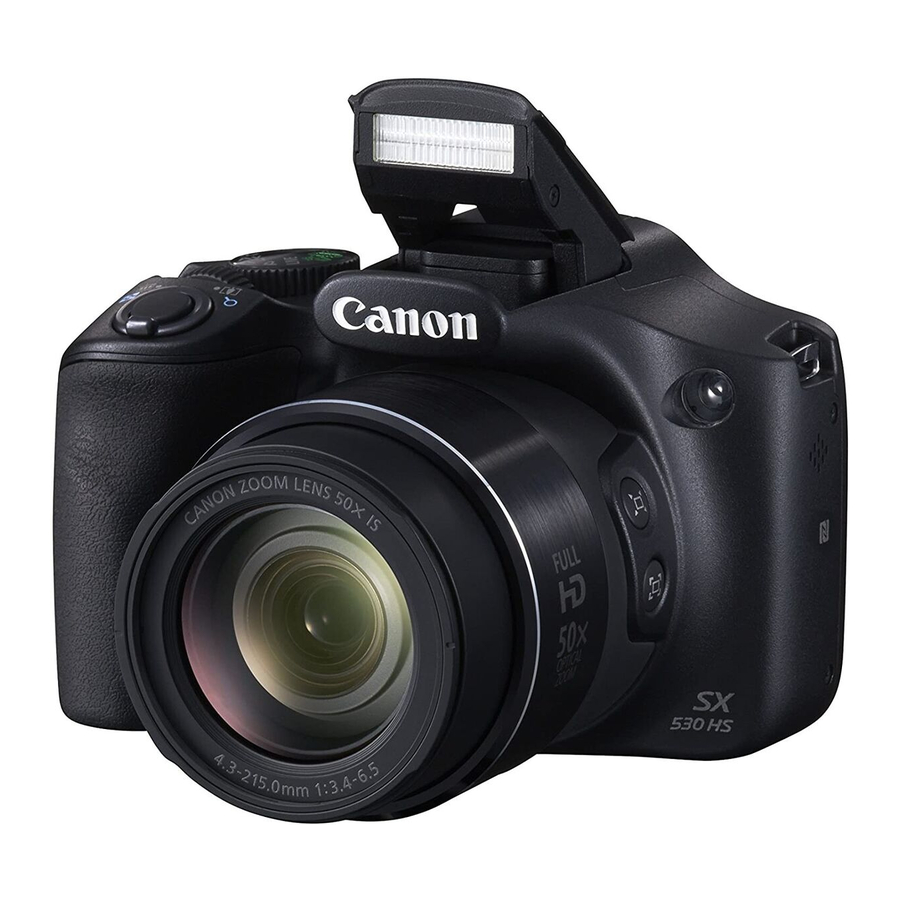
Instrukcja obsługi Canon PowerShot SX530 HS / SX610 HS / SX710 HS
Wprowadzenie
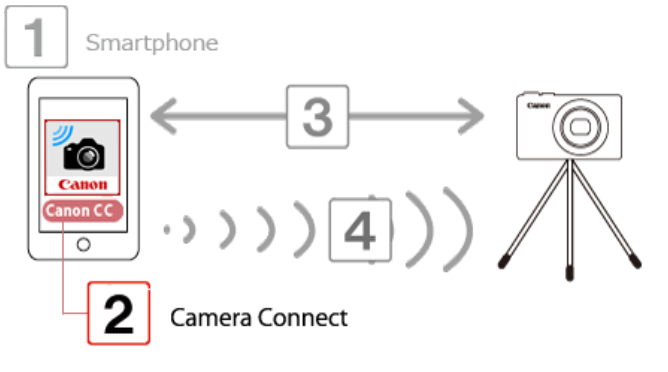
Możesz sprawdzić ekran fotografowania i robić zdjęcia zdalnie za pomocą smartfona.

- W poniższym objaśnieniu procedury ustawiania smartfona są oznaczone ikoną
![]() , a procedury ustawiania aparatu ikoną
, a procedury ustawiania aparatu ikoną ![]() .
. - Aparat działa w trybie [
![]() ] podczas zdalnego fotografowania. (W przypadku modeli PowerShot SX710 HS tryb [
] podczas zdalnego fotografowania. (W przypadku modeli PowerShot SX710 HS tryb [![]() ] jest używany do fotografowania w trybach innych niż [
] jest używany do fotografowania w trybach innych niż [![]() ] i [
] i [![]() ].)
].)
Jednak niektóre ustawienia FUNC. i MENU skonfigurowane wcześniej mogą zostać zmienione automatycznie. - Nagrywanie filmów jest niemożliwe.
- Dla wygody, iPhone'y, iPady i inne kompatybilne urządzenia są zbiorczo określane jako "smartfony".
- W ustawieniach aparatu smartfon musi mieć możliwość przeglądania zdjęć z aparatu.
- Aby używać smartfona do zdalnego sterowania aparatem, w smartfonie musi być zainstalowana aplikacja Camera Connect.
 , a procedury ustawiania aparatu ikoną
  .
. ] podczas zdalnego fotografowania. (W przypadku modeli PowerShot SX710 HS tryb [
 ] jest używany do fotografowania w trybach innych niż [
 ] i [
] i [ ].)
].)Pierwsze kroki
Procedura używania smartfona do sterowania aparatem podczas zdalnego fotografowania jest wyjaśniona w następujących czterech krokach. Postępuj zgodnie z kolejnością od kroku 1.
- Sprawdzanie wersji iOS
- Instalowanie Camera Connect na smartfonie
- Podłączanie aparatu do smartfona
- Używanie smartfona do sterowania aparatem podczas zdalnego fotografowania
- Sprawdzanie wersji iOS

- Sprawdź specyfikacje smartfona.
Aparat może łączyć się przez Wi-Fi ze smartfonami z następującymi systemami operacyjnymi:
![]()
- OS 6.0 / 6.1 / 7.0 / 7.1 / 8.0
Aby sprawdzić informacje o wersji iOS, dotknij [Settings] (Ustawienia)![]() [General] (Ogólne)
[General] (Ogólne) ![]() [About] (Informacje).
[About] (Informacje).
- OS 6.0 / 6.1 / 7.0 / 7.1 / 8.0
- Sprawdź specyfikacje smartfona.


 [General] (Ogólne)
 - Instalowanie Camera Connect na smartfonie
Pobierz i zainstaluj Camera Connect z App Store.
Jeśli Camera Connect jest już zainstalowany na smartfonie, przejdź do kroku 3: Podłączanie aparatu do iPhone'a.

UWAGA
- Przykładowa procedura jest pokazana na iPhonie z zainstalowanym systemem iOS 6.0.
- Przykładowe obrazy ekranu ze smartfona są używane do objaśnienia procedur ustawiania i mogą różnić się od ekranów wyświetlanych na innych modelach.
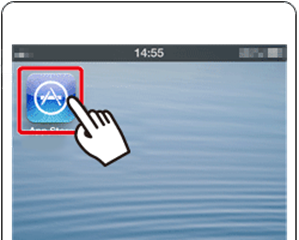
- Dotknij aplikacji [App Store] na swoim smartfonie, aby uzyskać dostęp do App Store.
![]()
![]()
- Aplikacja Camera Connect jest bezpłatna, ale mogą obowiązywać oddzielne opłaty za połączenie w celu uzyskania dostępu do App Store.
- Konto Apple jest niezbędne do pobrania Camera Connect.
- Pobieranie Camera Connect za pomocą sieci komórkowej może trwać dłużej niż pobieranie przez Wi-Fi.
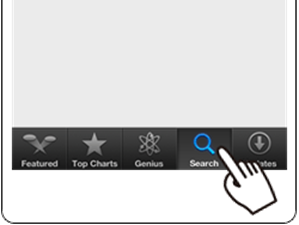
- Dotknij ikony wyszukiwania.
![]()
![]()
![]() Wprowadź 'Camera Connect' w polu wyszukiwania, a następnie
Wprowadź 'Camera Connect' w polu wyszukiwania, a następnie ![]() dotknij [Search] (Szukaj).
dotknij [Search] (Szukaj).
![]()
![]()
 Wprowadź 'Camera Connect' w polu wyszukiwania, a następnie
  dotknij [Search] (Szukaj).
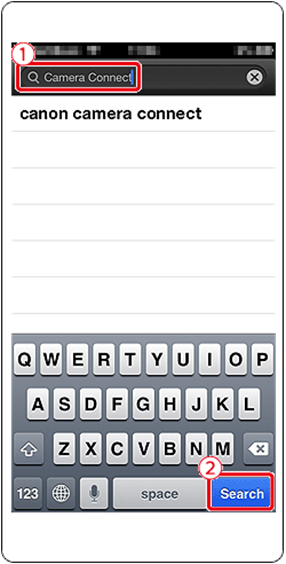
- Wybierz [Camera Connect] z wyświetlonych wyników wyszukiwania i zainstaluj go na smartfonie.
Po zakończeniu instalacji dotknij przycisku [Home] (Strona główna), aby powrócić do ekranu głównego.
- Podłączanie aparatu do smartfona

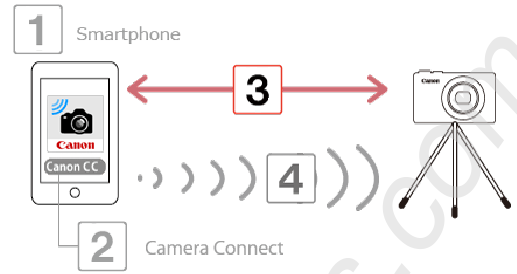
WAŻNE
Położenie i kształt przycisków obsługi, wyświetlane ekrany i elementy ustawień mogą się różnić w zależności od używanego modelu aparatu.
- Dotknij [Settings] (Ustawienia).
![]()


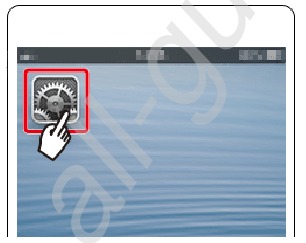
- Sprawdź, czy smartfon nie jest ustawiony na [Airplane mode] (Tryb samolotowy).
![]()
![]() Dotknij [Wi-Fi], a następnie
Dotknij [Wi-Fi], a następnie ![]() ustaw przełącznik [Wi-Fi] na [ON] (Włączone).
ustaw przełącznik [Wi-Fi] na [ON] (Włączone).

 Dotknij [Wi-Fi], a następnie
  ustaw przełącznik [Wi-Fi] na [ON] (Włączone).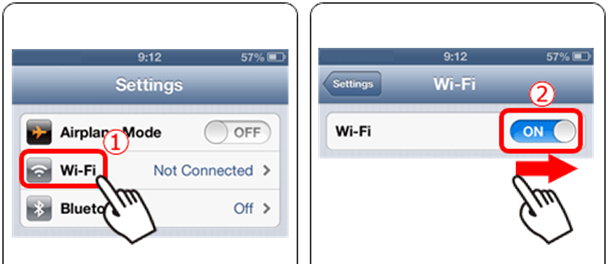
![]() Zabezpiecz aparat.
Zabezpiecz aparat.
Po rozpoczęciu zdalnego fotografowania obiektyw aparatu wysunie się. Ruch obiektywu podczas zmiany powiększenia może również przesunąć aparat z pozycji. Utrzymuj aparat w bezruchu, montując go na statywie lub podejmując inne środki.![]() Naciśnij przycisk <Odtwarzanie> (
Naciśnij przycisk <Odtwarzanie> (![]() ), aby włączyć aparat.
), aby włączyć aparat.![]() Naciśnij przycisk <Wi-Fi> (
Naciśnij przycisk <Wi-Fi> (![]() ).
).
![]()
 ), aby włączyć aparat.
 ).
).
UWAGA
- Podczas konfigurowania Wi-Fi po raz pierwszy zostanie wyświetlony ekran rejestracji pseudonimu aparatu.
![]()
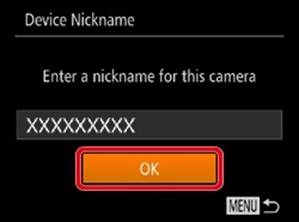
Ten pseudonim będzie wyświetlany na ekranie [Select a Device] (Wybierz urządzenie) podczas łączenia się z innymi urządzeniami przez Wi-Fi.
Jeśli zostanie wyświetlony ekran [Device Nickname] (Pseudonim urządzenia), naciśnij przyciski [ ], [
], [ ], aby wybrać [OK], a następnie naciśnij przycisk <FUNC./SET> (
 ).
).
Możesz zmienić pseudonim urządzenia (nazwę wyświetlaną), który jest wyświetlany w aparacie. Aby zmienić pseudonim, naciśnij przyciski [], [], aby wybrać [Change Device Nickname] (Zmień pseudonim urządzenia) i naciśnij przycisk <FUNC./SET> (). Następnie wybierz pole wprowadzania i naciśnij przycisk <FUNC./SET> (). Użyj wyświetlonej klawiatury, aby wprowadzić nowy pseudonim.
*W zależności od używanego modelu, pseudonim może nie być zarejestrowany. W takim przypadku wprowadź pseudonim, korzystając z procedury zmiany pseudonimu opisanej powyżej.
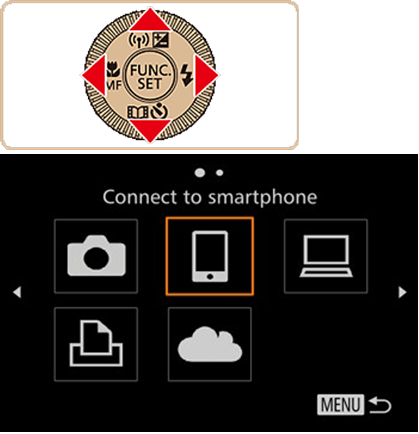
![]() Naciśnij przyciski [
Naciśnij przyciski [![]() ], aby wybrać [
], aby wybrać [![]() ], a następnie naciśnij przycisk <FUNC./SET> (
], a następnie naciśnij przycisk <FUNC./SET> (![]() ).
).

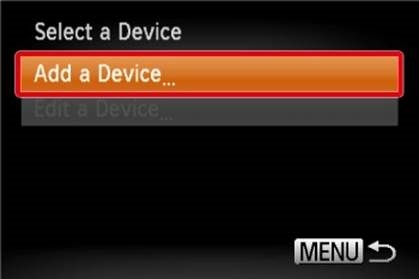
- Naciśnij przyciski [
![]() ], [
], [![]() ], aby wybrać [Add a Device] (Dodaj urządzenie), a następnie naciśnij przycisk <FUNC./SET> (
], aby wybrać [Add a Device] (Dodaj urządzenie), a następnie naciśnij przycisk <FUNC./SET> (![]() ).
).

![]() Identyfikator SSID aparatu jest wyświetlany na ekranie.
Identyfikator SSID aparatu jest wyświetlany na ekranie.

![]() Wybierz identyfikator SSID (nazwę sieci) wyświetlany na ekranie aparatu z listy wykrytych punktów dostępu wyświetlanych na smartfonie.
Wybierz identyfikator SSID (nazwę sieci) wyświetlany na ekranie aparatu z listy wykrytych punktów dostępu wyświetlanych na smartfonie.

 ], aby wybrać [
 ], a następnie naciśnij przycisk <FUNC./SET> (
 ).
).
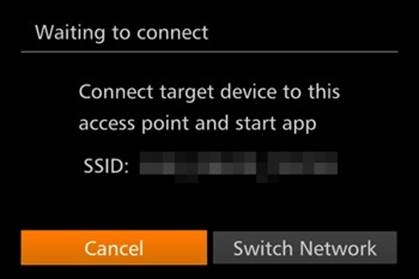
 Wybierz identyfikator SSID (nazwę sieci) wyświetlany na ekranie aparatu z listy wykrytych punktów dostępu wyświetlanych na smartfonie.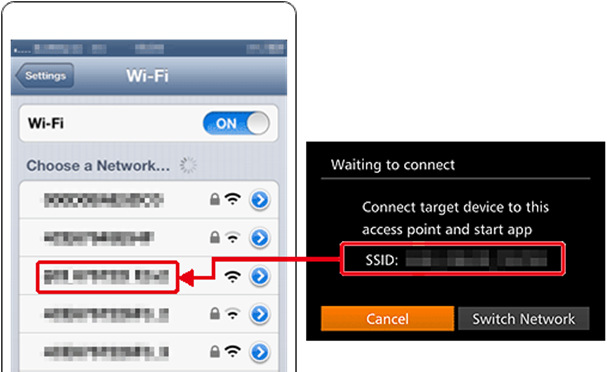
UWAGA
 Dla większego bezpieczeństwa możesz wymagać wprowadzenia hasła, przechodząc do MENU i wybierając kartę [
 ] > [Wi-Fi Settings] (Ustawienia Wi-Fi) > [Password] (Hasło) > [On] (Włączone). W takim przypadku wprowadź hasło wyświetlane w aparacie w polu hasła na smartfonie, gdy zostanie wyświetlone.
- Po potwierdzeniu, że iPhone i aparat są połączone, dotknij [Home Button] (Przycisk Początek), aby powrócić do [Home Screen] (Ekran początkowy).
![]() Dotknij ikony aplikacji [Canon CC] (
Dotknij ikony aplikacji [Canon CC] (![]() ) na smartfonie, aby uruchomić Camera Connect.
) na smartfonie, aby uruchomić Camera Connect.

![]() Naciśnij przyciski [
Naciśnij przyciski [![]() ], [
], [![]() ], aby wybrać pseudonim smartfona, a następnie naciśnij przycisk
], aby wybrać pseudonim smartfona, a następnie naciśnij przycisk ![]() . *[my phone] (mój telefon) jest pokazany na powyższym przykładowym obrazie.
. *[my phone] (mój telefon) jest pokazany na powyższym przykładowym obrazie.

 Dotknij ikony aplikacji [Canon CC] (
 ) na smartfonie, aby uruchomić Camera Connect.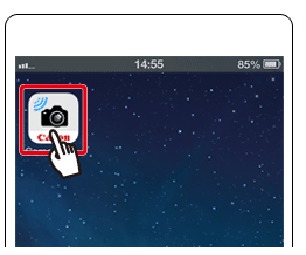
 Naciśnij przyciski [
 . *[my phone] (mój telefon) jest pokazany na powyższym przykładowym obrazie.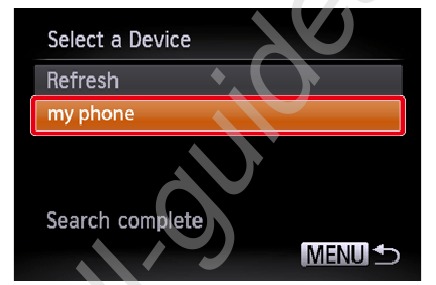
*[my phone] (mój telefon) jest pokazany na powyższym przykładowym obrazie.
![]() Naciśnij przyciski [
Naciśnij przyciski [![]() ], aby wybrać [Yes] (Tak), a następnie naciśnij przycisk [
], aby wybrać [Yes] (Tak), a następnie naciśnij przycisk [![]() ].
].

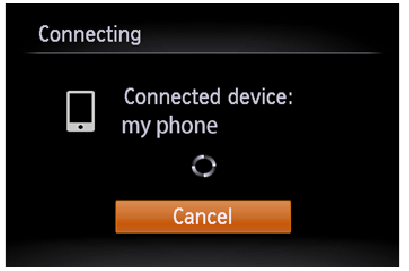
- Pojawi się następujący ekran.

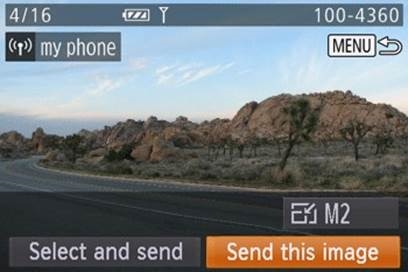
![]() Po połączeniu ze smartfonem pojawi się ekran podobny do poniższego.
Po połączeniu ze smartfonem pojawi się ekran podobny do poniższego.

 Naciśnij przyciski [
 ], aby wybrać [Yes] (Tak), a następnie naciśnij przycisk [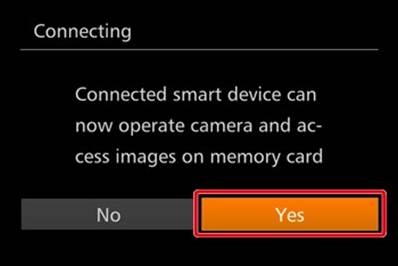
- Używanie smartfona do sterowania aparatem podczas zdalnego fotografowania

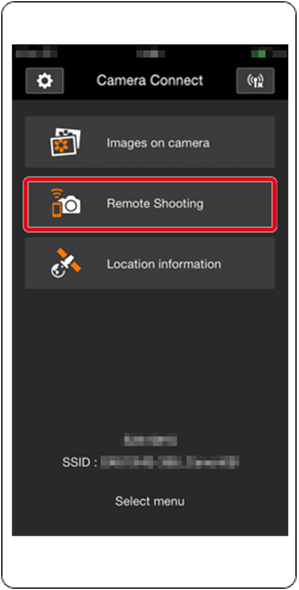
- W Camera Connect na smartfonie wybierz [Remote shooting] (Zdalne fotografowanie).
![]()
![]()
Obiektyw aparatu wysunie się. Nie naciskaj w pobliżu obiektywu i upewnij się, że żadne przedmioty go nie zasłaniają. ![]() Gdy aparat jest gotowy do zdalnego fotografowania, na smartfonie zostanie wyświetlony obraz na żywo z aparatu. W tym czasie w aparacie wyświetlany jest komunikat, a wszystkie operacje oprócz naciśnięcia przycisku zasilania są wyłączone.
Gdy aparat jest gotowy do zdalnego fotografowania, na smartfonie zostanie wyświetlony obraz na żywo z aparatu. W tym czasie w aparacie wyświetlany jest komunikat, a wszystkie operacje oprócz naciśnięcia przycisku zasilania są wyłączone.![]() Użyj smartfona do sterowania aparatem. Naciśnij przycisk
Użyj smartfona do sterowania aparatem. Naciśnij przycisk ![]() , aby zrobić zdjęcie.
, aby zrobić zdjęcie.
![]()
- W Camera Connect na smartfonie wybierz [Remote shooting] (Zdalne fotografowanie).

 , aby zrobić zdjęcie.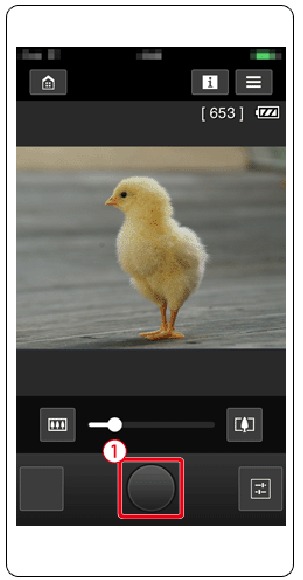
UWAGA
- Wszelkie szarpane ruchy obiektu wyświetlane na smartfonie z powodu środowiska połączenia nie wpłyną na nagrane obrazy.
- Nie są wyświetlane żadne ramki AF. Wykonaj zdjęcie testowe, aby sprawdzić ostrość.
- Zrobione zdjęcia nie są przesyłane do smartfona. Użyj smartfona, aby przeglądać i importować zdjęcia z aparatu.
- Zdalne sterowanie jest również możliwe ze smartfona przypisanego do przycisku [
![]() ].
].
 ].
].Pobierz instrukcję
Tutaj możesz pobrać pełną wersję instrukcji w formacie pdf, może ona zawierać dodatkowe instrukcje bezpieczeństwa, informacje o gwarancji, przepisy FCC itp.
Pobierz Instrukcja obsługi Canon PowerShot SX530 HS / SX610 HS / SX710 HS


