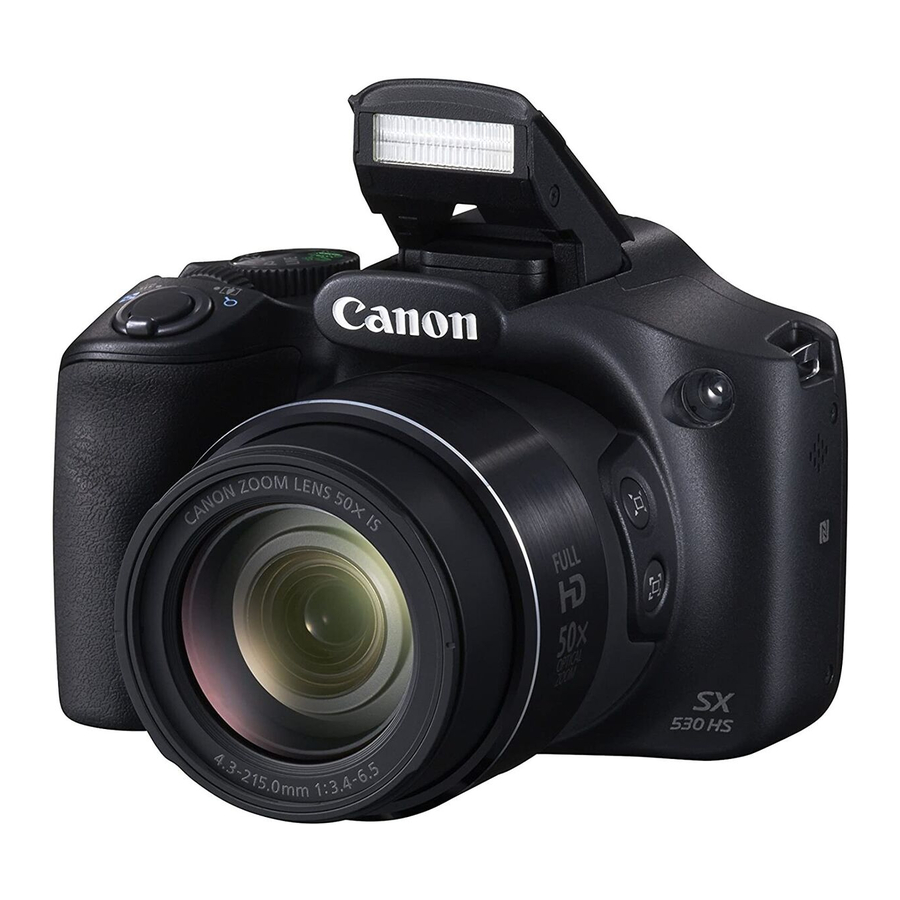
Priručnik za Canon PowerShot SX530 HS / SX610 HS / SX710 HS
Uvod
Možete provjeriti zaslon snimanja i snimati daljinski pomoću pametnog telefona.

- U sljedećem objašnjenju, postupci postavljanja pametnog telefona označeni su ikonom
![]() , a postupci postavljanja fotoaparata označeni su ikonom
, a postupci postavljanja fotoaparata označeni su ikonom ![]() .
. - Fotoaparat radi u načinu rada [
![]() ] tijekom daljinskog snimanja. (Za modele PowerShot SX710 HS, način rada [
] tijekom daljinskog snimanja. (Za modele PowerShot SX710 HS, način rada [![]() ] koristi se za snimanje u načinima koji nisu [
] koristi se za snimanje u načinima koji nisu [![]() ], i [
], i [![]() ].)
].)
Međutim, neke postavke FUNC. i MENU koje ste prethodno konfigurirali mogu se automatski promijeniti. - Snimanje videozapisa nije moguće.
- Radi praktičnosti, iPhone, iPad i drugi kompatibilni uređaji zajedno se nazivaju "pametni telefoni".
- U postavkama fotoaparata, pametnom telefonu mora biti dopušteno pregledavanje slika fotoaparata.
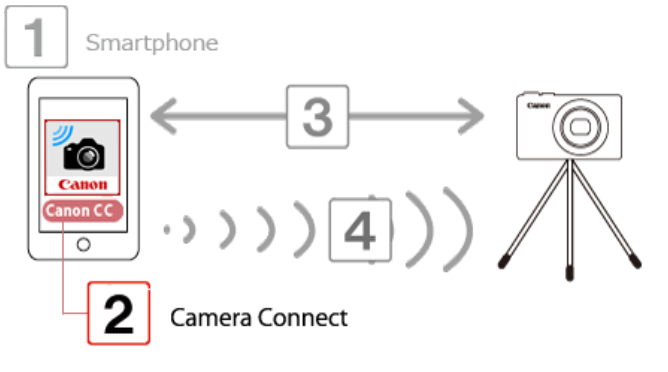
- Da biste koristili pametni telefon za daljinsko upravljanje fotoaparatom, aplikacija Camera Connect mora biti instalirana na pametnom telefonu.
 , a postupci postavljanja fotoaparata označeni su ikonom
  .
. ] tijekom daljinskog snimanja. (Za modele PowerShot SX710 HS, način rada [
 ] koristi se za snimanje u načinima koji nisu [
 ], i [
 ].)
].)Početak rada
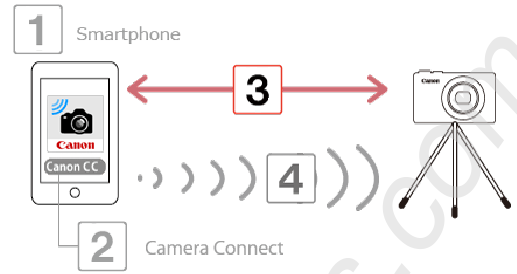
Postupak korištenja pametnog telefona za upravljanje fotoaparatom tijekom daljinskog snimanja objašnjen je u sljedeća četiri koraka. Nastavite redom od koraka 1.
- Potvrđivanje verzije iOS-a
- Instaliranje aplikacije Camera Connect na pametni telefon
- Povezivanje fotoaparata s pametnim telefonom
- Korištenje pametnog telefona za upravljanje fotoaparatom tijekom daljinskog snimanja
- Potvrđivanje verzije iOS-a

- Provjerite specifikacije pametnog telefona.
Fotoaparat se može povezati putem Wi-Fi mreže s pametnim telefonima koji koriste sljedeće operativne sustave:
![]()
- OS 6.0 / 6.1 / 7.0 / 7.1 / 8.0
Da biste provjerili informacije o verziji iOS-a, dodirnite [Settings] (Postavke)![]() [General] (Općenito)
[General] (Općenito) ![]() [About] (O programu).
[About] (O programu).
- OS 6.0 / 6.1 / 7.0 / 7.1 / 8.0
- Provjerite specifikacije pametnog telefona.


 [General] (Općenito)
 - Instaliranje aplikacije Camera Connect na pametni telefon
Preuzmite i instalirajte aplikaciju Camera Connect iz App Storea.
Ako je Camera Connect već instaliran na pametnom telefonu, prijeđite na korak 3: Povezivanje fotoaparata s iPhoneom.

NAPOMENA
- Primjer postupka prikazan je na iPhoneu s instaliranim iOS 6.0.
- Primjeri slika zaslona s pametnog telefona koriste se za objašnjenje postupaka postavljanja i mogu se razlikovati od zaslona prikazanih na drugim modelima.
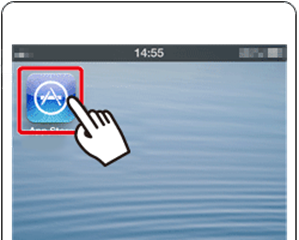
- Dodirnite aplikaciju [App Store] na pametnom telefonu da biste pristupili App Storeu.
![]()
![]()
- Aplikacija Camera Connect je besplatna, ali mogu se primijeniti zasebne naknade za povezivanje za pristup App Storeu.
- Za preuzimanje aplikacije Camera Connect potreban je Apple račun.
- Preuzimanje aplikacije Camera Connect putem mobilne mreže može trajati dulje od preuzimanja putem Wi-Fi mreže.
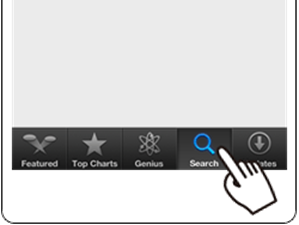
- Dodirnite ikonu pretraživanja.
![]()
![]()
![]() Unesite 'Camera Connect' u polje za pretraživanje, a zatim
Unesite 'Camera Connect' u polje za pretraživanje, a zatim ![]() dodirnite [Search] (Traži).
dodirnite [Search] (Traži).
![]()
![]()
 Unesite 'Camera Connect' u polje za pretraživanje, a zatim
  dodirnite [Search] (Traži).
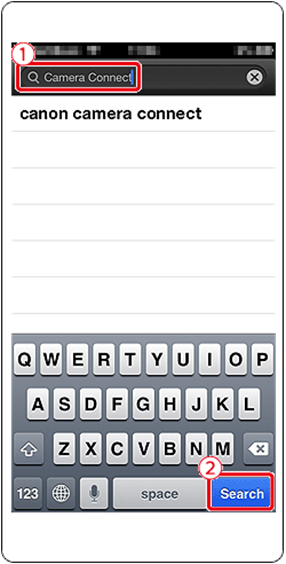
- Odaberite [Camera Connect] iz prikazanih rezultata pretraživanja i instalirajte ga na pametni telefon.
Nakon dovršetka instalacije, dodirnite gumb [Home] za povratak na početni zaslon.
- Povezivanje fotoaparata s pametnim telefonom

VAŽNO
Položaj i oblik gumba za upravljanje, prikazani zasloni i stavke postavki mogu se razlikovati ovisno o modelu fotoaparata koji koristite.
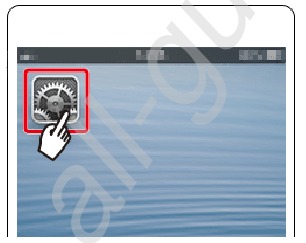
- Dodirnite [Settings] (Postavke).
![]()


- Provjerite nije li pametni telefon postavljen na [Airplane mode] (Način rada u zrakoplovu).
![]()
![]() Dodirnite [Wi-Fi], a zatim
Dodirnite [Wi-Fi], a zatim ![]() prebacite prekidač [Wi-Fi] u položaj [ON] (Uključeno).
prebacite prekidač [Wi-Fi] u položaj [ON] (Uključeno).

 Dodirnite [Wi-Fi], a zatim
  prebacite prekidač [Wi-Fi] u položaj [ON] (Uključeno).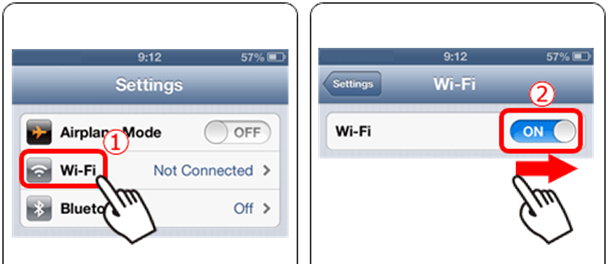
![]() Osigurajte fotoaparat.
Osigurajte fotoaparat.
Nakon što započne daljinsko snimanje, leća fotoaparata će izaći. Kretanje leće zbog zumiranja također može pomaknuti fotoaparat iz položaja. Držite fotoaparat mirnim tako da ga postavite na tronožac ili poduzmete druge mjere.![]() Pritisnite gumb <Playback> (
Pritisnite gumb <Playback> (![]() ) da biste uključili fotoaparat.
) da biste uključili fotoaparat.![]() Pritisnite gumb <Wi-Fi> (
Pritisnite gumb <Wi-Fi> (![]() ).
).
![]()
 ) da biste uključili fotoaparat.
 ).
).
NAPOMENA
- Prilikom prvog postavljanja Wi-Fi mreže, prikazat će se zaslon za registraciju nadimka fotoaparata.
![]()
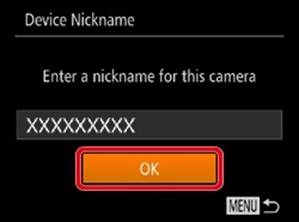
Ovaj će se nadimak prikazati na zaslonu [Select a Device] (Odaberite uređaj) prilikom povezivanja s drugim uređajima putem Wi-Fi mreže.
Ako se prikaže zaslon [Device Nickname] (Nadimak uređaja), pritisnite gumbe [ ], [
], [ ] za odabir [OK] (U redu), a zatim pritisnite gumb <FUNC./SET> (
 ).
).
Možete promijeniti nadimak uređaja (ime za prikaz) koji se prikazuje na fotoaparatu. Da biste promijenili nadimak, pritisnite gumbe [], [] za odabir [Change Device Nickname] (Promijeni nadimak uređaja) i pritisnite gumb <FUNC./SET> (). Zatim odaberite polje za unos i pritisnite gumb <FUNC./SET> (). Pomoću prikazane tipkovnice unesite novi nadimak.
*Ovisno o modelu koji koristite, nadimak se možda neće registrirati. U tom slučaju, unesite nadimak pomoću postupka za promjenu nadimka objašnjenog gore.
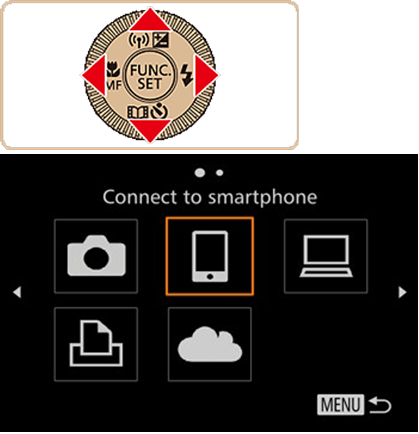
![]() Pritisnite gumbe [
Pritisnite gumbe [![]() ] da biste odabrali [
] da biste odabrali [![]() ], a zatim pritisnite gumb <FUNC./SET> (
], a zatim pritisnite gumb <FUNC./SET> (![]() ).
).

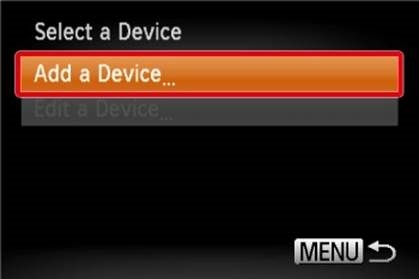
- Pritisnite gumbe [
![]() ], [
], [![]() ] za odabir [Add a Device] (Dodaj uređaj), a zatim pritisnite gumb <FUNC./SET> (
] za odabir [Add a Device] (Dodaj uređaj), a zatim pritisnite gumb <FUNC./SET> (![]() ).
).

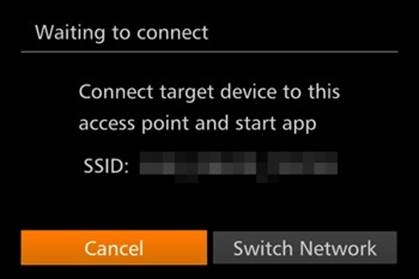
![]() SSID fotoaparata prikazuje se na zaslonu.
SSID fotoaparata prikazuje se na zaslonu.

![]() Odaberite SSID (naziv mreže) prikazan na zaslonu fotoaparata s popisa otkrivenih pristupnih točaka prikazanih na pametnom telefonu.
Odaberite SSID (naziv mreže) prikazan na zaslonu fotoaparata s popisa otkrivenih pristupnih točaka prikazanih na pametnom telefonu.

 ] da biste odabrali [
 ], a zatim pritisnite gumb <FUNC./SET> (
 ).
).
 Odaberite SSID (naziv mreže) prikazan na zaslonu fotoaparata s popisa otkrivenih pristupnih točaka prikazanih na pametnom telefonu.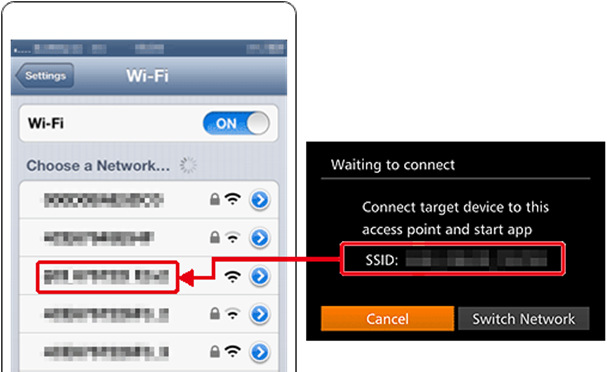
NAPOMENA
 Za bolju sigurnost možete zahtijevati unos lozinke pristupom MENU i odabirom kartice [
 ] > [Wi-Fi Settings] (Wi-Fi postavke) > [Password] (Lozinka) > [On] (Uključeno). U tom slučaju, unesite lozinku prikazanu na fotoaparatu u polje za lozinku na pametnom telefonu kada se prikaže.
- Nakon što potvrdite da su iPhone i fotoaparat povezani, dodirnite [Home Button] (Gumb za povratak na početni zaslon) da biste se vratili na [Home Screen] (Početni zaslon).
![]() Dodirnite ikonu aplikacije [Canon CC] (
Dodirnite ikonu aplikacije [Canon CC] (![]() ) na pametnom telefonu za pokretanje aplikacije Camera Connect.
) na pametnom telefonu za pokretanje aplikacije Camera Connect.

![]() Pritisnite gumbe [
Pritisnite gumbe [![]() ], [
], [![]() ] za odabir nadimka pametnog telefona, a zatim pritisnite gumb
] za odabir nadimka pametnog telefona, a zatim pritisnite gumb ![]() . *[my phone] (moj telefon) prikazano je na gornjoj slici primjera.
. *[my phone] (moj telefon) prikazano je na gornjoj slici primjera.

 Dodirnite ikonu aplikacije [Canon CC] (
 ) na pametnom telefonu za pokretanje aplikacije Camera Connect.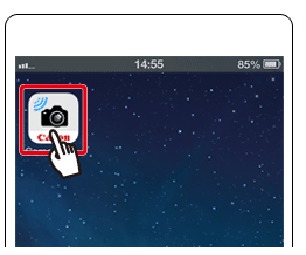
 Pritisnite gumbe [
 . *[my phone] (moj telefon) prikazano je na gornjoj slici primjera.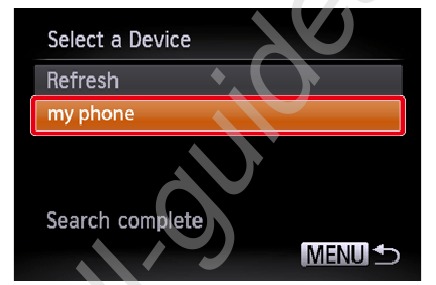
*[my phone] (moj telefon) prikazano je na gornjoj slici primjera.
![]() Pritisnite gumbe [
Pritisnite gumbe [![]() ] za odabir [Yes] (Da), a zatim pritisnite gumb [
] za odabir [Yes] (Da), a zatim pritisnite gumb [![]() ].
].

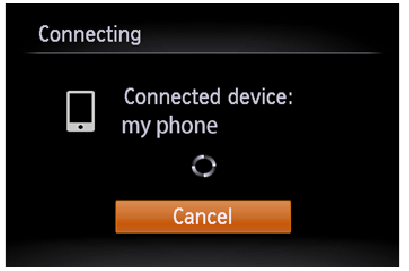
- Prikazuje se sljedeći zaslon.

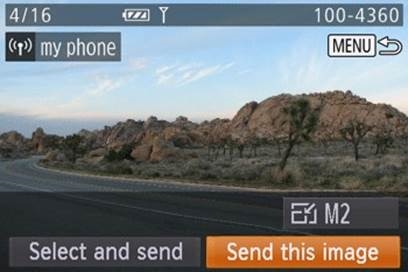
![]() Nakon što se povežete s pametnim telefonom, pojavit će se zaslon poput onog u nastavku.
Nakon što se povežete s pametnim telefonom, pojavit će se zaslon poput onog u nastavku.

 Pritisnite gumbe [
 ] za odabir [Yes] (Da), a zatim pritisnite gumb [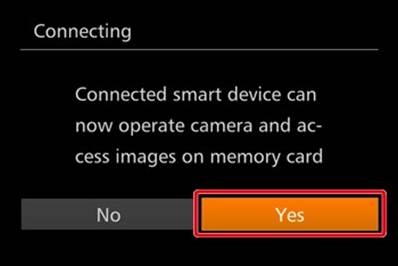
- Korištenje pametnog telefona za upravljanje fotoaparatom tijekom daljinskog snimanja

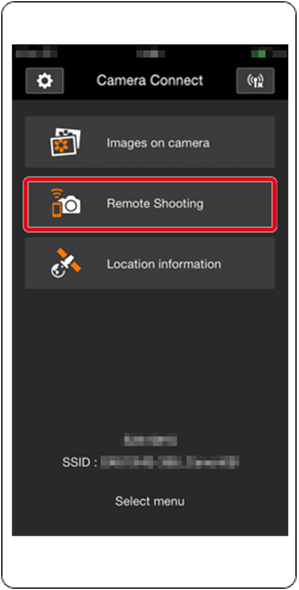
- U aplikaciji Camera Connect na pametnom telefonu odaberite [Remote shooting] (Daljinsko snimanje).
![]()
![]()
Leća fotoaparata će izaći. Ne pritiskajte blizu leće i provjerite da nikakvi predmeti ne ometaju leću. ![]() Nakon što je fotoaparat spreman za daljinsko snimanje, slika uživo s fotoaparata prikazat će se na pametnom telefonu. U ovom trenutku, na fotoaparatu se prikazuje poruka i sve su operacije osim pritiskanja gumba za uključivanje/isključivanje napajanja onemogućene.
Nakon što je fotoaparat spreman za daljinsko snimanje, slika uživo s fotoaparata prikazat će se na pametnom telefonu. U ovom trenutku, na fotoaparatu se prikazuje poruka i sve su operacije osim pritiskanja gumba za uključivanje/isključivanje napajanja onemogućene.![]() Koristite pametni telefon za upravljanje fotoaparatom. Pritisnite gumb
Koristite pametni telefon za upravljanje fotoaparatom. Pritisnite gumb ![]() za snimanje.
za snimanje.
![]()
- U aplikaciji Camera Connect na pametnom telefonu odaberite [Remote shooting] (Daljinsko snimanje).

 za snimanje.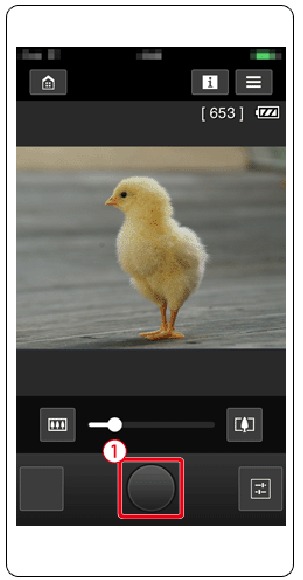
NAPOMENA
- Sva trzava kretanja subjekta prikazana na pametnom telefonu zbog okruženja povezivanja neće utjecati na snimljene slike.
- Ne prikazuju se AF okviri. Snimite testnu sliku da biste provjerili fokus.
- Snimljene slike ne prenose se na pametni telefon. Koristite pametni telefon za pregledavanje i uvoz slika s fotoaparata.
- Daljinsko upravljanje također je moguće s pametnog telefona dodijeljenog gumbu [
![]() ].
].
 ].
].Preuzmi priručnik
Ovdje možete preuzeti punu pdf verziju priručnika, koja može sadržavati dodatne sigurnosne upute, informacije o jamstvu, FCC pravila, itd.
Preuzmi Priručnik za Canon PowerShot SX530 HS / SX610 HS / SX710 HS


