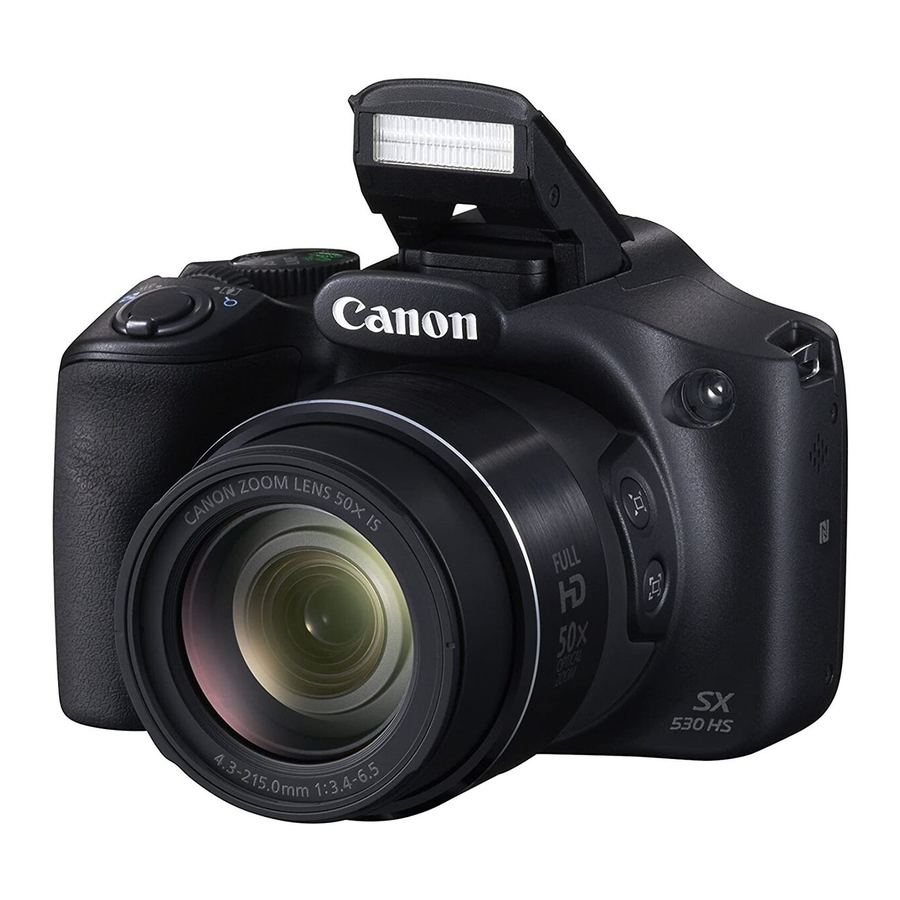
Canon PowerShot SX530 HS / SX610 HS / SX710 HS Manual
Introduktion
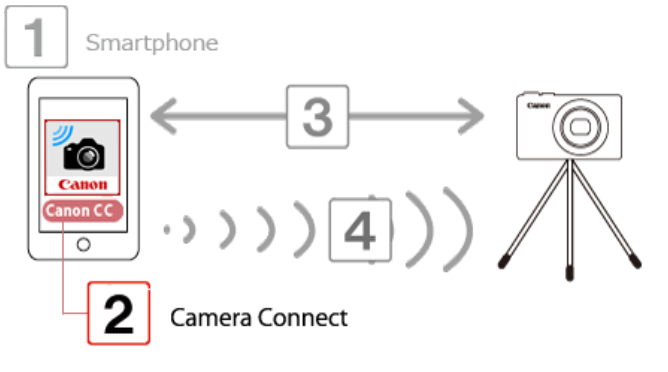
Du kan kontrollere optagelsesskærmen og optage eksternt ved hjælp af din smartphone.

- I den følgende forklaring er smartphone-indstillingsprocedurer angivet med ikonet
![]() , og kameraindstillingsprocedurer er angivet med ikonet
, og kameraindstillingsprocedurer er angivet med ikonet ![]() .
. - Kameraet fungerer i tilstanden [
![]() ] under fjernoptagelse. (For PowerShot SX710 HS-modeller bruges tilstanden [
] under fjernoptagelse. (For PowerShot SX710 HS-modeller bruges tilstanden [ ![]() ] til optagelse i andre tilstande end [
] til optagelse i andre tilstande end [ ![]() ], og [
], og [ ![]() ].)
].)
Visse FUNC.- og MENU-indstillinger, du har konfigureret på forhånd, kan dog blive ændret automatisk. - Filmoptagelse er ikke mulig.
- Af hensyn til brugervenligheden omtales iPhones, iPads og andre kompatible enheder samlet som "smartphones".
- I kameraindstillinger skal smartphonen have tilladelse til at se kamerabilleder.
- For at bruge en smartphone til at fjernstyre kameraet skal Camera Connect-programmet være installeret på smartphonen.
 , og kameraindstillingsprocedurer er angivet med ikonet
  .
. ] under fjernoptagelse. (For PowerShot SX710 HS-modeller bruges tilstanden [
  ] til optagelse i andre tilstande end [
  ], og [
  ].)
].)Kom godt i gang
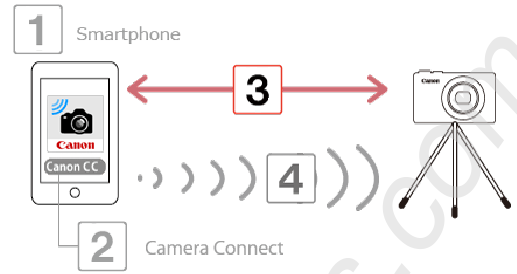
Proceduren for at bruge en smartphone til at styre kameraet under fjernoptagelse forklares i de følgende fire trin. Fortsæt i rækkefølge fra trin 1.
- Bekræftelse af iOS-versionen
- Installation af Camera Connect på smartphonen
- Tilslutning af kameraet til smartphonen
- Brug af smartphonen til at styre kameraet under fjernoptagelse
- Bekræftelse af iOS-versionen

- Kontroller smartphones specifikationer.
Kameraet kan oprette forbindelse via Wi-Fi til smartphones, der kører følgende operativsystemer:
![]()
- OS 6.0 / 6.1 / 7.0 / 7.1 / 8.0
For at kontrollere iOS-versionsoplysninger skal du trykke på [Settings]![]() [General]
[General] ![]() [About].
[About].
- OS 6.0 / 6.1 / 7.0 / 7.1 / 8.0
- Kontroller smartphones specifikationer.


 [General]
 - Installation af Camera Connect på smartphonen
Download og installer Camera Connect fra App Store.
Hvis Camera Connect allerede er installeret på smartphonen, skal du fortsætte til trin 3: Tilslutning af kameraet til iPhonen.

NOTE
- Eksempelproceduren vises på en iPhone, der er installeret med iOS 6.0.
- Eksempelskærmbillederne fra smartphonen bruges til at forklare indstillingsprocedurerne og kan afvige fra de skærme, der vises på andre modeller.
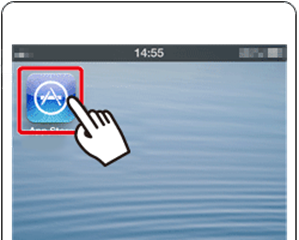
- Tryk på programmet [App Store] på din smartphone for at få adgang til App Store.
![]()
![]()
- Camera Connect-programmet er gratis, men der kan gælde separate forbindelsesgebyrer for adgang til App Store.
- En Apple-konto er nødvendig for at downloade Camera Connect.
- Download af Camera Connect ved hjælp af et mobilnetværk kan tage længere tid end download via Wi-Fi.
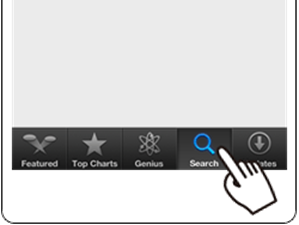
- Tryk på søgeikonet.
![]()
![]()
![]() Indtast 'Camera Connect' i søgefeltet, og tryk derefter på
Indtast 'Camera Connect' i søgefeltet, og tryk derefter på ![]() [Search] (Søg).
[Search] (Søg).
![]()
![]()
 Indtast 'Camera Connect' i søgefeltet, og tryk derefter på
  [Search] (Søg).
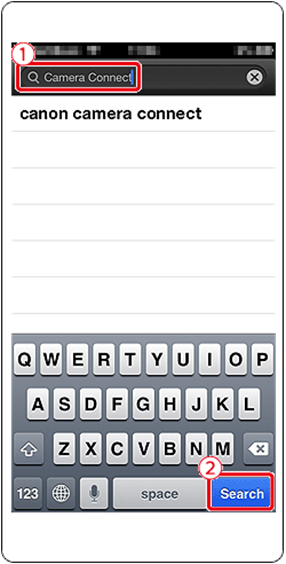
- Vælg [Camera Connect] fra de viste søgeresultater, og installer det på smartphonen.
Når installationen er fuldført, skal du trykke på knappen [Home] (Hjem) for at vende tilbage til startskærmen.
- Tilslutning af kameraet til smartphonen

VIGTIGT
Placeringen og formen af betjeningsknapperne, viste skærme og indstillingselementer kan variere afhængigt af den kameramodel, du bruger.
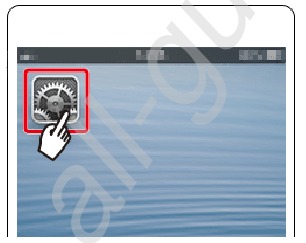
- Tryk på [Settings] (Indstillinger).
![]()


- Bekræft, at smartphonen ikke er indstillet til [Airplane mode] (Flytilstand).
![]()
![]() Tryk på [Wi-Fi], og
Tryk på [Wi-Fi], og ![]() indstil derefter [Wi-Fi]-knappen til [ON] (Til).
indstil derefter [Wi-Fi]-knappen til [ON] (Til).

 Tryk på [Wi-Fi], og
  indstil derefter [Wi-Fi]-knappen til [ON] (Til).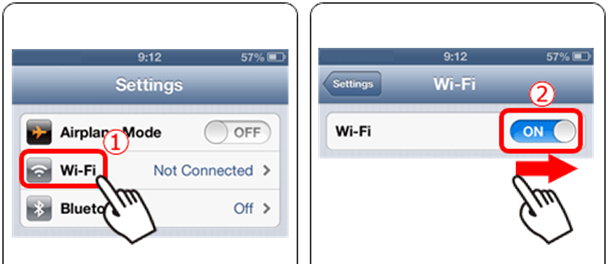
![]() Fastgør kameraet.
Fastgør kameraet.
Når fjernoptagelsen begynder, kommer kameraobjektivet ud. Objektivbevægelse fra zoom kan også flytte kameraet ud af position. Hold kameraet stille ved at montere det på et stativ eller tage andre forholdsregler.![]() Tryk på knappen <Playback> (
Tryk på knappen <Playback> (![]() ) for at tænde kameraet.
) for at tænde kameraet.![]() Tryk på knappen <Wi-Fi> (
Tryk på knappen <Wi-Fi> (![]() ).
).
![]()
 ) for at tænde kameraet.
 ).
).
NOTE
- Når du konfigurerer Wi-Fi for første gang, vises kameraets skærmbillede til registrering af kaldenavn.
![]()
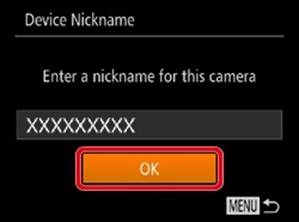
Dette kaldenavn vises på skærmbilledet [Select a Device] (Vælg en enhed), når der oprettes forbindelse til andre enheder via Wi-Fi.
Hvis skærmbilledet [Device Nickname] (Enhedens kaldenavn) vises, skal du trykke på knapperne [  ], [
], [  ] for at vælge [OK], og derefter trykke på knappen <FUNC./SET> (
 ).
).
Du kan ændre enhedens kaldenavn (vist navn), der vises på kameraet. For at ændre kaldenavnet skal du trykke på knapperne [ ], [ ] for at vælge [Change Device Nickname] (Skift enhedens kaldenavn) og trykke på knappen <FUNC./SET> (). Vælg derefter inputfeltet, og tryk på knappen <FUNC./SET> (). Brug tastaturet, der vises, til at indtaste et nyt kaldenavn.
*Afhængigt af den model, du bruger, er et kaldenavn muligvis ikke registreret. I dette tilfælde skal du indtaste et kaldenavn ved hjælp af proceduren for ændring af et kaldenavn, der er forklaret ovenfor.
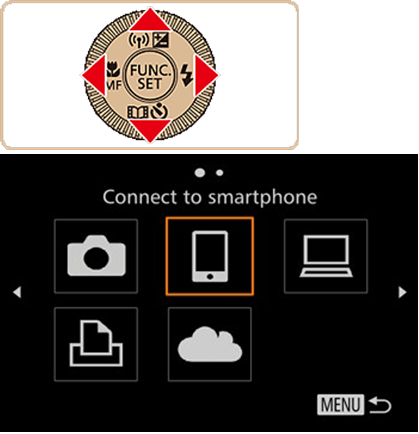
![]() Tryk på knapperne [
Tryk på knapperne [ ![]() ] for at vælge [
] for at vælge [ ![]() ], og tryk derefter på knappen <FUNC./SET> (
], og tryk derefter på knappen <FUNC./SET> (![]() ).
).

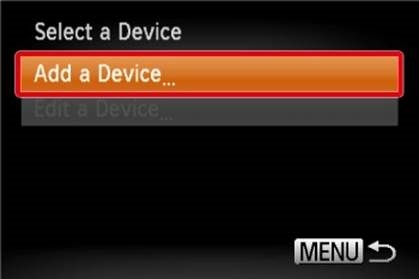
- Tryk på knapperne [
![]() ], [
], [ ![]() ] for at vælge [Add a Device] (Tilføj en enhed), og tryk derefter på knappen <FUNC./SET> (
] for at vælge [Add a Device] (Tilføj en enhed), og tryk derefter på knappen <FUNC./SET> (![]() ).
).

![]() Kameraets SSID vises på skærmen.
Kameraets SSID vises på skærmen.

![]() Vælg det SSID (netværksnavn), der vises på kameraets skærm, fra listen over registrerede adgangspunkter, der vises på smartphonen.
Vælg det SSID (netværksnavn), der vises på kameraets skærm, fra listen over registrerede adgangspunkter, der vises på smartphonen.

 ] for at vælge [
  ], og tryk derefter på knappen <FUNC./SET> (
 ).
).
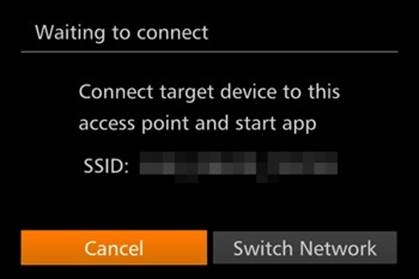
 Vælg det SSID (netværksnavn), der vises på kameraets skærm, fra listen over registrerede adgangspunkter, der vises på smartphonen.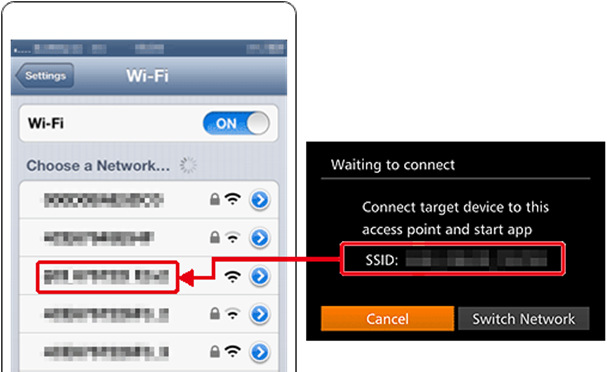
NOTE
 For bedre sikkerhed kan du kræve adgangskodeinput ved at få adgang til MENU og vælge fanen [
  ] > [Wi-Fi Settings] (Wi-Fi-indstillinger) > [Password] (Adgangskode) > [On] (Til). I dette tilfælde skal du indtaste adgangskoden, der vises på kameraet, i adgangskodefeltet på smartphonen, når den vises.
- Når du har bekræftet, at iPhonen og kameraet er tilsluttet, skal du trykke på knappen [Home Button] (Hjem) for at vende tilbage til [Home Screen] (Startskærm).
![]() Tryk på programikonet [Canon CC] (
Tryk på programikonet [Canon CC] ( ![]() ) på smartphonen for at starte Camera Connect.
) på smartphonen for at starte Camera Connect.

![]() Tryk på knapperne [
Tryk på knapperne [ ![]() ], [
], [ ![]() ] for at vælge smartphonens kaldenavn, og tryk derefter på knappen
] for at vælge smartphonens kaldenavn, og tryk derefter på knappen ![]() . *[my phone] (min telefon) vises i eksemplet ovenfor.
. *[my phone] (min telefon) vises i eksemplet ovenfor.

 Tryk på programikonet [Canon CC] (
  ) på smartphonen for at starte Camera Connect.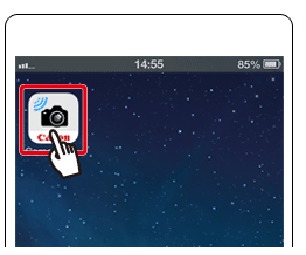
 Tryk på knapperne [
  . *[my phone] (min telefon) vises i eksemplet ovenfor.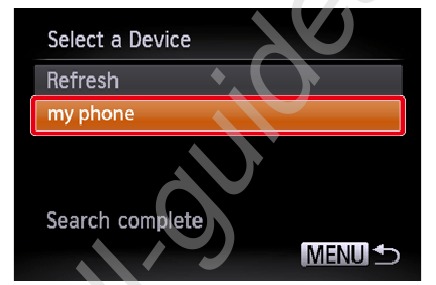
*[my phone] (min telefon) vises i eksemplet ovenfor.
![]() Tryk på knapperne [
Tryk på knapperne [![]() ] for at vælge [Yes] (Ja), og tryk derefter på knappen [
] for at vælge [Yes] (Ja), og tryk derefter på knappen [ ![]() ].
].

- Følgende skærmbillede vises.

![]() Når du har oprettet forbindelse til smartphonen, vises et skærmbillede som det nedenfor.
Når du har oprettet forbindelse til smartphonen, vises et skærmbillede som det nedenfor.

 Tryk på knapperne [
 ] for at vælge [Yes] (Ja), og tryk derefter på knappen [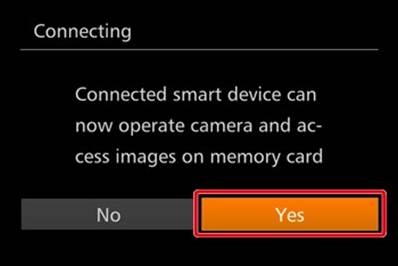
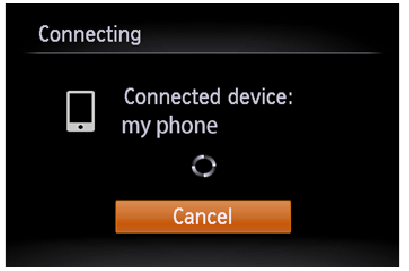
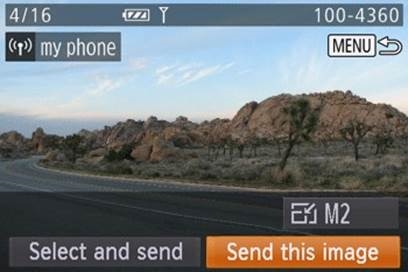
- Brug af smartphonen til at styre kameraet under fjernoptagelse

- I Camera Connect på smartphonen skal du vælge [Remote shooting] (Fjernoptagelse).
![]()
![]()
Kameraobjektivet kommer ud. Tryk ikke i nærheden af objektivet, og sørg for, at ingen genstande blokerer det. ![]() Når kameraet er klar til fjernoptagelse, vises et livebillede fra kameraet på smartphonen. På dette tidspunkt vises en meddelelse på kameraet, og alle handlinger undtagen tryk på tænd/sluk-knappen er deaktiveret.
Når kameraet er klar til fjernoptagelse, vises et livebillede fra kameraet på smartphonen. På dette tidspunkt vises en meddelelse på kameraet, og alle handlinger undtagen tryk på tænd/sluk-knappen er deaktiveret.![]() Brug smartphonen til at styre kameraet. Tryk på
Brug smartphonen til at styre kameraet. Tryk på ![]() knappen for at optage.
knappen for at optage.
![]()
- I Camera Connect på smartphonen skal du vælge [Remote shooting] (Fjernoptagelse).

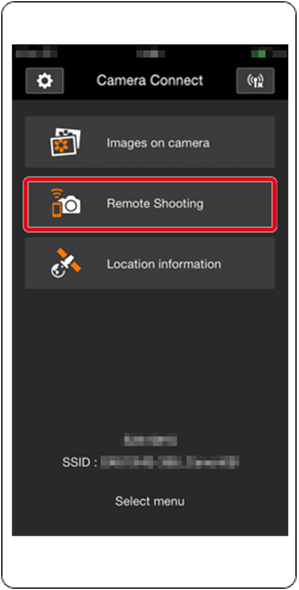
 knappen for at optage.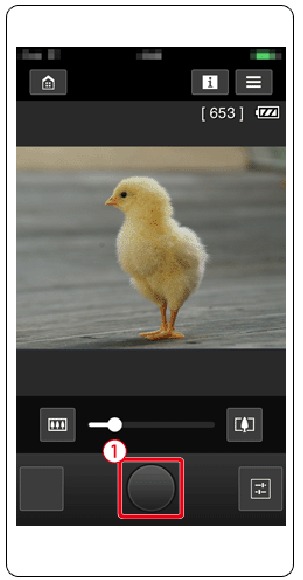
NOTE
- Eventuelle rykvise motivbevægelser, der vises på smartphonen på grund af forbindelsesmiljøet, påvirker ikke optagede billeder.
- Ingen AF-rammer vises. Tag et testbillede for at kontrollere fokus.
- Optagne billeder overføres ikke til smartphonen. Brug smartphonen til at gennemse og importere billeder fra kameraet.
- Fjernbetjening er også mulig fra den smartphone, der er tildelt knappen [
![]() ].
].
 ].
].Download manual
Her kan du downloade fuld pdf-version af manualen, den kan indeholde yderligere sikkerhedsinstruktioner, garantioplysninger, FCC-regler osv.
Download Canon PowerShot SX530 HS / SX610 HS / SX710 HS Manual


