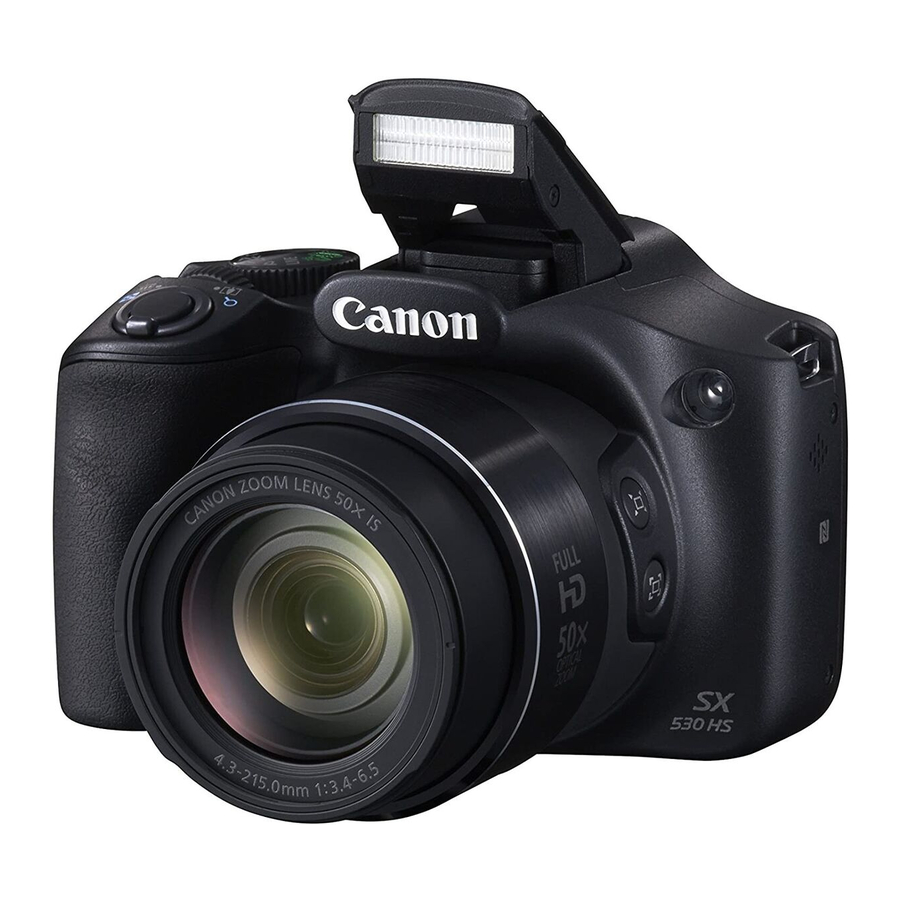
Canon PowerShot SX530 HS / SX610 HS / SX710 HS kasutusjuhend
Sissejuhatus
Saate nutitelefoni abil vaadata võttekuva ja teha kaugvõtteid.

- Järgmises selgituses on nutitelefoni seadistusprotseduurid tähistatud ikooniga
![]() , ja kaamera seadistusprotseduurid on tähistatud ikooniga
, ja kaamera seadistusprotseduurid on tähistatud ikooniga ![]() .
. - Kaamera töötab kaugvõtete tegemise ajal režiimis [
![]() ]. (Mudelite PowerShot SX710 HS puhul kasutatakse režiimi [
]. (Mudelite PowerShot SX710 HS puhul kasutatakse režiimi [ ![]() ] pildistamiseks muudes režiimides peale [
] pildistamiseks muudes režiimides peale [ ![]() ] ja [
] ja [ ![]() ].)
].)
Siiski võidakse mõningaid teie eelnevalt konfigureeritud FUNC. ja MENU seadeid automaatselt muuta. - Videote salvestamine ei ole võimalik.
- Mugavuse huvides nimetatakse iPhone'e, iPade ja muid ühilduvaid seadmeid ühiselt "nutitelefonideks".
- Kaamera seadetes peab nutitelefonil olema lubatud kaamera piltide vaatamine.
- Selleks, et kasutada nutitelefoni kaamera kaugjuhtimiseks, tuleb nutitelefoni installida rakendus Camera Connect.
 , ja kaamera seadistusprotseduurid on tähistatud ikooniga
  .
. ]. (Mudelite PowerShot SX710 HS puhul kasutatakse režiimi [
  ] pildistamiseks muudes režiimides peale [
  ] ja [
  ].)
].)Alustamine
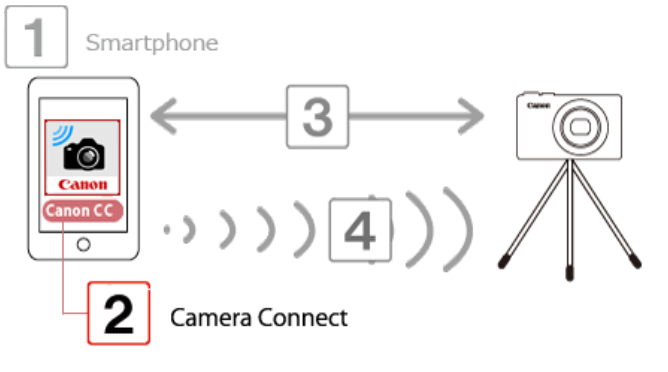
Nutitelefoni kasutamise protseduuri kaamera kaugvõtete tegemise ajal juhtimiseks selgitatakse järgmises neljas etapis. Jätkake järjekorras 1. etapist.
- iOS-i versiooni kinnitamine
- Rakenduse Camera Connect installimine nutitelefoni
- Kaamera ühendamine nutitelefoniga
- Nutitelefoni kasutamine kaamera kaugvõtete tegemise ajal juhtimiseks
- iOS-i versiooni kinnitamine

- Kontrollige nutitelefoni spetsifikatsioone.
Kaamera saab Wi-Fi kaudu ühenduse nutitelefonidega, milles töötab järgmine operatsioonisüsteem:
![]()
- OS 6.0 / 6.1 / 7.0 / 7.1 / 8.0
iOS-i versiooni teabe kontrollimiseks puudutage valikut [Settings] (Seaded)![]() [General] (Üldine)
[General] (Üldine) ![]() [About] (Teave).
[About] (Teave).
- OS 6.0 / 6.1 / 7.0 / 7.1 / 8.0
- Kontrollige nutitelefoni spetsifikatsioone.


 [General] (Üldine)
 - Rakenduse Camera Connect installimine nutitelefoni
Laadige alla ja installige Camera Connect App Store'ist.
Kui Camera Connect on juba nutitelefoni installitud, jätkake 3. etapiga: Kaamera ühendamine iPhone'iga.

MÄRKUS
- Näidisprotseduur on näidatud iPhone'is, kuhu on installitud iOS 6.0.
- Näidisekraanipilte nutitelefonist kasutatakse seadistusprotseduuride selgitamiseks ja need võivad erineda teistel mudelitel kuvatavatest ekraanidest.
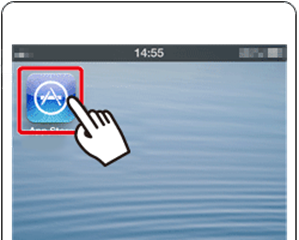
- Puudutage oma nutitelefonis rakendust [App Store], et pääseda juurde App Store'ile.
![]()
![]()
- Rakendus Camera Connect on tasuta, kuid App Store'ile juurdepääsu eest võidakse kohaldada eraldi ühendustasusid.
- Rakenduse Camera Connect allalaadimiseks on vaja Apple'i kontot.
- Rakenduse Camera Connect allalaadimine mobiilsidevõrgu kaudu võib võtta kauem aega kui Wi-Fi kaudu allalaadimine.
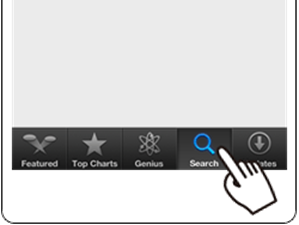
- Puudutage otsinguikooni.
![]()
![]()
![]() Sisestage otsinguväljale "Camera Connect" ja seejärel
Sisestage otsinguväljale "Camera Connect" ja seejärel ![]() puudutage [Search] (Otsi).
puudutage [Search] (Otsi).
![]()
![]()
 Sisestage otsinguväljale "Camera Connect" ja seejärel
  puudutage [Search] (Otsi).
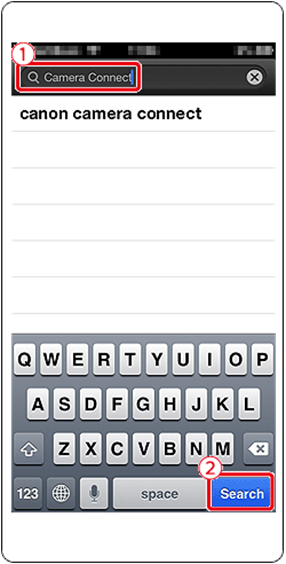
- Valige kuvatud otsingutulemustest [Camera Connect] ja installige see nutitelefoni.
Pärast installimise lõpetamist puudutage [Home] (Avaleht) nuppu, et naasta avalehele.
- Kaamera ühendamine nutitelefoniga

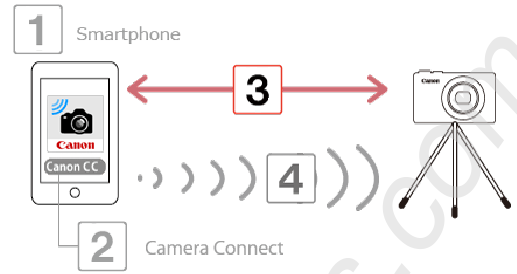
TÄHTIS
Kasutusnuppude asukoht ja kuju, kuvatavad ekraanid ja seadistuselemendid võivad olenevalt kasutatavast kaameramudelist erineda.
- Puudutage valikut [Settings] (Seaded).
![]()


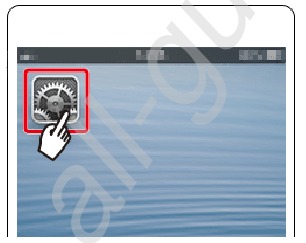
- Veenduge, et nutitelefon ei ole seatud režiimile [Airplane mode] (Lennukirežiim).
![]()
![]() Puudutage [Wi-Fi] ja seejärel
Puudutage [Wi-Fi] ja seejärel ![]() seadke [Wi-Fi] lüliti asendisse [ON] (Sees).
seadke [Wi-Fi] lüliti asendisse [ON] (Sees).

 Puudutage [Wi-Fi] ja seejärel
  seadke [Wi-Fi] lüliti asendisse [ON] (Sees).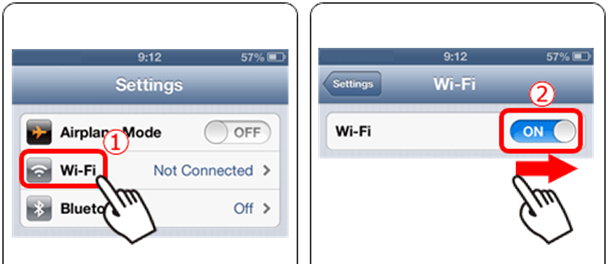
![]() Kinnitage kaamera.
Kinnitage kaamera.
Kui kaugvõte algab, tuleb kaamera objektiiv välja. Objektiivi liikumine suumimisel võib kaamera ka positsioonist välja viia. Hoidke kaamerat paigal, kinnitades selle statiivile või võttes muid meetmeid.![]() Kaamera sisselülitamiseks vajutage nuppu <Playback> (
Kaamera sisselülitamiseks vajutage nuppu <Playback> (![]() ).
).![]() Vajutage nuppu <Wi-Fi> (
Vajutage nuppu <Wi-Fi> (![]() ).
).
![]()
 ).
). ).
).
MÄRKUS
- Wi-Fi esmakordsel seadistamisel kuvatakse kaamera hüüdnime registreerimise ekraan.
![]()
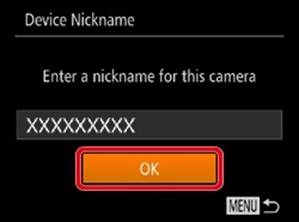
See hüüdnimi kuvatakse ekraanil [Select a Device] (Valige seade), kui ühendate teiste seadmetega Wi-Fi kaudu.
Kui kuvatakse ekraan [Device Nickname] (Seadme hüüdnimi), vajutage nuppe [  ], [
], [  ], et valida [OK] (OK), ja seejärel vajutage nuppu <FUNC./SET> (
 ).
).
Saate muuta seadme hüüdnime (kuvatavat nime), mis kuvatakse kaameras. Hüüdnime muutmiseks vajutage nuppe [ ], [ ], et valida [Change Device Nickname] (Muuda seadme hüüdnime), ja vajutage nuppu <FUNC./SET> (). Seejärel valige sisestusväli ja vajutage nuppu <FUNC./SET> (). Kasutage kuvatavat klaviatuuri uue hüüdnime sisestamiseks.
*Olenevalt kasutatavast mudelist ei pruugi hüüdnime registreerida. Sel juhul sisestage hüüdnimi, kasutades ülalpool selgitatud hüüdnime muutmise protseduuri.
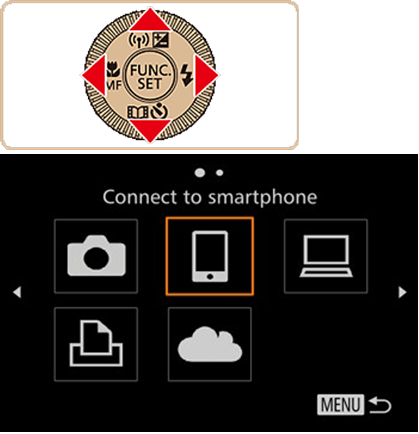
![]() Vajutage nuppe [
Vajutage nuppe [ ![]() ], et valida [
], et valida [ ![]() ], ja seejärel vajutage nuppu <FUNC./SET> (
], ja seejärel vajutage nuppu <FUNC./SET> (![]() ).
).

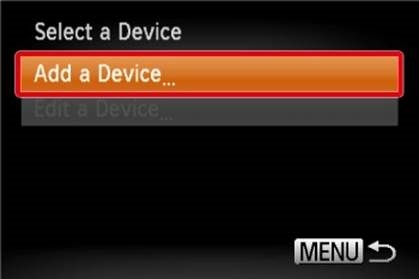
- Vajutage nuppe [
![]() ], [
], [ ![]() ], et valida [Add a Device] (Lisa seade), ja seejärel vajutage nuppu <FUNC./SET> (
], et valida [Add a Device] (Lisa seade), ja seejärel vajutage nuppu <FUNC./SET> (![]() ).
).

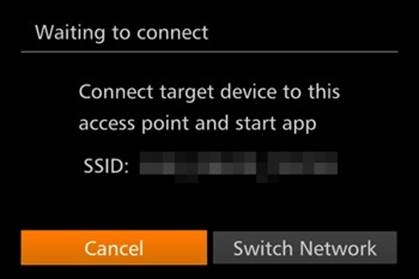
![]() Kaamerate SSID kuvatakse ekraanil.
Kaamerate SSID kuvatakse ekraanil.

![]() Valige kaamera ekraanil kuvatav SSID (võrgunimi) nutitelefonis kuvatavate tuvastatud pääsupunktide loendist.
Valige kaamera ekraanil kuvatav SSID (võrgunimi) nutitelefonis kuvatavate tuvastatud pääsupunktide loendist.

 ], et valida [
  ], ja seejärel vajutage nuppu <FUNC./SET> (
 ).
).
 Valige kaamera ekraanil kuvatav SSID (võrgunimi) nutitelefonis kuvatavate tuvastatud pääsupunktide loendist.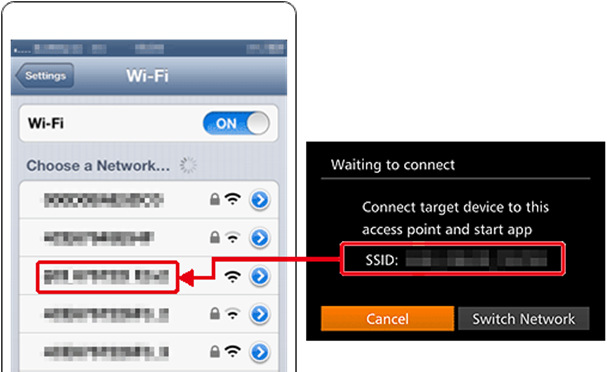
MÄRKUS
 Parema turvalisuse tagamiseks saate nõuda parooli sisestamist, avades MENU (MENÜÜ) ja valides vahekaardi [
  ] > [Wi-Fi Settings] (Wi-Fi seaded) > [Password] (Parool) > [On] (Sees). Sel juhul sisestage kaameras kuvatav parool nutitelefoni parooliväljale, kui see kuvatakse.
- Pärast iPhone'i ja kaamera ühenduse kinnitamist puudutage [Home Button] (Avalehe nuppu), et naasta [Home Screen] (Avalehe ekraanile).
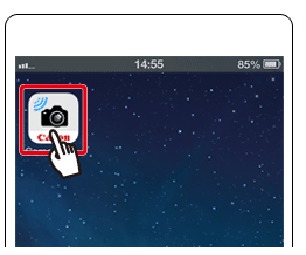
![]() Rakenduse Camera Connect käivitamiseks puudutage nutitelefonis rakenduse [Canon CC] ikooni (
Rakenduse Camera Connect käivitamiseks puudutage nutitelefonis rakenduse [Canon CC] ikooni ( ![]() ).
).

![]() Vajutage nuppe [
Vajutage nuppe [ ![]() ], [
], [ ![]() ], et valida nutitelefoni hüüdnimi, ja seejärel vajutage nuppu
], et valida nutitelefoni hüüdnimi, ja seejärel vajutage nuppu ![]() . *Ülaltoodud näidispildil on näidatud [my phone] (minu telefon).
. *Ülaltoodud näidispildil on näidatud [my phone] (minu telefon).

 Rakenduse Camera Connect käivitamiseks puudutage nutitelefonis rakenduse [Canon CC] ikooni (
  ).
). 
 Vajutage nuppe [
  . *Ülaltoodud näidispildil on näidatud [my phone] (minu telefon).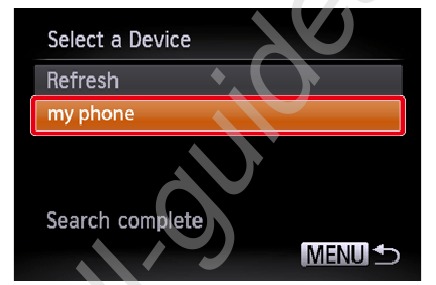
*Ülaltoodud näidispildil on näidatud [my phone] (minu telefon).
![]() Vajutage nuppe [
Vajutage nuppe [![]() ], et valida [Yes] (Jah), ja seejärel vajutage nuppu [
], et valida [Yes] (Jah), ja seejärel vajutage nuppu [ ![]() ].
].

- Kuvatakse järgmine ekraan.

![]() Kui olete nutitelefoniga ühenduse loonud, kuvatakse allpool sarnane ekraan.
Kui olete nutitelefoniga ühenduse loonud, kuvatakse allpool sarnane ekraan.

 Vajutage nuppe [
 ], et valida [Yes] (Jah), ja seejärel vajutage nuppu [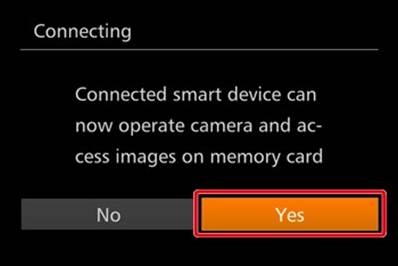
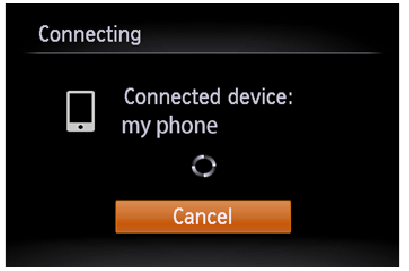
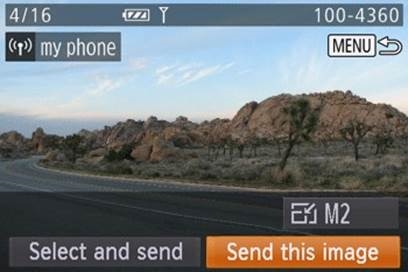
- Nutitelefoni kasutamine kaamera kaugvõtete tegemise ajal juhtimiseks

- Valige nutitelefonis Camera Connect valik [Remote shooting] (Kaugvõte).
![]()
![]()
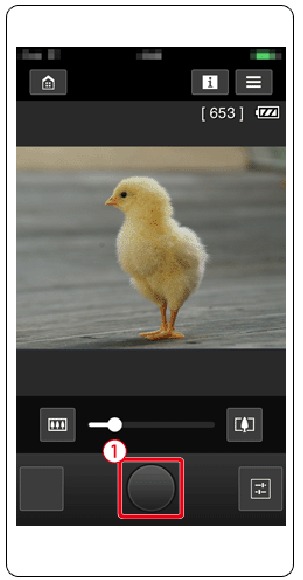
Kaamera objektiiv tuleb välja. Ärge vajutage objektiivi läheduses ja veenduge, et ükski objekt ei takista seda. ![]() Kui kaamera on kaugvõtteks valmis, kuvatakse nutitelefonis kaamera reaalajas pilt. Sel ajal kuvatakse kaameras teade ja kõik toimingud, välja arvatud toitenuppu vajutamine, on keelatud.
Kui kaamera on kaugvõtteks valmis, kuvatakse nutitelefonis kaamera reaalajas pilt. Sel ajal kuvatakse kaameras teade ja kõik toimingud, välja arvatud toitenuppu vajutamine, on keelatud.![]() Kasutage kaamera juhtimiseks nutitelefoni. Pildistamiseks vajutage nuppu
Kasutage kaamera juhtimiseks nutitelefoni. Pildistamiseks vajutage nuppu ![]() .
.
![]()
- Valige nutitelefonis Camera Connect valik [Remote shooting] (Kaugvõte).

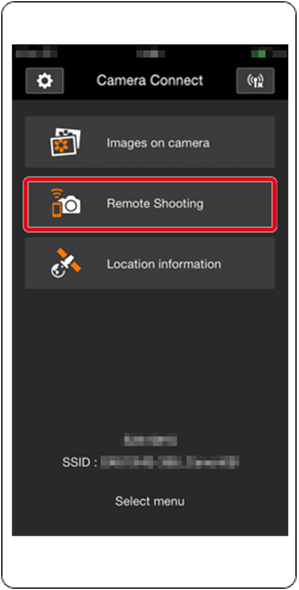
 .
.
MÄRKUS
- Ühenduskeskkonnast tingitud mis tahes tõmblev objekti liikumine, mida nutitelefonis kuvatakse, ei mõjuta salvestatud pilte.
- AF-kaadreid ei kuvata. Fookuse kontrollimiseks jäädvustage testpilt.
- Jäädvustatud pilte ei kanta nutitelefoni üle. Kasutage nutitelefoni, et sirvida ja importida pilte kaamerast.
- Kaugjuhtimine on võimalik ka nutitelefonist, mis on määratud nupule [
![]() ].
].
 ].
].Laadi alla juhend
Siin saate alla laadida juhendi täieliku pdf-versiooni, mis võib sisaldada täiendavaid ohutusjuhiseid, garantiiteavet, FCC eeskirju jne.
Laadi alla Canon PowerShot SX530 HS / SX610 HS / SX710 HS kasutusjuhend


