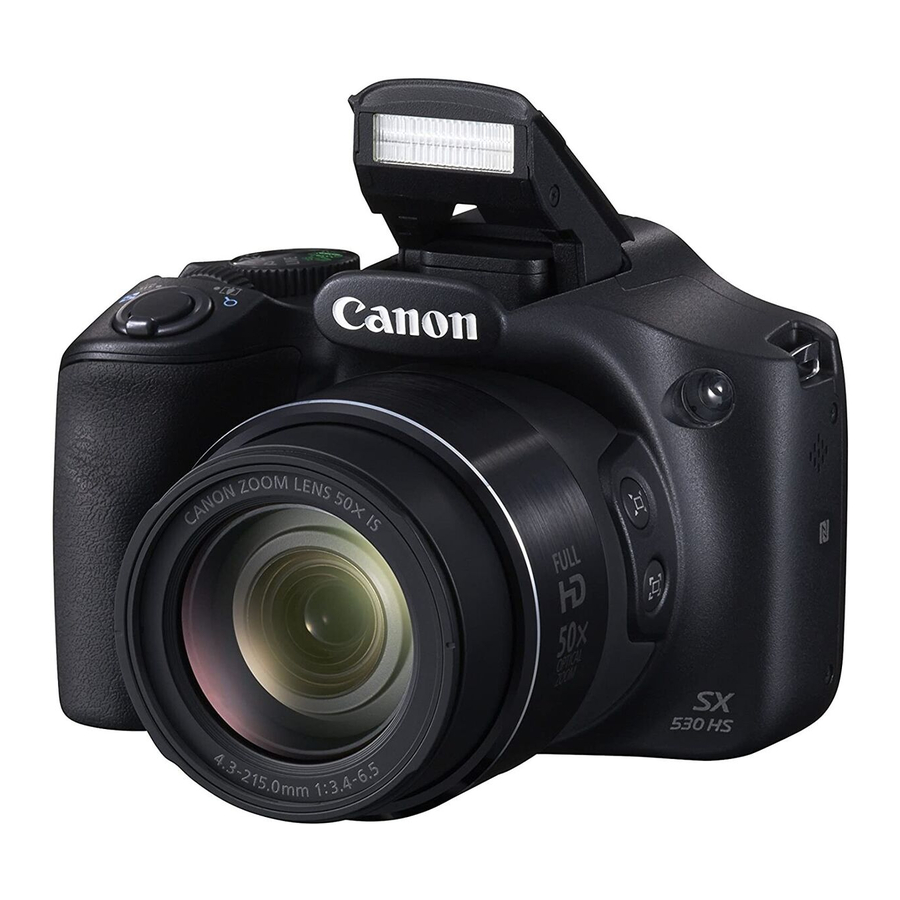
Canon PowerShot SX530 HS / SX610 HS / SX710 HS qo'llanmasi
Kirish
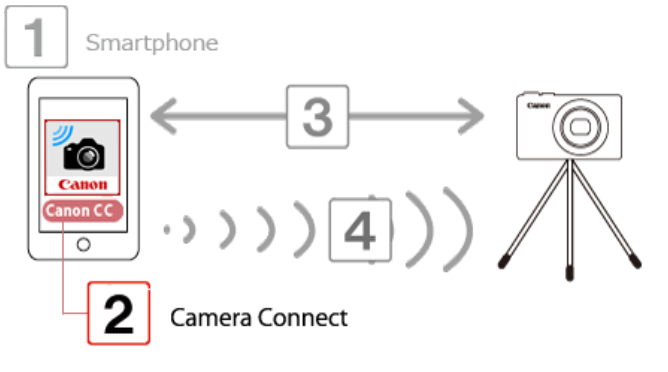
Siz smartfoningizdan foydalanib suratga olish ekranini tekshirishingiz va masofadan suratga olishingiz mumkin.

- Quyidagi tushuntirishda smartfon sozlash tartiblari
![]() belgisi, kamera sozlash tartiblari esa
belgisi, kamera sozlash tartiblari esa ![]() belgisi bilan ko'rsatilgan.
belgisi bilan ko'rsatilgan. - Kamera masofadan suratga olish vaqtida [
![]() ] rejimida ishlaydi. (PowerShot SX710 HS modellari uchun [
] rejimida ishlaydi. (PowerShot SX710 HS modellari uchun [![]() ] rejimi [
] rejimi [![]() ] dan boshqa rejimlarda suratga olish uchun ishlatiladi va [
] dan boshqa rejimlarda suratga olish uchun ishlatiladi va [![]() ].)
].)
Biroq, oldindan sozlangan ba'zi FUNC. va MENU sozlamalari avtomatik ravishda o'zgartirilishi mumkin. - Video yozib olish imkoniyati mavjud emas.
- Qulaylik uchun iPhone, iPad va boshqa mos keluvchi qurilmalar birgalikda "smartfonlar" deb ataladi.
- Kamera sozlamalarida smartfonga kamera rasmlarini ko'rishga ruxsat berilishi kerak.
- Smartfon yordamida kamerani masofadan boshqarish uchun smartfonga Camera Connect ilovasi o'rnatilgan bo'lishi kerak.
 belgisi, kamera sozlash tartiblari esa
  belgisi bilan ko'rsatilgan.
 ] rejimida ishlaydi. (PowerShot SX710 HS modellari uchun [
 ] rejimi [
 ] dan boshqa rejimlarda suratga olish uchun ishlatiladi va [
 ].)
].)Boshlash
Masofadan suratga olish vaqtida kamerani boshqarish uchun smartfondan foydalanish tartibi quyidagi to'rt bosqichda tushuntirilgan. 1-bosqichdan boshlab tartib bilan davom eting.
- iOS versiyasini tasdiqlash
- Camera Connectni smartfonga o'rnatish
- Kamerani smartfonga ulash
- Masofadan suratga olish vaqtida kamerani boshqarish uchun smartfondan foydalanish
- iOS versiyasini tasdiqlash

- Smartfonlar spetsifikatsiyalarini tekshiring.
Kamera quyidagi operatsion tizimlarda ishlaydigan smartfonlarga Wi-Fi orqali ulanishi mumkin:
![]()
- OS 6.0 / 6.1 / 7.0 / 7.1 / 8.0
iOS versiyasi haqidagi ma'lumotlarni tekshirish uchun [Settings] (Sozlamalar)![]() [General] (Umumiy)
[General] (Umumiy) ![]() [About] (Haqida) bo'limiga teging.
[About] (Haqida) bo'limiga teging.
- OS 6.0 / 6.1 / 7.0 / 7.1 / 8.0
- Smartfonlar spetsifikatsiyalarini tekshiring.


 [General] (Umumiy)
 - Camera Connectni smartfonga o'rnatish
Camera Connectni App Store'dan yuklab oling va o'rnating.
Agar Camera Connect smartfonga allaqachon o'rnatilgan bo'lsa, iltimos, 3-qadamga o'ting: Kamerani iPhone'ga ulash.

ESLATMA
- Misol tartibi iOS 6.0 o'rnatilgan iPhone'da ko'rsatilgan.
- Smartfonning misol ekran tasvirlari sozlash tartiblarini tushuntirish uchun ishlatiladi va boshqa modellarda ko'rsatilgan ekranlardan farq qilishi mumkin.
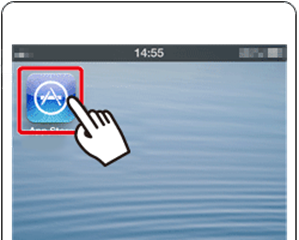
- App Store'ga kirish uchun smartfoningizdagi [App Store] ilovasiga teging.
![]()
![]()
- Camera Connect ilovasi bepul, lekin App Store'ga kirish uchun alohida ulanish to'lovlari olinishi mumkin.
- Camera Connectni yuklab olish uchun Apple hisobi kerak.
- Camera Connectni mobil tarmoqdan foydalanib yuklab olish Wi-Fi orqali yuklab olishdan ko'ra ko'proq vaqt talab qilishi mumkin.
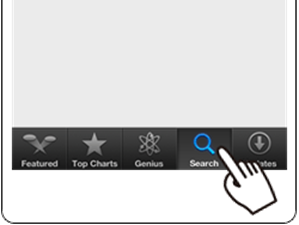
- Qidiruv belgisiga teging.
![]()
![]()
![]() Qidiruv maydoniga 'Camera Connect' ni kiriting va keyin
Qidiruv maydoniga 'Camera Connect' ni kiriting va keyin ![]() [Search] (Qidiruv) tugmasini bosing.
[Search] (Qidiruv) tugmasini bosing.
![]()
![]()
 Qidiruv maydoniga 'Camera Connect' ni kiriting va keyin
  [Search] (Qidiruv) tugmasini bosing.
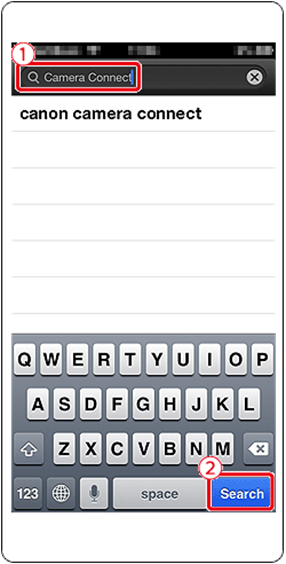
- Ko'rsatilgan qidiruv natijalaridan [Camera Connect] ni tanlang va uni smartfonga o'rnating.
O'rnatish tugallangandan so'ng, Bosh ekranga qaytish uchun [Home] (Bosh sahifa) tugmasini bosing.
- Kamerani smartfonga ulash

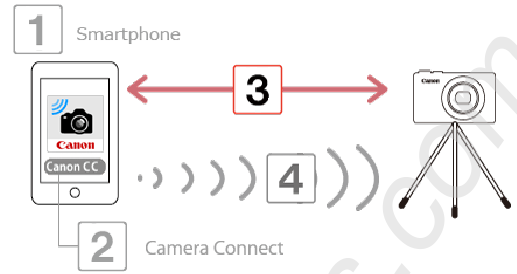
MUHIM
Ishlash tugmalarining joylashuvi va shakli, ko'rsatilgan ekranlar va sozlash elementlari siz foydalanadigan kamera modeliga qarab farq qilishi mumkin.
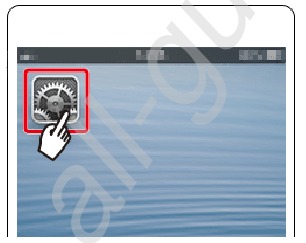
- [Settings] (Sozlamalar) tugmasini bosing.
![]()


- Smartfon [Airplane mode] (Samolyot rejimi) ga o'rnatilmaganligini tasdiqlang.
![]()
![]() [Wi-Fi] ga teging va keyin
[Wi-Fi] ga teging va keyin ![]() [Wi-Fi] tugmasini [ON] (Yoqish) holatiga o'rnating.
[Wi-Fi] tugmasini [ON] (Yoqish) holatiga o'rnating.

 [Wi-Fi] ga teging va keyin
  [Wi-Fi] tugmasini [ON] (Yoqish) holatiga o'rnating.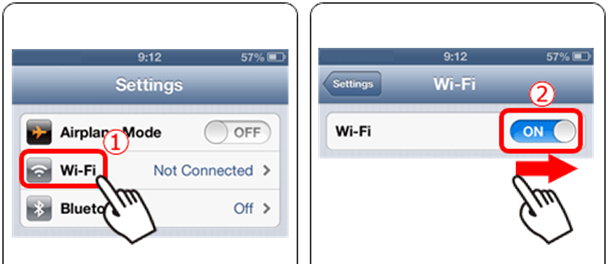
![]() Kamerani mahkamlang.
Kamerani mahkamlang.
Masofadan suratga olish boshlangandan so'ng, kamera ob'ektivi chiqadi. Kattalashtirishdan ob'ektivning harakati kamerani holatidan chiqarib yuborishi mumkin. Uni tripodga o'rnatib yoki boshqa choralarni ko'rish orqali kamerani harakatsiz holatda saqlang.![]() Kamerani yoqish uchun <Playback> (
Kamerani yoqish uchun <Playback> (![]() ) tugmasini bosing.
) tugmasini bosing.![]() <Wi-Fi> (
<Wi-Fi> (![]() ) tugmasini bosing.
) tugmasini bosing.
![]()
 ) tugmasini bosing.
 ) tugmasini bosing.
ESLATMA
- Wi-Fi birinchi marta sozlanganda, kamera taxallusini ro'yxatdan o'tkazish ekrani ko'rsatiladi.
![]()
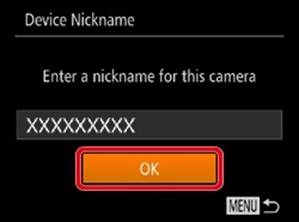
Ushbu taxallus Wi-Fi orqali boshqa qurilmalarga ulanganda [Select a Device] (Qurilma tanlang) ekranida ko'rsatiladi.
Agar [Device Nickname] (Qurilma taxallusi) ekrani ko'rsatilsa, [  ], [
], [  ] tugmalarini bosib [OK] ni tanlang va <FUNC./SET> (
 ) tugmasini bosing.
Kamerada ko'rsatiladigan qurilma taxallusini (displey nomi) o'zgartirishingiz mumkin. Taxallusni o'zgartirish uchun [ ], [ ] tugmalarini bosib [Change Device Nickname] (Qurilma taxallusini o'zgartirish) ni tanlang va <FUNC./SET> () tugmasini bosing. Keyin kiritish maydonini tanlang va <FUNC./SET> () tugmasini bosing. Yangi taxallus kiritish uchun ko'rsatilgan klaviaturadan foydalaning.
*Siz foydalanadigan modelga qarab, taxallus ro'yxatdan o'tkazilmasligi mumkin. Bunday holda, yuqorida tushuntirilgan taxallusni o'zgartirish tartibi yordamida taxallus kiriting.
![]() [
[ ![]() ] tugmalarini bosib [
] tugmalarini bosib [ ![]() ] ni tanlang va <FUNC./SET> (
] ni tanlang va <FUNC./SET> (![]() ) tugmasini bosing.
) tugmasini bosing.

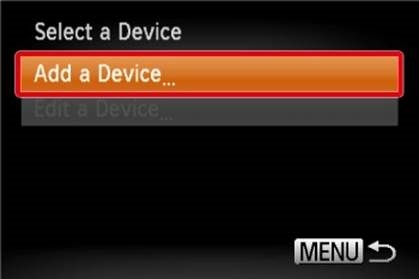
- [
![]() ], [
], [ ![]() ] tugmalarini bosib [Add a Device] (Qurilma qo'shish) ni tanlang va <FUNC./SET> (
] tugmalarini bosib [Add a Device] (Qurilma qo'shish) ni tanlang va <FUNC./SET> (![]() ) tugmasini bosing.
) tugmasini bosing.

![]() Kameraning SSID-si ekranda ko'rsatiladi.
Kameraning SSID-si ekranda ko'rsatiladi.

![]() Smartfonda ko'rsatilgan aniqlangan kirish nuqtalari ro'yxatidan kameraning ekranida ko'rsatilgan SSID (tarmoq nomi) ni tanlang.
Smartfonda ko'rsatilgan aniqlangan kirish nuqtalari ro'yxatidan kameraning ekranida ko'rsatilgan SSID (tarmoq nomi) ni tanlang.

 ] tugmalarini bosib [
  ] ni tanlang va <FUNC./SET> (
 ) tugmasini bosing.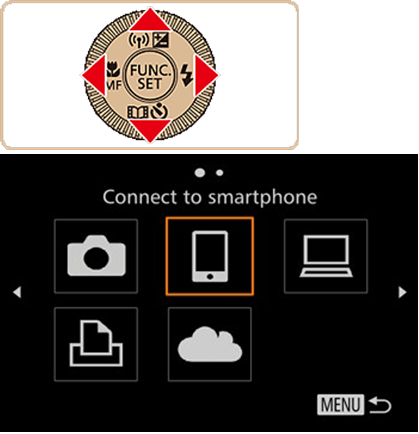
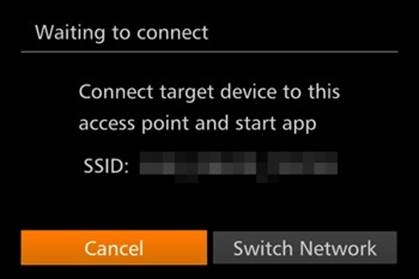
 Smartfonda ko'rsatilgan aniqlangan kirish nuqtalari ro'yxatidan kameraning ekranida ko'rsatilgan SSID (tarmoq nomi) ni tanlang.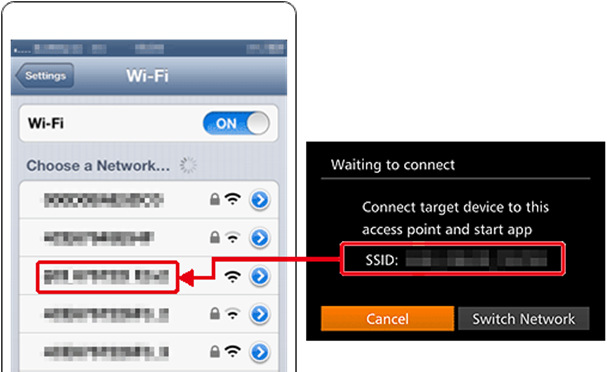
ESLATMA
 Xavfsizlikni yaxshiroq ta'minlash uchun MENU ga kirib, [
  ] yorlig'i > [Wi-Fi Settings] (Wi-Fi sozlamalari) > [Password] (Parol) > [On] (Yoqish) ni tanlash orqali parol kiritishni talab qilishingiz mumkin. Bunday holda, ko'rsatilganda smartfondagi parol maydoniga kamerada ko'rsatilgan parolni kiriting.
- iPhone va kamera ulanganligini tasdiqlaganingizdan so'ng, [Home Button] (Bosh sahifa tugmasi) ga teging va [Home Screen] (Bosh sahifa) ga qayting.
![]() Camera Connectni ishga tushirish uchun smartfondagi [Canon CC] ilova belgisini (
Camera Connectni ishga tushirish uchun smartfondagi [Canon CC] ilova belgisini ( ![]() ) bosing.
) bosing.

![]() [
[ ![]() ], [
], [ ![]() ] tugmalarini bosib smartfon taxallusini tanlang va keyin
] tugmalarini bosib smartfon taxallusini tanlang va keyin ![]() tugmasini bosing. *Misol rasmda [my phone] (mening telefonim) ko'rsatilgan.
tugmasini bosing. *Misol rasmda [my phone] (mening telefonim) ko'rsatilgan.

 Camera Connectni ishga tushirish uchun smartfondagi [Canon CC] ilova belgisini (
  ) bosing.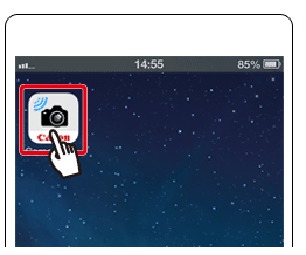
 [
[  tugmasini bosing. *Misol rasmda [my phone] (mening telefonim) ko'rsatilgan.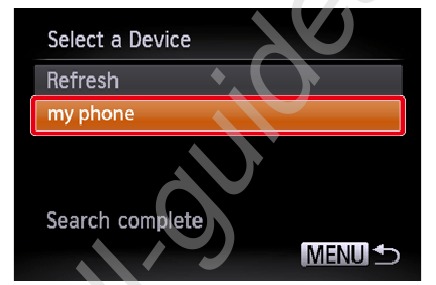
*Misol rasmda [my phone] (mening telefonim) ko'rsatilgan.
![]() [
[![]() ] tugmalarini bosib [Yes] (Ha) ni tanlang va keyin [
] tugmalarini bosib [Yes] (Ha) ni tanlang va keyin [ ![]() ] tugmasini bosing.
] tugmasini bosing.

- Quyidagi ekran paydo bo'ladi.

![]() Smartfonga ulanganingizdan so'ng, quyidagi kabi ekran paydo bo'ladi.
Smartfonga ulanganingizdan so'ng, quyidagi kabi ekran paydo bo'ladi.

 [
[ ] tugmalarini bosib [Yes] (Ha) ni tanlang va keyin [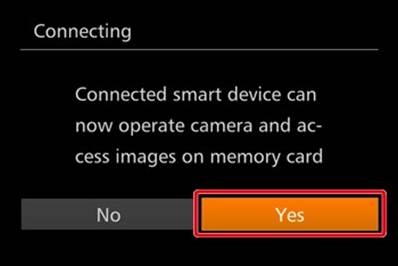
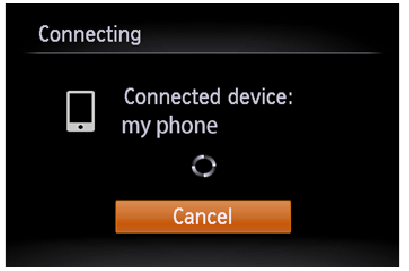
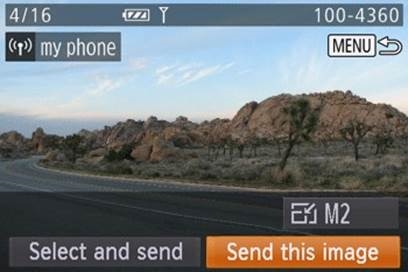
- Masofadan suratga olish vaqtida kamerani boshqarish uchun smartfondan foydalanish

- Smartfondagi Camera Connectda [Remote shooting] (Masofadan suratga olish) ni tanlang.
![]()
![]()
Kamera ob'ektivi chiqadi. Ob'ektiv yaqinida bosmang va unga hech qanday narsalar to'sqinlik qilmasligiga ishonch hosil qiling. ![]() Kamera masofadan suratga olishga tayyor bo'lgach, smartfonda kameradan jonli rasm ko'rsatiladi. Ayni paytda kamerada xabar ko'rsatiladi va quvvat tugmasini bosishdan tashqari barcha operatsiyalar o'chiriladi.
Kamera masofadan suratga olishga tayyor bo'lgach, smartfonda kameradan jonli rasm ko'rsatiladi. Ayni paytda kamerada xabar ko'rsatiladi va quvvat tugmasini bosishdan tashqari barcha operatsiyalar o'chiriladi.![]() Kamerani boshqarish uchun smartfondan foydalaning. Suratga olish uchun
Kamerani boshqarish uchun smartfondan foydalaning. Suratga olish uchun ![]() tugmasini bosing.
tugmasini bosing.
![]()
- Smartfondagi Camera Connectda [Remote shooting] (Masofadan suratga olish) ni tanlang.

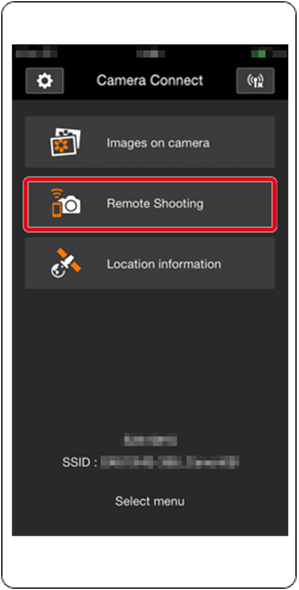
 tugmasini bosing.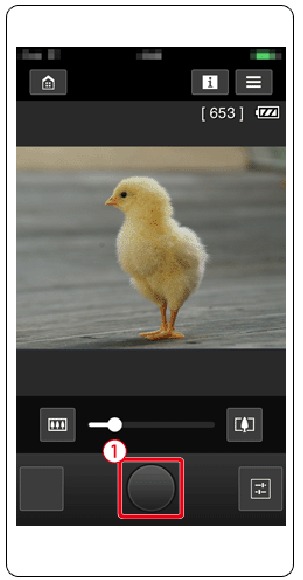
ESLATMA
- Ulanish muhiti tufayli smartfonda ko'rsatilgan har qanday mavzuning notekis harakati yozilgan rasmlarga ta'sir qilmaydi.
- AF ramkalari ko'rsatilmaydi. Fokusni tekshirish uchun sinov rasmga oling.
- Olingan rasmlar smartfonga o'tkazilmaydi. Kameradan rasmlarni ko'rish va import qilish uchun smartfondan foydalaning.
- Masofadan boshqarish [
![]() ] tugmasiga tayinlangan smartfondan ham mumkin.
] tugmasiga tayinlangan smartfondan ham mumkin.
 ] tugmasiga tayinlangan smartfondan ham mumkin.
Qo'llanmani yuklab olish
Bu yerda siz qo'llanmaning to'liq pdf versiyasini yuklab olishingiz mumkin, u qo'shimcha xavfsizlik ko'rsatmalari, kafolat ma'lumotlari, FCC qoidalari va hokazolarni o'z ichiga olishi mumkin.
Canon PowerShot SX530 HS / SX610 HS / SX710 HS qo'llanmasi ni yuklab olish


