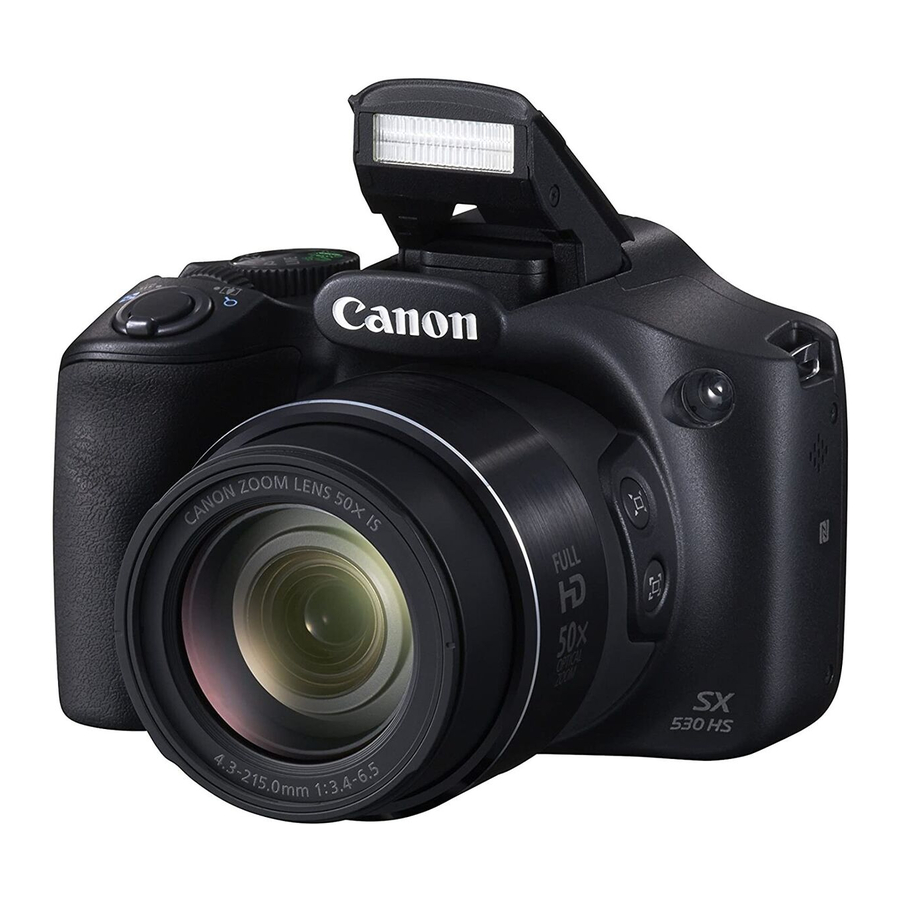
Canon PowerShot SX530 HS / SX610 HS / SX710 HS Handleiding
Inleiding
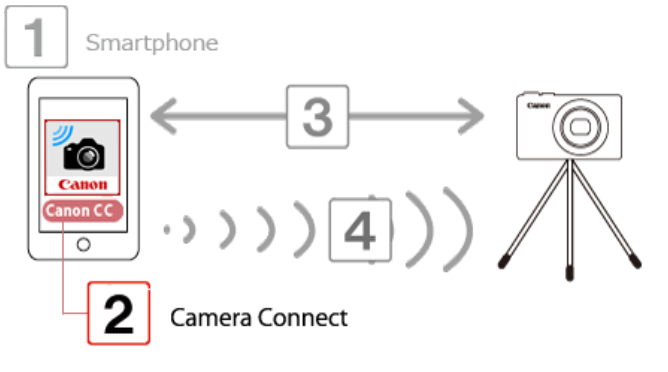
U kunt het opnamescherm controleren en op afstand opnamen maken met uw smartphone.

- In de volgende uitleg worden procedures voor het instellen van de smartphone aangeduid met het
![]() -pictogram, en procedures voor het instellen van de camera worden aangeduid met het
-pictogram, en procedures voor het instellen van de camera worden aangeduid met het ![]() -pictogram.
-pictogram. - De camera werkt in de modus [
![]() ] tijdens het maken van opnamen op afstand. (Voor PowerShot SX710 HS-modellen wordt de modus [
] tijdens het maken van opnamen op afstand. (Voor PowerShot SX710 HS-modellen wordt de modus [![]() ] gebruikt voor het maken van opnamen in andere modi dan [
] gebruikt voor het maken van opnamen in andere modi dan [![]() ] en [
] en [![]() ].)
].)
Sommige FUNC.- en MENU-instellingen die u van tevoren hebt geconfigureerd, kunnen echter automatisch worden gewijzigd. - Het is niet mogelijk om films op te nemen.
- Voor het gemak worden iPhones, iPads en andere compatibele apparaten gezamenlijk aangeduid als "smartphones".
- In de camera-instellingen moet de smartphone de mogelijkheid hebben om camerabeelden te bekijken.
- Om een smartphone te gebruiken om de camera op afstand te bedienen, moet de Camera Connect-applicatie op de smartphone zijn geïnstalleerd.
 -pictogram, en procedures voor het instellen van de camera worden aangeduid met het
  -pictogram.
 ] tijdens het maken van opnamen op afstand. (Voor PowerShot SX710 HS-modellen wordt de modus [
 ] gebruikt voor het maken van opnamen in andere modi dan [
 ] en [
 ].)
].)Aan de slag
De procedure voor het gebruik van een smartphone om de camera te bedienen tijdens het maken van opnamen op afstand wordt uitgelegd in de volgende vier stappen. Ga in volgorde verder vanaf stap 1.
- De iOS-versie bevestigen
- Camera Connect installeren op de smartphone
- De camera verbinden met de smartphone
- De smartphone gebruiken om de camera te bedienen tijdens het maken van opnamen op afstand
- De iOS-versie bevestigen

- Controleer de specificaties van de smartphone.
De camera kan via Wi-Fi verbinding maken met smartphones met de volgende besturingssystemen:
![]()
- OS 6.0 / 6.1 / 7.0 / 7.1 / 8.0
Om de iOS-versie-informatie te controleren, tikt u op [Settings] (Instellingen)![]() [General] (Algemeen)
[General] (Algemeen) ![]() [About] (Over).
[About] (Over).
- OS 6.0 / 6.1 / 7.0 / 7.1 / 8.0
- Controleer de specificaties van de smartphone.


 [General] (Algemeen)
 - Camera Connect installeren op de smartphone
Download en installeer Camera Connect vanuit de App Store.
Als Camera Connect al op de smartphone is geïnstalleerd, gaat u verder naar stap 3: De camera verbinden met de iPhone.

OPMERKING
- De voorbeeldprocedure wordt getoond op een iPhone waarop iOS 6.0 is geïnstalleerd.
- De voorbeeld afbeeldingen van het scherm van de smartphone worden gebruikt om de instellingsprocedures uit te leggen en kunnen verschillen van de schermen die op andere modellen worden weergegeven.
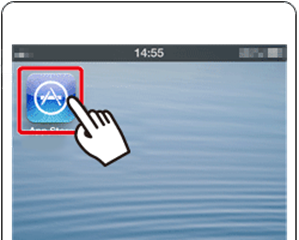
- Tik op de applicatie [App Store] op uw smartphone om toegang te krijgen tot de App Store.
![]()
![]()
- De Camera Connect-applicatie is gratis, maar er kunnen aparte verbindingskosten van toepassing zijn voor toegang tot de App Store.
- Een Apple-account is vereist om Camera Connect te downloaden.
- Het downloaden van Camera Connect via een mobiel netwerk kan langer duren dan downloaden via Wi-Fi.
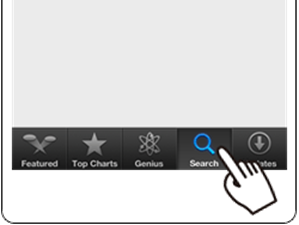
- Tik op het zoekpictogram.
![]()
![]()
![]() Voer 'Camera Connect' in het zoekveld in en tik vervolgens op
Voer 'Camera Connect' in het zoekveld in en tik vervolgens op ![]() [Search] (Zoeken).
[Search] (Zoeken).
![]()
![]()
 Voer 'Camera Connect' in het zoekveld in en tik vervolgens op
  [Search] (Zoeken).
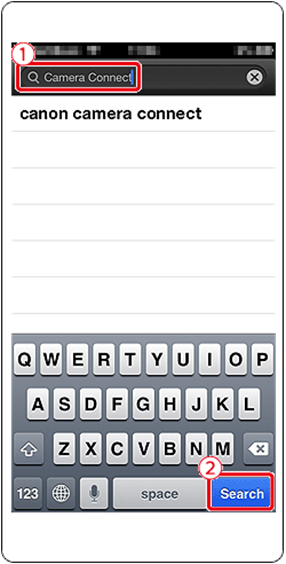
- Kies [Camera Connect] uit de weergegeven zoekresultaten en installeer het op de smartphone.
Nadat de installatie is voltooid, tikt u op de knop [Home] (Start) om terug te keren naar het startscherm.
- De camera verbinden met de smartphone

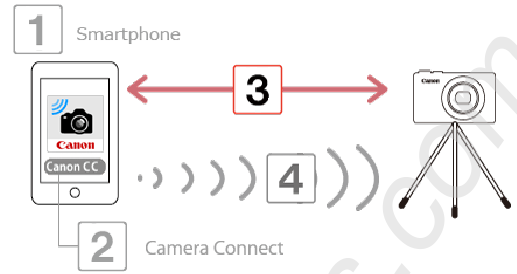
BELANGRIJK
De positie en vorm van de bedieningsknoppen, de weergegeven schermen en de instellingsitems kunnen verschillen afhankelijk van het cameramodel dat u gebruikt.
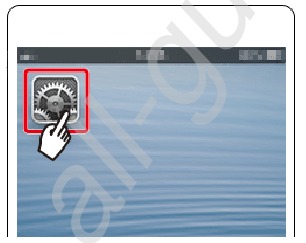
- Tik op [Settings] (Instellingen).
![]()


- Controleer of de smartphone niet is ingesteld op [Airplane mode] (Vliegtuigmodus).
![]()
![]() Tik op [Wi-Fi] en zet vervolgens de [Wi-Fi]-schakelaar
Tik op [Wi-Fi] en zet vervolgens de [Wi-Fi]-schakelaar ![]() op [ON] (Aan).
op [ON] (Aan).

 Tik op [Wi-Fi] en zet vervolgens de [Wi-Fi]-schakelaar
  op [ON] (Aan).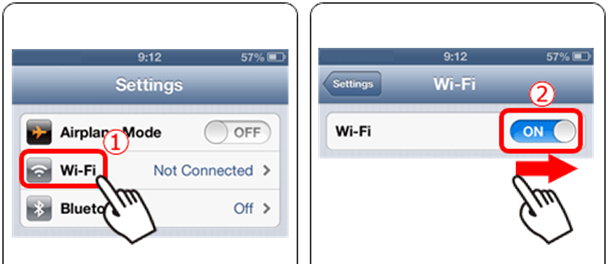
![]() Zet de camera vast.
Zet de camera vast.
Zodra het op afstand opnemen begint, komt de cameralens naar buiten. Lensbewegingen door zoomen kunnen er ook voor zorgen dat de camera uit positie raakt. Houd de camera stil door deze op een statief te monteren of andere maatregelen te nemen.![]() Druk op de knop <Playback> (Afspelen) (
Druk op de knop <Playback> (Afspelen) (![]() ) om de camera in te schakelen.
) om de camera in te schakelen.![]() Druk op de knop <Wi-Fi> (
Druk op de knop <Wi-Fi> (![]() ).
).
![]()
 ) om de camera in te schakelen.
 ).
).
OPMERKING
- Wanneer Wi-Fi voor de eerste keer wordt ingesteld, wordt het scherm voor de registratie van de bijnaam van de camera weergegeven.
![]()
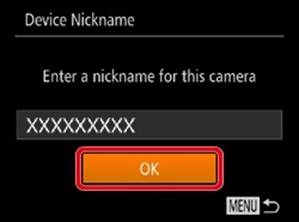
Deze bijnaam wordt weergegeven op het scherm [Select a Device] (Een apparaat selecteren) wanneer verbinding wordt gemaakt met andere apparaten via Wi-Fi.
Als het scherm [Device Nickname] (Apparaatbijnaam) wordt weergegeven, drukt u op de knoppen [ ], [
], [ ] om [OK] te kiezen en drukt u vervolgens op de knop <FUNC./SET> (
 ).
).
U kunt de apparaatbijnaam (weergavenaam) wijzigen die op de camera wordt weergegeven. Om de bijnaam te wijzigen, drukt u op de knoppen [], [] om [Change Device Nickname] (Apparaatbijnaam wijzigen) te kiezen en drukt u op de knop <FUNC./SET> (). Selecteer vervolgens het invoerveld en druk op de knop <FUNC./SET> (). Gebruik het weergegeven toetsenbord om een nieuwe bijnaam in te voeren.
*Afhankelijk van het model dat u gebruikt, is het mogelijk dat er geen bijnaam is geregistreerd. Voer in dit geval een bijnaam in met behulp van de procedure voor het wijzigen van een bijnaam zoals hierboven uitgelegd.
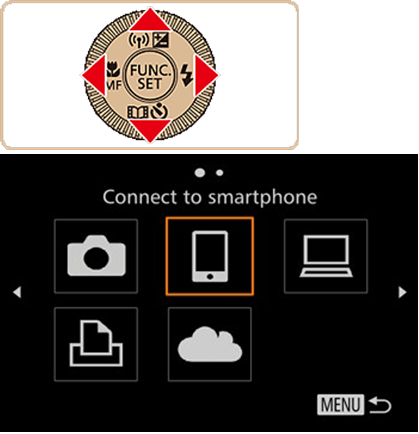
![]() Druk op de knoppen [
Druk op de knoppen [![]() ] om [
] om [![]() ] te kiezen en druk vervolgens op de knop <FUNC./SET> (
] te kiezen en druk vervolgens op de knop <FUNC./SET> (![]() ).
).

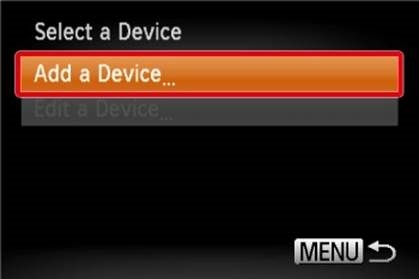
- Druk op de knoppen [
![]() ], [
], [![]() ] om [Add a Device] (Een apparaat toevoegen) te kiezen en druk vervolgens op de knop <FUNC./SET> (
] om [Add a Device] (Een apparaat toevoegen) te kiezen en druk vervolgens op de knop <FUNC./SET> (![]() ).
).

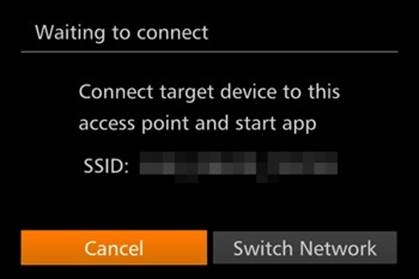
![]() De SSID van de camera wordt weergegeven op het scherm.
De SSID van de camera wordt weergegeven op het scherm.

![]() Kies de SSID (netwerknaam) die op het scherm van de camera wordt weergegeven in de lijst met gedetecteerde toegangspunten die op de smartphone worden weergegeven.
Kies de SSID (netwerknaam) die op het scherm van de camera wordt weergegeven in de lijst met gedetecteerde toegangspunten die op de smartphone worden weergegeven.

 ] om [
 ] te kiezen en druk vervolgens op de knop <FUNC./SET> (
 ).
).
 Kies de SSID (netwerknaam) die op het scherm van de camera wordt weergegeven in de lijst met gedetecteerde toegangspunten die op de smartphone worden weergegeven.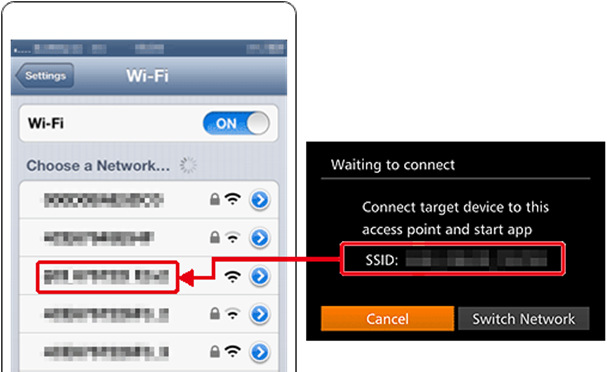
OPMERKING
 Voor betere beveiliging kunt u vereisen dat er een wachtwoord wordt ingevoerd door naar MENU te gaan en het tabblad [
 ] > [Wi-Fi Settings] (Wi-Fi-instellingen) > [Password] (Wachtwoord) > [On] (Aan) te kiezen. Voer in dit geval het wachtwoord dat op de camera wordt weergegeven in het wachtwoordveld op de smartphone in wanneer dit wordt weergegeven.
- Nadat u hebt bevestigd dat de iPhone en de camera zijn verbonden, tikt u op de knop [Home Button] (Startknop) om terug te keren naar het [Home Screen] (Startscherm).
![]() Tik op het applicatiepictogram [Canon CC] (
Tik op het applicatiepictogram [Canon CC] (![]() ) op de smartphone om Camera Connect te starten.
) op de smartphone om Camera Connect te starten.

![]() Druk op de knoppen [
Druk op de knoppen [![]() ], [
], [![]() ] om de bijnaam van de smartphone te kiezen en druk vervolgens op de knop
] om de bijnaam van de smartphone te kiezen en druk vervolgens op de knop ![]() . *[my phone] (mijn telefoon) wordt weergegeven in de bovenstaande voorbeeld afbeelding.
. *[my phone] (mijn telefoon) wordt weergegeven in de bovenstaande voorbeeld afbeelding.

 Tik op het applicatiepictogram [Canon CC] (
 ) op de smartphone om Camera Connect te starten.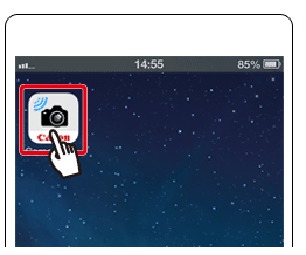
 Druk op de knoppen [
 . *[my phone] (mijn telefoon) wordt weergegeven in de bovenstaande voorbeeld afbeelding.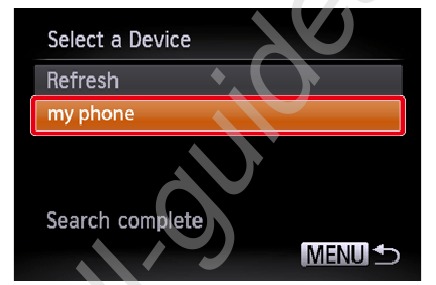
*[my phone] (mijn telefoon) wordt weergegeven in de bovenstaande voorbeeld afbeelding.
![]() Druk op de knoppen [
Druk op de knoppen [![]() ] om [Yes] (Ja) te kiezen en druk vervolgens op de knop [
] om [Yes] (Ja) te kiezen en druk vervolgens op de knop [![]() ].
].

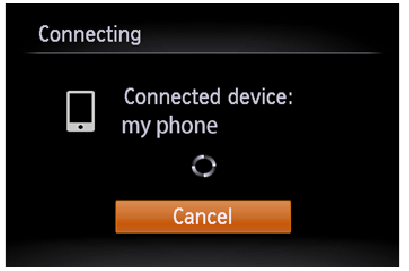
- Het volgende scherm verschijnt.

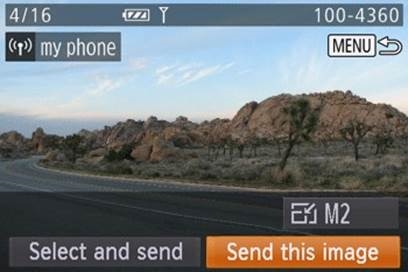
![]() Zodra u verbinding hebt gemaakt met de smartphone, verschijnt er een scherm zoals hieronder.
Zodra u verbinding hebt gemaakt met de smartphone, verschijnt er een scherm zoals hieronder.

 Druk op de knoppen [
 ] om [Yes] (Ja) te kiezen en druk vervolgens op de knop [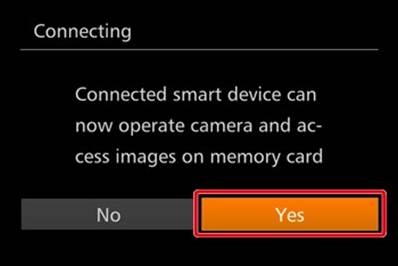
- De smartphone gebruiken om de camera te bedienen tijdens het maken van opnamen op afstand

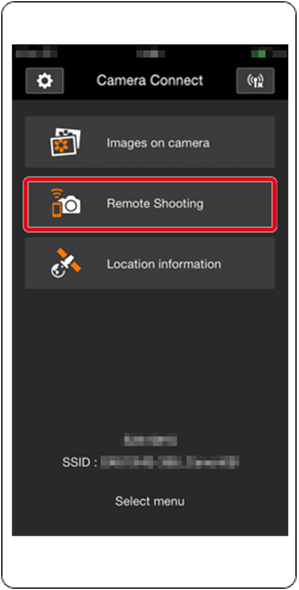
- Kies [Remote shooting] (Op afstand opnemen) in Camera Connect op de smartphone.
![]()
![]()
De cameralens komt naar buiten. Druk niet in de buurt van de lens en zorg ervoor dat er geen voorwerpen de lens belemmeren. ![]() Zodra de camera klaar is voor het maken van opnamen op afstand, wordt er een livebeeld van de camera op de smartphone weergegeven. Op dit moment wordt er een bericht op de camera weergegeven en zijn alle bewerkingen behalve het indrukken van de aan/uit-knop uitgeschakeld.
Zodra de camera klaar is voor het maken van opnamen op afstand, wordt er een livebeeld van de camera op de smartphone weergegeven. Op dit moment wordt er een bericht op de camera weergegeven en zijn alle bewerkingen behalve het indrukken van de aan/uit-knop uitgeschakeld.![]() Gebruik de smartphone om de camera te bedienen. Druk op de
Gebruik de smartphone om de camera te bedienen. Druk op de ![]() knop om op te nemen.
knop om op te nemen.
![]()
- Kies [Remote shooting] (Op afstand opnemen) in Camera Connect op de smartphone.

 knop om op te nemen.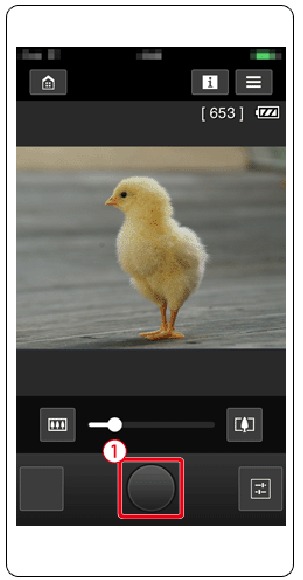
OPMERKING
- Schokkerige bewegingen van het onderwerp die op de smartphone worden weergegeven als gevolg van de verbindingsomgeving hebben geen invloed op de opgenomen beelden.
- Er worden geen AF-frames weergegeven. Maak een testopname om de scherpstelling te controleren.
- Opgenomen beelden worden niet overgebracht naar de smartphone. Gebruik de smartphone om beelden van de camera te bekijken en te importeren.
- Bediening op afstand is ook mogelijk vanaf de smartphone die is toegewezen aan de knop [
![]() ].
].
 ].
].Download handleiding
Hier kunt u de volledige pdf-versie van de handleiding downloaden. Deze kan aanvullende veiligheidsinstructies, garantie-informatie, FCC-regels, enz. bevatten.
Download Canon PowerShot SX530 HS / SX610 HS / SX710 HS Handleiding


