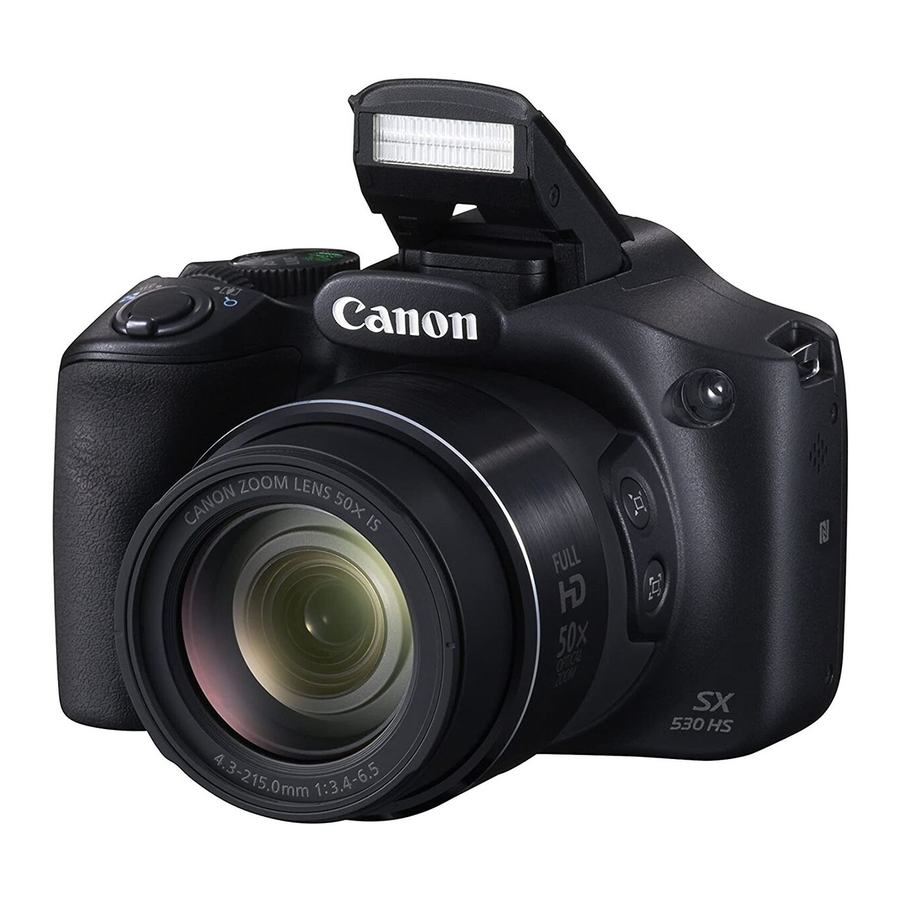
Manuale Canon PowerShot SX530 HS / SX610 HS / SX710 HS
Introduzione
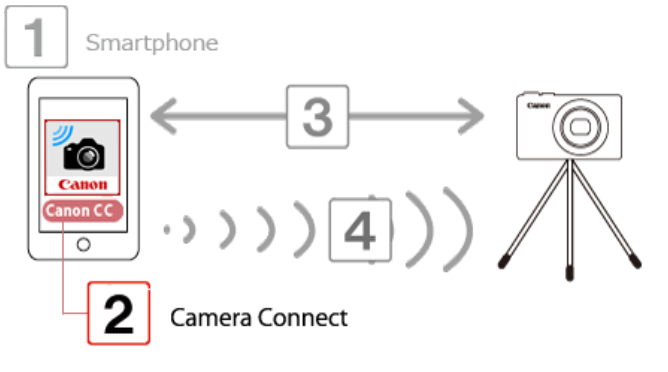
È possibile controllare la schermata di scatto ed effettuare riprese a distanza utilizzando lo smartphone.

- Nella seguente spiegazione, le procedure di impostazione dello smartphone sono indicate dall'icona
![]() , mentre le procedure di impostazione della fotocamera sono indicate dall'icona
, mentre le procedure di impostazione della fotocamera sono indicate dall'icona ![]() .
. - La fotocamera funziona in modalità [
![]() ] durante lo scatto remoto. (Per i modelli PowerShot SX710 HS, la modalità [
] durante lo scatto remoto. (Per i modelli PowerShot SX710 HS, la modalità [![]() ] viene utilizzata per lo scatto in modalità diverse da [
] viene utilizzata per lo scatto in modalità diverse da [![]() ] e [
] e [![]() ].)
].)
Tuttavia, alcune impostazioni FUNC. e MENU configurate in precedenza potrebbero essere modificate automaticamente. - La registrazione di filmati non è possibile.
- Per comodità, iPhone, iPad e altri dispositivi compatibili sono collettivamente indicati come "smartphone".
- Nelle impostazioni della fotocamera, allo smartphone deve essere consentito di visualizzare le immagini della fotocamera.
- Per utilizzare uno smartphone per controllare la fotocamera a distanza, è necessario installare l'applicazione Camera Connect sullo smartphone.
 , mentre le procedure di impostazione della fotocamera sono indicate dall'icona
  .
. ] durante lo scatto remoto. (Per i modelli PowerShot SX710 HS, la modalità [
 ] viene utilizzata per lo scatto in modalità diverse da [
 ] e [
] e [ ].)
].)Operazioni preliminari
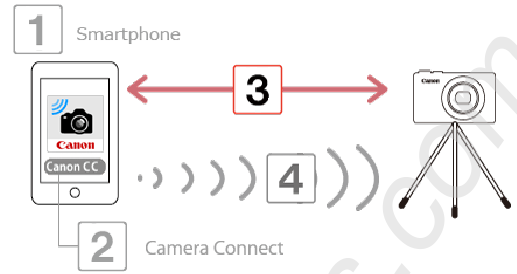
La procedura per utilizzare uno smartphone per controllare la fotocamera durante lo scatto remoto è spiegata nei seguenti quattro passaggi. Procedere nell'ordine a partire dal passaggio 1.
- Conferma della versione iOS
- Installazione di Camera Connect sullo smartphone
- Connessione della fotocamera allo smartphone
- Utilizzo dello smartphone per controllare la fotocamera durante lo scatto remoto
- Conferma della versione iOS

- Controllare le specifiche dello smartphone.
La fotocamera può connettersi tramite Wi-Fi agli smartphone con i seguenti sistemi operativi:
![]()
- OS 6.0 / 6.1 / 7.0 / 7.1 / 8.0
Per controllare le informazioni sulla versione iOS, toccare [Settings]![]() [General]
[General] ![]() [About].
[About].
- OS 6.0 / 6.1 / 7.0 / 7.1 / 8.0
- Controllare le specifiche dello smartphone.


 [General]
 - Installazione di Camera Connect sullo smartphone
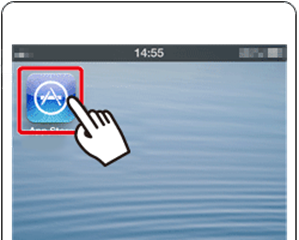
Scaricare e installare Camera Connect dall'App Store.
Se Camera Connect è già installato sullo smartphone, procedere al passaggio 3: Connessione della fotocamera all'iPhone.

NOTA
- La procedura di esempio è mostrata su un iPhone con iOS 6.0 installato.
- Le immagini dello schermo di esempio provenienti dallo smartphone sono utilizzate per spiegare le procedure di impostazione e possono differire dagli schermi visualizzati su altri modelli.
- Toccare l'applicazione [App Store] sullo smartphone per accedere all'App Store.
![]()
![]()
- L'applicazione Camera Connect è gratuita, ma potrebbero essere applicabili costi di connessione separati per l'accesso all'App Store.
- Per scaricare Camera Connect è necessario un account Apple.
- Il download di Camera Connect utilizzando una rete cellulare potrebbe richiedere più tempo rispetto al download tramite Wi-Fi.
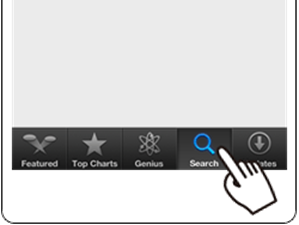
- Toccare l'icona di ricerca.
![]()
![]()
![]() Immettere 'Camera Connect' nel campo di ricerca, quindi
Immettere 'Camera Connect' nel campo di ricerca, quindi ![]() toccare [Search] (Cerca).
toccare [Search] (Cerca).
![]()
![]()
 Immettere 'Camera Connect' nel campo di ricerca, quindi
  toccare [Search] (Cerca).
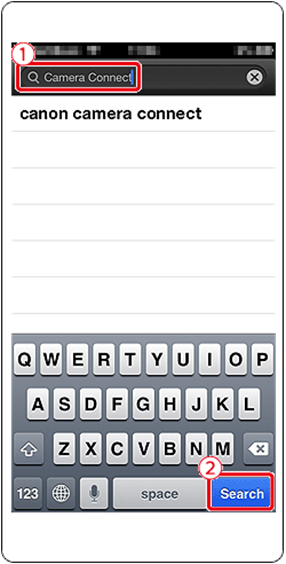
- Scegliere [Camera Connect] dai risultati di ricerca visualizzati e installarlo sullo smartphone.
Una volta completata l'installazione, toccare il pulsante [Home] per tornare alla schermata Home.
- Connessione della fotocamera allo smartphone

IMPORTANTE
La posizione e la forma dei pulsanti di funzionamento, le schermate visualizzate e le voci di impostazione possono variare a seconda del modello di fotocamera utilizzato.
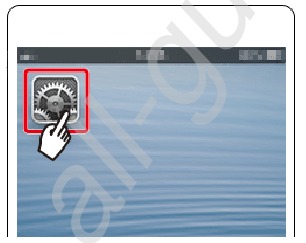
- Toccare [Settings] (Impostazioni).
![]()


- Verificare che lo smartphone non sia impostato su [Airplane mode] (Modalità aereo).
![]()
![]() Toccare [Wi-Fi], quindi
Toccare [Wi-Fi], quindi ![]() impostare l'interruttore [Wi-Fi] su [ON] (Attivato).
impostare l'interruttore [Wi-Fi] su [ON] (Attivato).

 Toccare [Wi-Fi], quindi
  impostare l'interruttore [Wi-Fi] su [ON] (Attivato).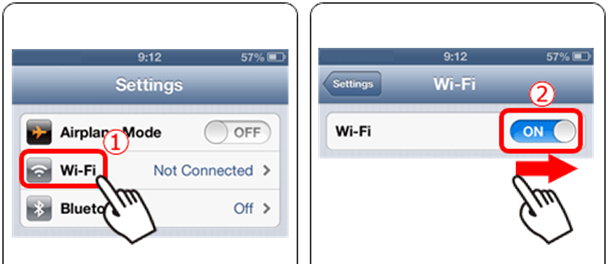
![]() Fissare la fotocamera.
Fissare la fotocamera.
Una volta iniziato lo scatto remoto, l'obiettivo della fotocamera uscirà. Il movimento dell'obiettivo dovuto allo zoom potrebbe anche spostare la fotocamera fuori posizione. Mantenere la fotocamera ferma montandola su un treppiede o prendendo altre misure.![]() Premere il pulsante <Playback> (
Premere il pulsante <Playback> (![]() ) per accendere la fotocamera.
) per accendere la fotocamera.![]() Premere il pulsante <Wi-Fi> (
Premere il pulsante <Wi-Fi> (![]() ).
).
![]()
 ) per accendere la fotocamera.
 ).
).
NOTA
- Quando si configura il Wi-Fi per la prima volta, verrà visualizzata la schermata di registrazione del nickname della fotocamera.
![]()
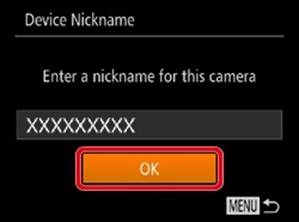
Questo nickname verrà visualizzato nella schermata [Select a Device] (Seleziona un dispositivo) quando ci si connette ad altri dispositivi tramite Wi-Fi.
Se viene visualizzata la schermata [Device Nickname] (Nickname dispositivo), premere i pulsanti [ ], [
], [ ] per scegliere [OK], quindi premere il pulsante <FUNC./SET> (
 ).
).
È possibile modificare il nickname del dispositivo (nome visualizzato) che viene visualizzato sulla fotocamera. Per modificare il nickname, premere i pulsanti [], [] per scegliere [Change Device Nickname] (Modifica nickname dispositivo) e premere il pulsante <FUNC./SET> (). Quindi, selezionare il campo di input e premere il pulsante <FUNC./SET> (). Utilizzare la tastiera visualizzata per immettere un nuovo nickname.
*A seconda del modello utilizzato, potrebbe non essere registrato un nickname. In questo caso, immettere un nickname utilizzando la procedura per modificare un nickname spiegata sopra.
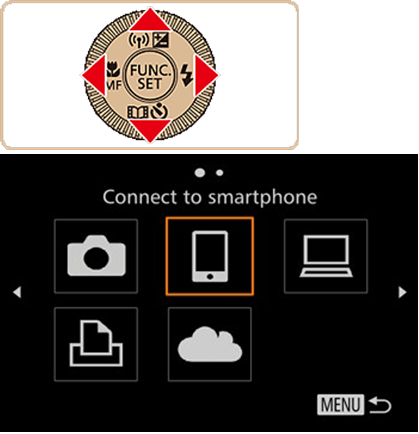
![]() Premere i pulsanti [
Premere i pulsanti [![]() ] per scegliere [
] per scegliere [![]() ], quindi premere il pulsante <FUNC./SET> (
], quindi premere il pulsante <FUNC./SET> (![]() ).
).

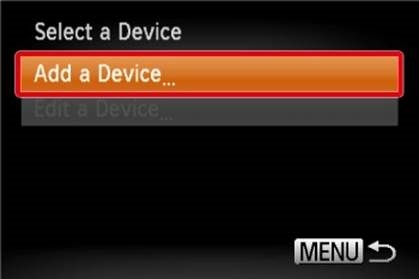
- Premere i pulsanti [
![]() ], [
], [![]() ] per scegliere [Add a Device] (Aggiungi un dispositivo), quindi premere il pulsante <FUNC./SET> (
] per scegliere [Add a Device] (Aggiungi un dispositivo), quindi premere il pulsante <FUNC./SET> (![]() ).
).

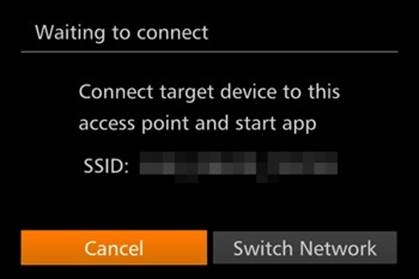
![]() L'SSID della fotocamera viene visualizzato sullo schermo.
L'SSID della fotocamera viene visualizzato sullo schermo.

![]() Scegliere l'SSID (nome della rete) visualizzato sullo schermo della fotocamera dall'elenco di punti di accesso rilevati visualizzato sullo smartphone.
Scegliere l'SSID (nome della rete) visualizzato sullo schermo della fotocamera dall'elenco di punti di accesso rilevati visualizzato sullo smartphone.

 ] per scegliere [
 ], quindi premere il pulsante <FUNC./SET> (
 ).
).
 Scegliere l'SSID (nome della rete) visualizzato sullo schermo della fotocamera dall'elenco di punti di accesso rilevati visualizzato sullo smartphone.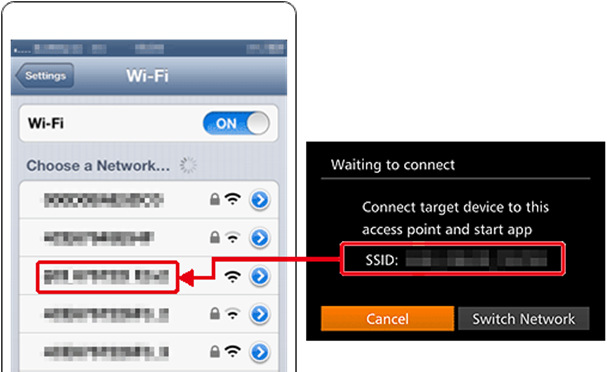
NOTA
 Per una maggiore sicurezza, è possibile richiedere l'immissione della password accedendo al MENU e scegliendo la scheda [
 ] > [Wi-Fi Settings] (Impostazioni Wi-Fi) > [Password] > [On] (Attivato). In questo caso, immettere la password visualizzata sulla fotocamera nel campo della password sullo smartphone quando viene visualizzata.
- Dopo aver confermato che l'iPhone e la fotocamera sono connessi, toccare il pulsante [Home Button] (Pulsante Home) per tornare alla [Home Screen] (Schermata Home).
![]() Toccare l'icona dell'applicazione [Canon CC] (
Toccare l'icona dell'applicazione [Canon CC] (![]() ) sullo smartphone per avviare Camera Connect.
) sullo smartphone per avviare Camera Connect.

![]() Premere i pulsanti [
Premere i pulsanti [![]() ], [
], [![]() ] per scegliere il nickname dello smartphone, quindi premere il pulsante
] per scegliere il nickname dello smartphone, quindi premere il pulsante ![]() . *[my phone] (il mio telefono) è mostrato nell'immagine di esempio sopra.
. *[my phone] (il mio telefono) è mostrato nell'immagine di esempio sopra.

 Toccare l'icona dell'applicazione [Canon CC] (
 ) sullo smartphone per avviare Camera Connect.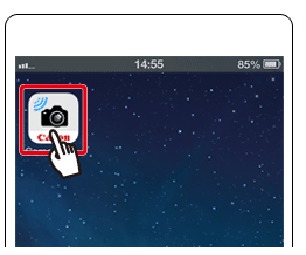
 Premere i pulsanti [
 . *[my phone] (il mio telefono) è mostrato nell'immagine di esempio sopra.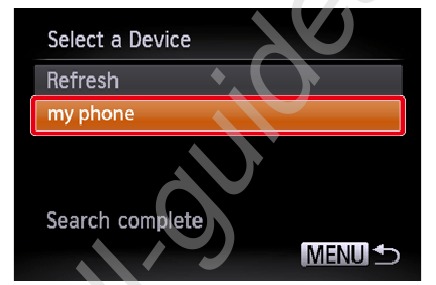
*[my phone] (il mio telefono) è mostrato nell'immagine di esempio sopra.
![]() Premere i pulsanti [
Premere i pulsanti [![]() ] per scegliere [Yes] (Sì), quindi premere il pulsante [
] per scegliere [Yes] (Sì), quindi premere il pulsante [![]() ].
].

- Viene visualizzata la seguente schermata.

![]() Una volta effettuata la connessione allo smartphone, verrà visualizzata una schermata simile a quella riportata di seguito.
Una volta effettuata la connessione allo smartphone, verrà visualizzata una schermata simile a quella riportata di seguito.

 Premere i pulsanti [
 ] per scegliere [Yes] (Sì), quindi premere il pulsante [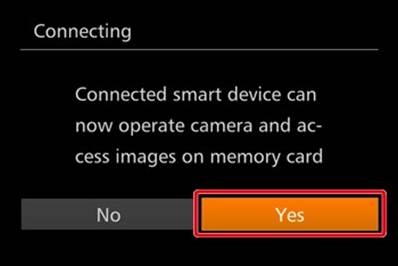
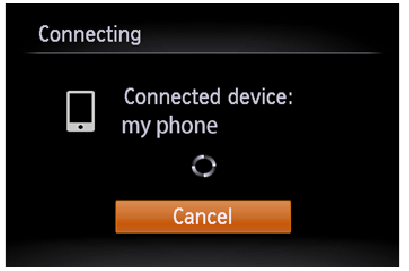
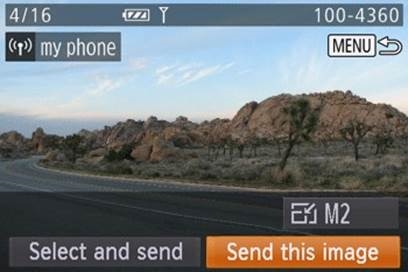
- Utilizzo dello smartphone per controllare la fotocamera durante lo scatto remoto

- In Camera Connect sullo smartphone, scegliere [Remote shooting] (Scatto remoto).
![]()
![]()
L'obiettivo della fotocamera uscirà. Non premere vicino all'obiettivo e assicurarsi che nessun oggetto lo ostruisca. ![]() Una volta che la fotocamera è pronta per lo scatto remoto, un'immagine live dalla fotocamera verrà visualizzata sullo smartphone. In questo momento, sulla fotocamera viene visualizzato un messaggio e tutte le operazioni, tranne la pressione del pulsante di alimentazione, sono disabilitate.
Una volta che la fotocamera è pronta per lo scatto remoto, un'immagine live dalla fotocamera verrà visualizzata sullo smartphone. In questo momento, sulla fotocamera viene visualizzato un messaggio e tutte le operazioni, tranne la pressione del pulsante di alimentazione, sono disabilitate.![]() Utilizzare lo smartphone per controllare la fotocamera. Premere il pulsante
Utilizzare lo smartphone per controllare la fotocamera. Premere il pulsante ![]() per scattare.
per scattare.
![]()
- In Camera Connect sullo smartphone, scegliere [Remote shooting] (Scatto remoto).

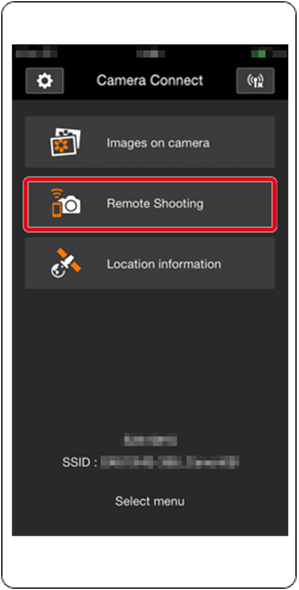
 per scattare.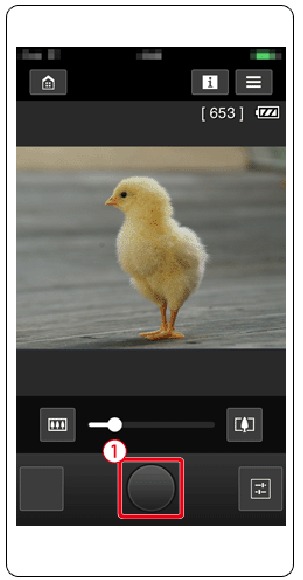
NOTA
- Eventuali movimenti a scatti del soggetto mostrati sullo smartphone a causa dell'ambiente di connessione non influiranno sulle immagini registrate.
- Non vengono visualizzati frame AF. Acquisire un'immagine di prova per verificare la messa a fuoco.
- Le immagini acquisite non vengono trasferite allo smartphone. Utilizzare lo smartphone per sfogliare e importare le immagini dalla fotocamera.
- Il controllo remoto è possibile anche dallo smartphone assegnato al pulsante [
![]() ].
].
 ].
].Scarica manuale
Qui puoi scaricare la versione completa in PDF del manuale, può contenere ulteriori istruzioni di sicurezza, informazioni sulla garanzia, regole FCC, ecc.
Scarica Manuale Canon PowerShot SX530 HS / SX610 HS / SX710 HS


