Manual do Sistema de Música Streaming All-In-One Bluesound PULSE 2
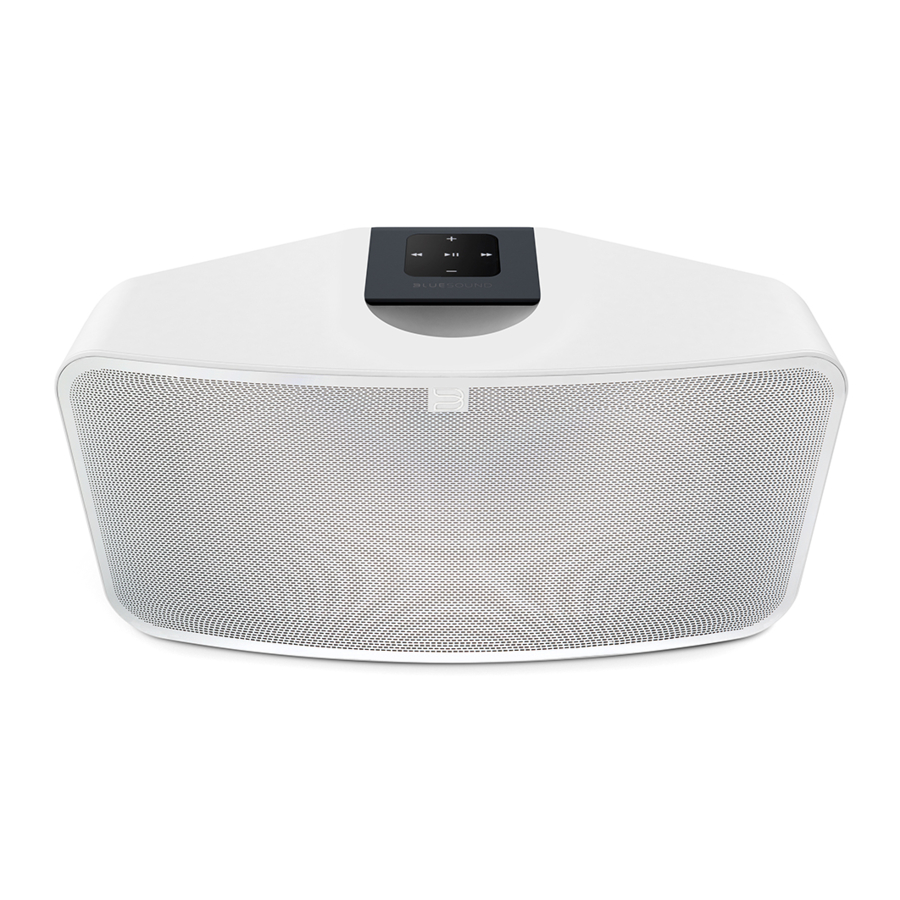
Introdução
Bem-vindo ao Bluesound, Hi-Fi para a geração Wi-Fi.
O Bluesound transforma sua biblioteca de música digital local, colocando a música da sua vida ao seu alcance. A confusão de CDs é relegada a uma era anterior! Seu smartphone, desktop ou tablet executando o aplicativo Bluesound agora controla sua música.
Seu sistema de música Bluesound também é um dispositivo de streaming de Internet sofisticado que permite que você ouça uma ampla variedade de provedores de serviços de música da Internet. O Bluesound também oferece acesso a serviços de assinatura de música com extensos catálogos de milhões de músicas transmitidas para você pela internet em tempo real. O TuneIn Radio transforma todas as estações de rádio do mundo em uma estação local por meio da magia da internet.
Para aproveitar ao máximo todos esses recursos do Bluesound, é necessária uma rede doméstica robusta com ou sem fio e uma conexão de Internet de alta velocidade confiável, fornecida por um modem DSL ou a cabo. O acesso à Internet deve ser contratado e instalado pelo seu provedor de serviços de Internet local. Para áreas remotas, existem opções de satélite para acesso à internet de alta velocidade.
Antes de se inscrever em um serviço de assinatura de música ou na nuvem, sugerimos que você revise seu plano de serviço de Internet e certifique-se de ter velocidade e largura de banda de internet suficientes para fornecer streaming ininterrupto. A maioria dos provedores de serviços de internet oferece vários planos e pode ajudá-lo a fazer a melhor escolha.
Para obter instruções detalhadas sobre como controlar seu player Bluesound, visite nosso site em: www.bluesound.com.
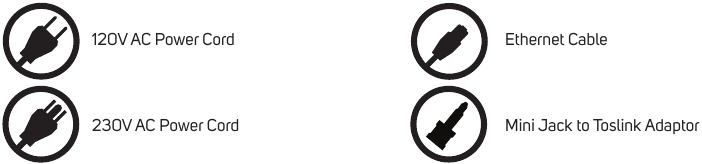
Acessórios Incluídos
Peças e Controles
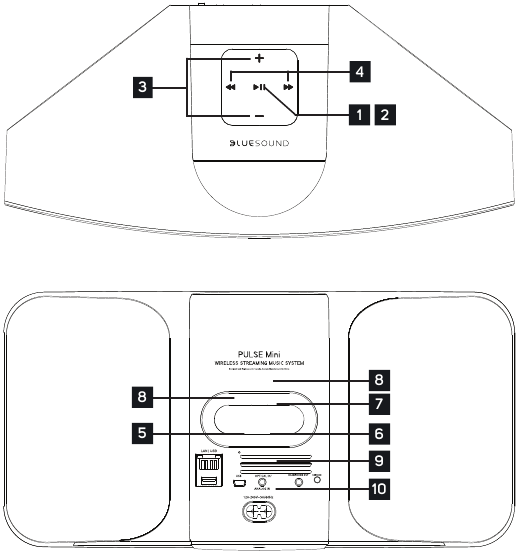
- INDICADOR DE STATUS
Abaixo está uma tabela dos códigos de piscada do LED e suas descrições correspondentes.
| CÓDIGO DE PISCAR DO LED | DESCRIÇÃO |
| Flash azul curto, depois vermelho | Ligando, reiniciando a unidade |
| Verde sólido | Modo Hotspot |
| Verde piscando | Conectando a compartilhamentos de rede |
| Vermelho sólido | Não é possível inicializar; erro de unidade |
| Pulso vermelho | Sem gateway de internet |
| Pulso branco | Atualização de software disponível |
| Vermelho sólido | Modo de atualização |
| Vermelho e verde piscando alternadamente | Atualizando... |
| Azul piscando | Modo mudo |
| Branco sólido | Indexando |
| Azul sólido | Conectado à rede – pronto para usar com o aplicativo Bluesound |
| Vermelho piscando | Redefinição de fábrica em andamento |
- BOTÃO PLAY/PAUSE (Reproduzir/Pausar):
Este botão tem várias funções – um indicador visual de conectividade de rede e um botão PLAY/ PAUSE (Reproduzir/Pausar). Para obter uma lista completa dos códigos de piscada do LED, consulte #1 – Códigos de Piscada. Para um Player não agrupado, pressione o botão para Play (Reproduzir) e Pause (Pausar) o stream. Se estiver ouvindo um stream de rádio da internet, a função Pause (Pausar) funcionará por 30 segundos. Neste ponto, o buffer está cheio e o stream irá Stop (Parar). Quando um Player é agrupado, pressionar o botão PLAY/PAUSE (Reproduzir/Pausar) irá Mute (Silenciar) esse Player enquanto outros Players continuam o stream. O LED do Player piscará em azul quando silenciado. - +, - (VOLUME) (Volume):
Alterne qualquer um dos botões para variar o nível do volume. O nível do volume não mudará se você pressionar e segurar qualquer um dos botões.
(+): Aumentar o nível do volume
(-): Diminuir o nível do volume - FAIXA ANTERIOR/PRÓXIMA FAIXA:
Esses botões podem ser usados para voltar para a faixa anterior![]() ou pular para a próxima faixa
ou pular para a próxima faixa ![]() em sua playlist atual.
em sua playlist atual. - PORTA LAN:
A conexão da PORTA LAN pode ser usada com o cabo Ethernet fornecido. Esta é uma conexão opcional, pois o PULSE 2 pode ser conectado à rede através de uma conexão Wi-Fi ao seu roteador. Para configurar o PULSE 2 usando a Porta LAN, é necessária uma conexão Ethernet com fio. Usando o cabo Ethernet fornecido, conecte uma extremidade do cabo Ethernet à porta LAN do seu roteador de banda larga Ethernet com fio e a outra extremidade à porta LAN do PULSE 2. - USB (TIPO A):
Conecte um dispositivo de armazenamento em massa USB à entrada USB. Os dispositivos de armazenamento em massa USB típicos compatíveis com o PULSE 2 incluem dispositivos de memória flash portáteis e discos rígidos externos (formatados em FAT32). - ENTRADA ÓPTICA/ENTRADA ANALÓGICA:
Usando um cabo de áudio estéreo de 3,5 mm (não fornecido), conecte uma extremidade à entrada analógica do PULSE 2 e a outra extremidade à saída analógica correspondente de outros dispositivos compatíveis. A fonte será exibida como uma entrada analógica na gaveta de navegação do aplicativo Bluesound. Usando um conversor óptico para 3,5 mm (incluído com o PULSE 2), uma fonte óptica digital também pode ser adicionada. Isso aparecerá como entrada óptica na gaveta de navegação. - SERVIÇO:
Use a porta SERVICE (Serviço) em conjunto com USB (Tipo B Mini) para carregar inicialmente o firmware no Player. Isso não é para uso do consumidor. Apenas pessoal de serviço autorizado do Bluesound pode acessar esta porta USB e o botão de controle SERVICE (Serviço). - CONECTOR DE FONE DE OUVIDO:
Um conector de fone de ouvido de 3,5 mm está localizado na parte traseira do PULSE 2. - ENTRADA DE ALIMENTAÇÃO CA:
O PULSE 2 é fornecido com dois cabos de alimentação CA separados. Selecione o cabo de alimentação CA apropriado para sua região. Antes de conectar o plugue à tomada da parede, conecte firmemente a outra extremidade do cabo de alimentação CA à tomada de entrada de alimentação CA do PULSE 2. Nunca force o plugue em uma tomada de parede. Um adaptador pode ser necessário em certas regiões. Sempre desconecte o plugue da tomada da parede primeiro, antes de desconectar o cabo da tomada de entrada de alimentação CA do PULSE 2.
 ou pular para a próxima faixa
  em sua playlist atual.
Restauração de Fábrica

ESTA É UMA RESTAURAÇÃO DE FÁBRICA DO SEU PLAYER. TODA A PERSONALIZAÇÃO, INCLUINDO A CONFIGURAÇÃO DA REDE WI-FI, COMPARTILHAMENTOS DE ARQUIVOS E PLAYLISTS SALVAS, SERÁ PERDIDA. VOCÊ TERÁ QUE RE-CRIÁ-LAS UMA VEZ CONCLUÍDO. ESTE PROCESSO É RECOMENDADO APENAS SE O SEU PLAYER NÃO ESTIVER FUNCIONANDO E UMA ATUALIZAÇÃO DE FIRMWARE DA INTERNET FALHOU. PARA QUAISQUER DÚVIDAS OU PREOCUPAÇÕES, ENTRE EM CONTATO COM UM REPRESENTANTE DE ATENDIMENTO AO CLIENTE AUTORIZADO DA BLUESOUND ANTES DE PROSSEGUIR!
Passos para a Restauração de Fábrica:
- Desconecte o player da energia elétrica.
- Aguarde 10 segundos
- Reconecte a energia
- O LED piscará em azul – assim que você vê-lo ficar vermelho, toque e segure o ícone Play/Pause (Reproduzir/Pausar) (ele ficará imediatamente verde e depois voltará a vermelho) – não solte o LED.
- Assim que o LED voltar a ficar vermelho, continue segurando o botão por 30 segundos.
- Após 30 segundos, o LED começará a piscar em vermelho – então solte o botão.
Toda a personalização do player Bluesound será removida e restaurada para as configurações de fábrica.

Remover o dedo do LED a qualquer momento antes que o LED comece a piscar em vermelho cancelará a restauração de fábrica e deixará o player no modo de atualização. Basta iniciar os passos novamente para restaurar as configurações de fábrica do player.
Você saberá que a restauração de fábrica foi bem-sucedida se o player retornar ao modo Hotspot (conexão sem fio - o LED ficará verde sólido). Se o player estiver conectado à sua rede por meio de uma conexão Ethernet com fio, ele simplesmente se conectará como se fosse um novo player (o LED ficará azul sólido).
© Bluesound International. Bluesound, a marca nominativa estilizada e o logotipo "B", a frase "HiFi for a wireless generation", PULSE 2 e todos os outros nomes de produtos e slogans da Bluesound são marcas comerciais ou marcas registradas da Bluesound International, uma divisão da Lenbrook Industries Limited. Todos os outros logotipos e serviços são marcas comerciais ou marcas de serviço de seus respectivos proprietários.

Referências

Baixar manual
Aqui você pode baixar a versão completa em PDF do manual, ela pode conter instruções de segurança adicionais, informações de garantia, regras da FCC, etc.
Baixar Manual do Sistema de Música Streaming All-In-One Bluesound PULSE 2


