Verizon FiOS TV P283v1 - Manual e Lista de Códigos do RC com Botões Grandes
- 1 Guia de Configuração Rápida
- 2 Códigos de Controle Remoto FiOS TV para as Principais Marcas de TV
- 3 Método de Busca de Código para Programar o RC
- 4 RECURSOS OPCIONAIS
- 5 Controlar o Volume da TV
- 6 Correção de Tecla
- 7 Redefinir as Configurações Originais do Controle Remoto
- 8 Instruções Gerais
- 9 Começando
- 10 Botões Novos e Especiais
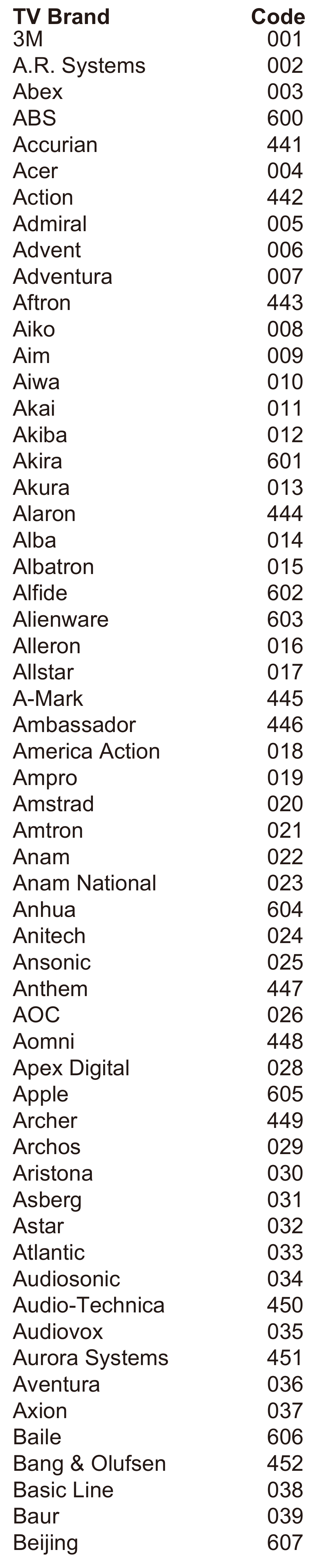
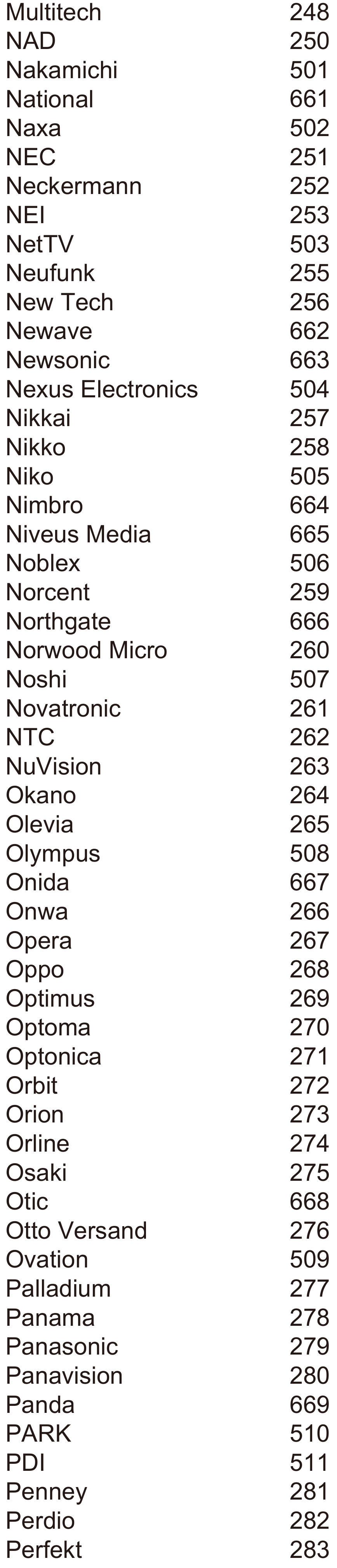
- 11 LISTA COMPLETA DE CÓDIGOS DE TV
- 12 Referências
- 13 Baixar manual
- 14 Em Outros Idiomas
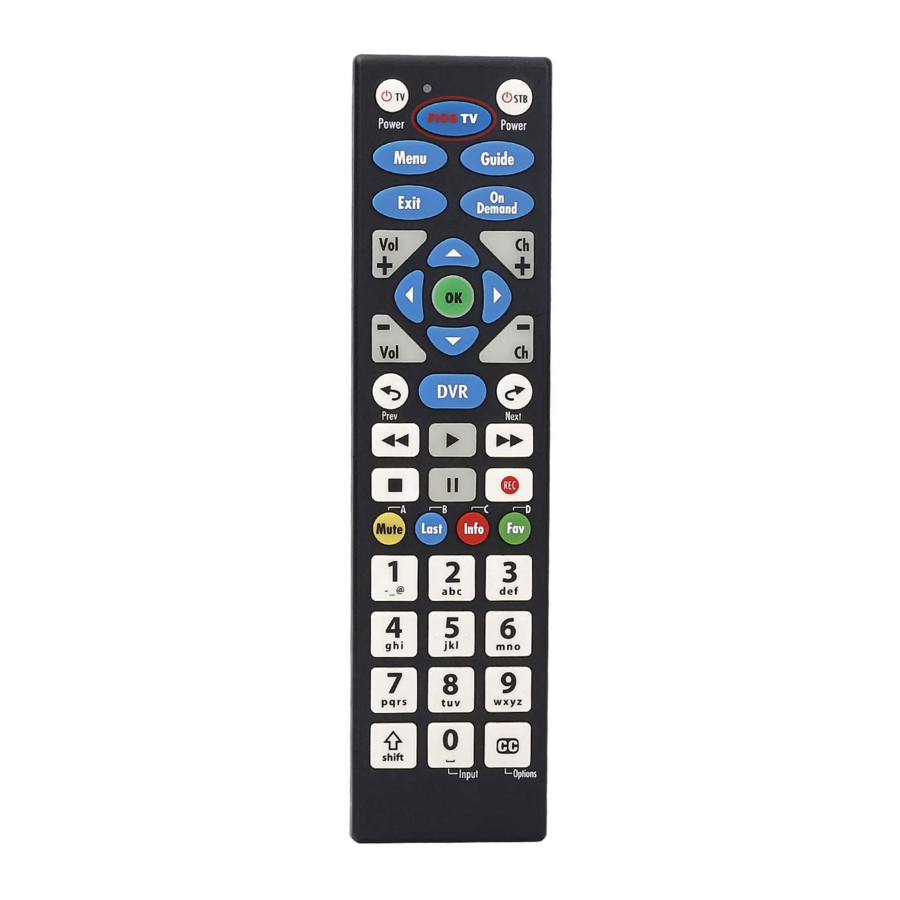
Guia de Configuração Rápida
Os passos a seguir irão guiá-lo para configurar rapidamente o seu controle remoto FiOS TV da Verizon para a sua TV.
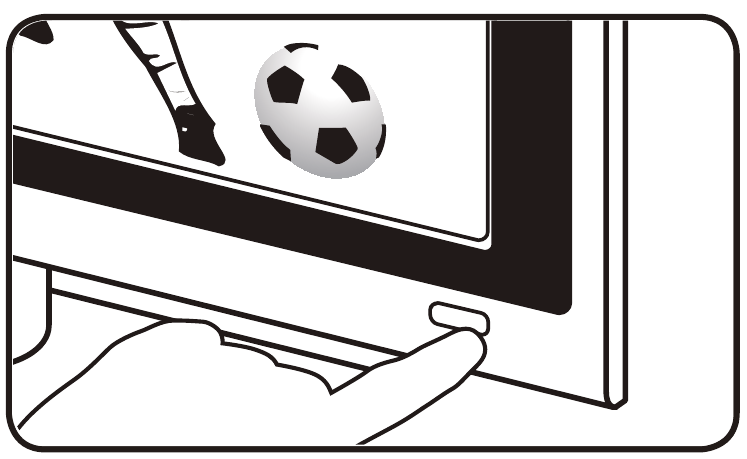
- Ligue a sua TV e o FiOS STB. Certifique-se de que consegue ver televisão ao vivo.

- Localize o código de 3 dígitos para a marca da sua TV na lista à direita e circule o código correto.

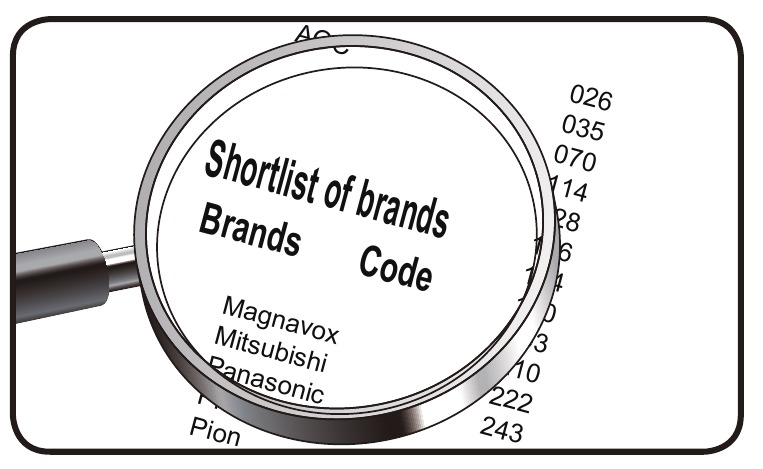
Se a marca da sua TV não estiver listada, os códigos para marcas de TV adicionais estão listados no final deste manual.
- Depois de localizar o código da marca, pressione e segure as teclas <OK> e
![]() juntas. O LED VERMELHO no controle remoto piscará duas vezes e depois permanecerá aceso.
juntas. O LED VERMELHO no controle remoto piscará duas vezes e depois permanecerá aceso.

- Insira o código de TV de 3 dígitos para a marca da sua TV usando o teclado numérico. O LED VERMELHO piscará duas vezes e depois permanecerá aceso.

- Pressione e solte o botão <CH +> repetidamente até que a TV desligue. Você também pode "voltar" pressionando o botão <CH ->.

 juntas. O LED VERMELHO no controle remoto piscará duas vezes e depois permanecerá aceso.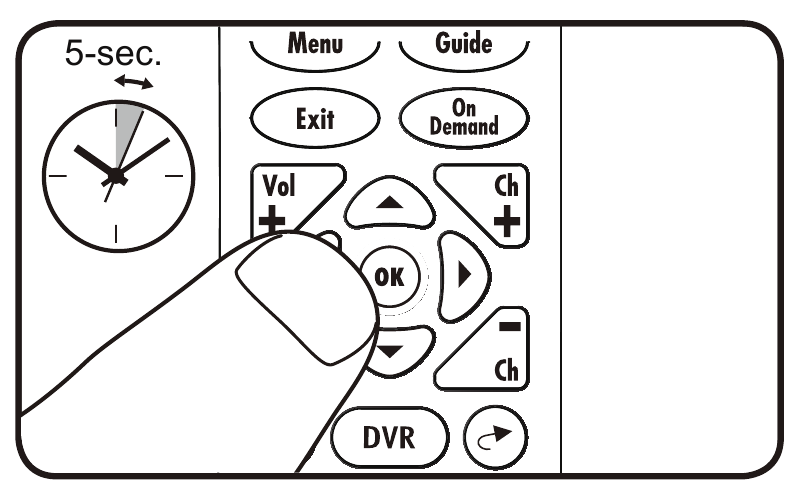
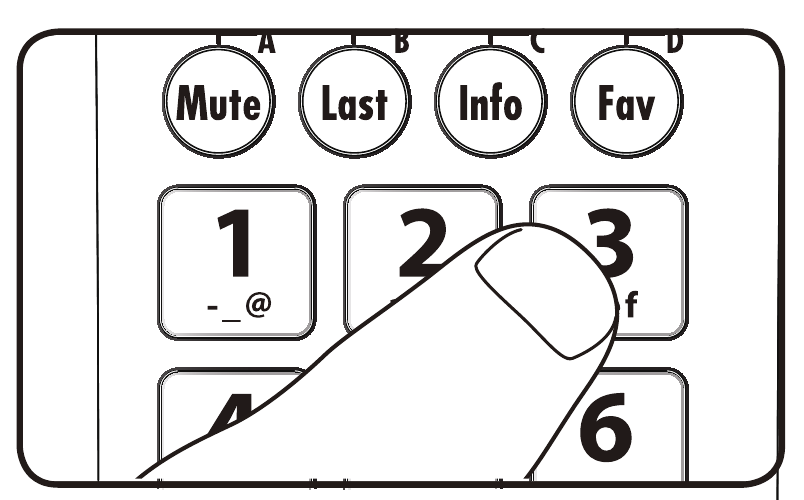
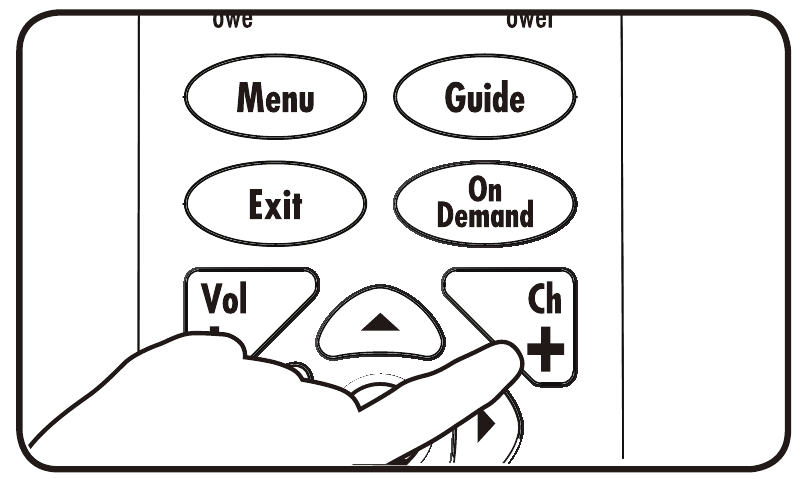
*Por favor, note – algumas TVs podem responder mais lentamente do que outras. Por favor, aguarde 1 segundo entre cada pressionamento de botão.
- Teste se o controle remoto está programado para a sua TV
- Ligue a TV usando a tecla
![]() .
. - Pressione <VOL +> e < VOL -> para garantir que as teclas de volume funcionem.
- Pressione
![]() e <Input> (Entrada) keys.
e <Input> (Entrada) keys. - Se alguma dessas teclas não funcionar como esperado, pressione e segure essa tecla. Solte-a assim que funcionar.
 .
.
- Ligue a TV usando a tecla
- Se todas essas teclas funcionarem, pressione <OK> para salvar esta programação de código de marca de TV. O LED VERMELHO piscará 3 vezes e depois desligará

 .
.  e <Input> (Entrada) keys.
 .
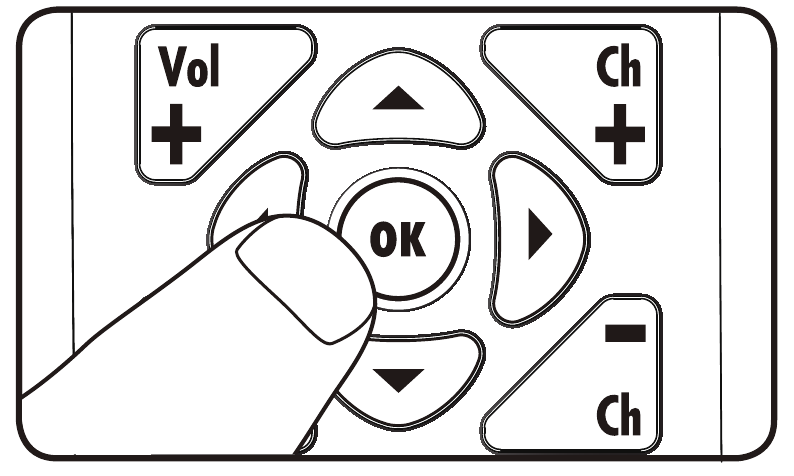
.
O seu controle remoto está agora programado para a sua TV!
Acrônimos
- RC = Controle Remoto
- STB = FiOS TV Set Top Box
- VOL = Volume
- CH+ = Canal Acima
- CH- = Canal Abaixo
Códigos de Controle Remoto FiOS TV para as Principais Marcas de TV

Pressione " " e a tecla de designação dupla juntas para acessar as funções secundárias da tecla
Para "Widgets" (Widgets), pressione MENU e acesse através do guia na tela.
- Solução de Problemas
- Se o botão
![]() não funcionar corretamente, certifique-se de que a TV está ligada e volte ao Passo 1 do Guia de Início Rápido (Quick Start Guide). Você também pode tentar o Método de Busca de Código abaixo.
não funcionar corretamente, certifique-se de que a TV está ligada e volte ao Passo 1 do Guia de Início Rápido (Quick Start Guide). Você também pode tentar o Método de Busca de Código abaixo. - Se os botões <VOL>, <Mute> (Mudo) ou <Input > (Entrada) não funcionarem corretamente, consulte o Recurso de Correção de Teclas (Key Fix Feature).
- Se você acha que cometeu um erro ao programar o seu controle remoto, você sempre pode pressionar o botão <Exit> (Sair) e começar de novo. O LED VERMELHO desligará se o RC não estiver no modo de programação.
- Se você não pressionar nenhum botão por 60 segundos, o controle remoto sairá automaticamente do modo de programação.
- Note, se você pressionar o botão <CH> muitas vezes e as luzes no controle remoto piscarem rapidamente, a tentativa de programação não foi bem-sucedida.
- Se o método de Busca de Marca não funcionar, tente o Método de Busca de Código abaixo, que escaneia o banco de dados completo para todos os códigos de TV.
- Se você ainda estiver tendo problemas para programar o controle remoto, consulte o nosso site em www.verizon.com/fiostvhelp

Método de Busca de Código para Programar o RC
(Este método pode levar até 15 minutos)
- Ligue a sua TV e o FiOS STB.
- Certifique-se de que consegue ver televisão ao vivo.
- Pressione e segure os botões <OK> e
![]() juntos, depois solte ambos.
juntos, depois solte ambos.

- O LED VERMELHO piscará duas vezes e depois permanecerá aceso.
- Pressione e segure o botão
![]() .
. - O controle remoto tentará um novo código de TV a cada segundo, e o LED VERMELHO piscará a cada vez que um novo código for enviado.
- Quando a TV desligar, pare de pressionar o botão "Play" (reproduzir) imediatamente.
 .
.- Por favor, note – algumas TVs podem responder mais lentamente do que outras.
- Você pode pressionar os botões <CH +> ou <CH -> para avançar ou retroceder um código de TV de cada vez.
- Teste se o controle remoto está programado para a sua TV.
- Ligue a TV usando a tecla
![]() .
. - Pressione <VOL +> e <VOL -> para garantir que as teclas de volume funcionem.
- Pressione
![]() e < Input> (Entrada).
e < Input> (Entrada). - Se alguma dessas teclas não funcionar como esperado, pressione e segure essa tecla. Solte-a assim que funcionar.
- Ligue a TV usando a tecla
- Se todas essas teclas funcionarem, pressione <OK> para salvar esta programação de código de marca de TV. O LED VERMELHO piscará 3 vezes e depois desligará.
 e < Input> (Entrada).
O seu controle remoto está agora programado para a sua TV!
- Solução de Problemas
- Se o botão não funcionar corretamente, certifique-se de que a TV está ligada e volte ao Passo 1 do Método de Busca de Código (Code Search Method).
- Se os botões <VOL>, <Mute> (Mudo) ou < input > (Entrada) não funcionarem corretamente, consulte o Recurso de Correção de Teclas (Key Fix Feature).
- Se você acha que cometeu um erro ao programar o seu controle remoto, você sempre pode pressionar o botão <Exit> (Sair) e começar de novo. O LED VERMELHO desligará se o RC não estiver no modo de programação.
- Por favor, note, o Método de Busca de Código pode levar até 15 minutos, pois ele deve passar por mais de 500 códigos. Os códigos mais comuns são tentados primeiro, mas você pode precisar pressionar e segurar
![]() por um tempo para localizar o código correto.
por um tempo para localizar o código correto.
- Depois de tentar todos os códigos de TV no controle remoto, o LED VERMELHO e os botões retroiluminados piscarão 4 vezes rapidamente, o LED VERMELHO desligará e o controle remoto sairá do modo de programação.
- Se você ainda estiver tendo problemas para programar o controle remoto, consulte o nosso site em www.verizon.com/fiostvhelp

RECURSOS OPCIONAIS
Botão <STB Power> Liga a TV e o STB
Seu controle remoto tem botões de energia separados para a TV e o STB. Você pode programar a tecla para ligar/desligar sua TV e STB ao mesmo tempo.
- Ligue sua TV e STB.
- Pressione e segure os botões <OK> e
![]() juntos e, em seguida, solte ambos.
juntos e, em seguida, solte ambos.

- O LED VERMELHO piscará duas vezes e, em seguida, permanecerá aceso.
- Pressione 9 – 7 – 7.
- O LED VERMELHO piscará duas vezes e permanecerá aceso.
- Pressione
![]() .
.
- O LED VERMELHO piscará 3 vezes e, em seguida, desligará.
- Teste se a
![]() tecla agora liga a TV e o STB ao mesmo tempo.
tecla agora liga a TV e o STB ao mesmo tempo. - Se você quiser redefinir o controle remoto para que a
![]() tecla controle Apenas o STB, siga os mesmos passos acima, mas pressione <OK> na Etapa 4.
tecla controle Apenas o STB, siga os mesmos passos acima, mas pressione <OK> na Etapa 4.
Controlar o Volume da TV
Através do STB
Se as teclas de controle de volume não funcionarem com sua TV, você pode programar o controle remoto para que o STB controle o volume.
- Pressione e segure os botões <OK> e
![]() juntos e, em seguida, solte ambos.
juntos e, em seguida, solte ambos. - O LED VERMELHO piscará duas vezes e, em seguida, permanecerá aceso.
- Pressione 9 - 5 – 5.
- A luz LED VERMELHA piscará duas vezes e permanecerá acesa.
- Pressione
![]() .
. - O LED VERMELHO piscará 3 vezes e, em seguida, desligará.
- Se você quiser mudar de volta novamente para que os botões de volume controlem a TV, siga os mesmos passos acima, mas pressione
![]() na Etapa 5.
na Etapa 5.
Correção de Tecla
Se o seu controle remoto estiver programado para sua TV, mas as teclas <VOL>, <Mute> ou <Input> não funcionarem corretamente, você pode tentar usar o recurso Key Fix (Correção de Tecla) para corrigir os botões.
- Pressione e segure os botões <OK> e
![]() simultaneamente.
simultaneamente.

- O LED VERMELHO piscará duas vezes e, em seguida, permanecerá aceso.
- Pressione e segure a tecla que não funciona corretamente. O controle remoto tentará um novo código a cada segundo.
- Assim que a TV responder corretamente, solte o botão.
- Pressione <OK> para salvar as configurações atuais e concluir a programação do seu controle remoto.
Redefinir as Configurações Originais do Controle Remoto
- Pressione e segure os botões <OK> e
![]() juntos e solte.
juntos e solte. - O LED VERMELHO piscará duas vezes e, em seguida, permanecerá aceso.
- Pressione 9 - 0 – 0.
- O LED VERMELHO piscará 3 vezes e, em seguida, desligará para indicar que as configurações originais foram restauradas.
![]()
toda a programação anterior no controle remoto será perdida se você seguir este procedimento.

Instruções Gerais
- Certifique-se de que o controle remoto tenha uma visão clara e desobstruída do STB e da TV.
- Seu controle remoto da FiOS TV R controlará apenas seu FiOS TV STB e sua TV. R
- O controle remoto não operará outros dispositivos como DVD Player ou Receptor de Áudio.
- Os botões ,<TV Power> (energia da TV), <VOL +> (volume +), <VOL -> (volume -) <Mute> (mudo) e <Input > (entrada) sempre controlarão sua TV.
- Todas as outras teclas no controle remoto sempre controlarão seu FiOS TV STB.
Começando
- Ligue sua TV e o STB usando os botões
![]() ee
ee ![]() .
. - Se você acabou de assistir a um DVD, certifique-se de que sua TV esteja configurada para a entrada A/V correta para seu STB.
- Pressione os botões <CH +> (canal +) ou <CH -> (canal -) para ver o próximo canal mais alto ou mais baixo.
- Você pode ir diretamente para qualquer canal digitando o número do canal no teclado numérico e pressionando <OK>.
- Pressione
![]() para ver uma lista de programas de TV.
para ver uma lista de programas de TV. - Pressione
![]() para retornar à TV assistindo.
para retornar à TV assistindo. - Pressione o
![]() botão para iniciar o Menu Principal da FiOS TV R Menu. No Menu Principal você pode acessar todos os recursos do seu FiOS TV R serviço.
botão para iniciar o Menu Principal da FiOS TV R Menu. No Menu Principal você pode acessar todos os recursos do seu FiOS TV R serviço. - Pressione as teclas <▲> <▼> <►> <◄> para navegar pelos Menus e Guias da FiOS TV. R Para selecionar qualquer item, pressione <OK>.
- Pressione
![]() para retornar ao último canal.
para retornar ao último canal. - Pressione <Info> para ver informações sobre o programa atual.
- Pressione <Exit> (sair) para retornar a opção de menu anterior ou para assistir TV.

 para retornar à TV
  botão para iniciar o Menu Principal da FiOS TV
  para retornar ao último canal.
Botões Novos e Especiais
![]() exibe uma lista de filmes e outros programas que você pode assistir a qualquer momento.
exibe uma lista de filmes e outros programas que você pode assistir a qualquer momento.![]() exibe sua lista de canais favoritos.
exibe sua lista de canais favoritos.![]() exibe sua lista de programas gravados se você tiver o serviço DVR.
exibe sua lista de programas gravados se você tiver o serviço DVR.![]() volta 30 segundos no programa que você está assistindo.
volta 30 segundos no programa que você está assistindo.![]() avança 30 segundos no programa que você está assistindo.
avança 30 segundos no programa que você está assistindo.![]() grava o programa atual.
grava o programa atual.- Botões
![]() ,
, ![]() , e
, e ![]() só funcionarão durante a exibição normal da TV se você tiver o serviço DVR.
só funcionarão durante a exibição normal da TV se você tiver o serviço DVR. - "Se o LED VERMELHO começar a piscar 5 vezes rapidamente quando você pressionar <CH +/-> (canal +/-), <VOL +/-> (volume +/-) e <OK >, ou se os botões pararem de acender, você deve substituir as pilhas do controle remoto"


LISTA COMPLETA DE CÓDIGOS DE TV









Referências

Baixar manual
Aqui você pode baixar a versão completa em PDF do manual, ela pode conter instruções de segurança adicionais, informações de garantia, regras da FCC, etc.
Baixar Verizon FiOS TV P283v1 - Manual e Lista de Códigos do RC com Botões Grandes

