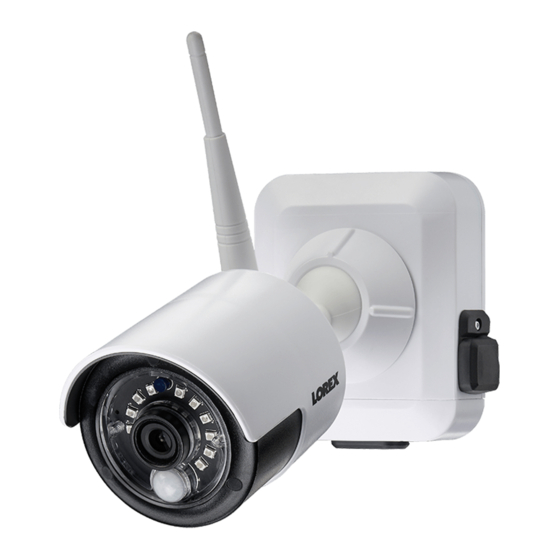
Lorex LHB900 - Manual de Referência Rápida do Sistema de Segurança HD Sem Fio
- 1 Antes de Começar
- 2 Visão Geral do Aplicativo
- 3 Tela de Canal
- 4 Controles de Reprodução
- 5 Configurações do Dispositivo
- 6 Configurações do Canal
- 7 DVR: Configuração Completa
- 8 Usando o Mouse
- 9 Assistente de Configuração Inicial
- 10 Menu Rápido
- 11 Pesquisar e Reproduzir
- 12 Baixar manual
- 13 Em Outros Idiomas
Antes de Começar
- Atualize o firmware do seu DVR e o aplicativo móvel para as versões mais recentes.
- Observe que é necessária uma velocidade de upload de 3 Mbps para streaming de vídeo remoto. Até 3 dispositivos podem se conectar ao sistema ao mesmo tempo.
- Certifique-se de ter concluído a configuração inicial do aplicativo Lorex Secure e do DVR, conforme detalhado no Guia de Conexão Rápida.
Visão Geral do Aplicativo

Tela de Canal

Reproduza vídeos gravados usando o aplicativo Lorex Secure.
Para reproduzir vídeos gravados:

- Inicie o aplicativo Lorex Secure.
- Toque na câmera da qual você gostaria de ver as gravações.
- Toque em
![]() .
. - A tela de Histórico (History) é aberta:
- Toque em
![]() para selecionar uma data para pesquisar gravações.
para selecionar uma data para pesquisar gravações. - Toque em
![]() (iOS) /
(iOS) / ![]() (Android) para filtrar os resultados por tipo (gravação de Movimento (Motion) ou Manual).
(Android) para filtrar os resultados por tipo (gravação de Movimento (Motion) ou Manual). - Toque em uma das miniaturas de evento para reproduzir o evento selecionado.
- Toque em
 .
. para selecionar uma data para pesquisar gravações.
 (iOS) /
  (Android) para filtrar os resultados por tipo (gravação de Movimento (Motion) ou Manual).
Controles de Reprodução

Configurações do Dispositivo
Altere as configurações do seu dispositivo usando o aplicativo Lorex Secure.
Para alterar as configurações do dispositivo:

- Inicie o aplicativo Lorex Secure.
- Toque em
![]() ao lado do seu sistema sem fio.
ao lado do seu sistema sem fio. - Configure o seguinte conforme necessário:
 ao lado do seu sistema sem fio.
- Device Name (Nome do Dispositivo): Insira um nome de sua escolha para o seu sistema de segurança sem fio (por exemplo, Meu Sistema Sem Fio).
- Switch User (Trocar Usuário): Toque para mudar para um usuário diferente para o DVR. É necessário inserir a senha.
- Update Password (Atualizar Senha): Toque para alterar a senha usada para fazer login para o usuário atual.
- Recording Length (Duração da Gravação): Toque para especificar por quanto tempo (em segundos) a câmera selecionada gravará vídeo quando o movimento for detectado.
- Video Resolution (Resolução de Vídeo): Toque para escolher a resolução de gravação para a câmera selecionada. Você pode escolher 720P ou 1080P.
- Device Time Zone (Fuso Horário do Dispositivo): Toque para alterar o fuso horário atual.
- Mobile Notifications (Notificações Móveis): Toque para ativar/desativar todas as notificações (substitui as configurações do canal – consulte a seção "Lorex Secure: Configurações do Canal" abaixo para obter detalhes).
- Device Error Notifications (Notificações de Erro do Dispositivo): Toque para ativar/desativar as notificações para problemas relacionados ao armazenamento.
- Toque em SAVE (SALVAR) para salvar as configurações.
Configurações do Canal
Altere as configurações para um canal específico usando o aplicativo Lorex Secure.
Para alterar as configurações do dispositivo:

- Inicie o aplicativo Lorex Secure.
- Toque no canal que você deseja configurar na tela inicial.
- Toque em
![]() .
. - Configure o seguinte conforme necessário:
 .
.- Channel Name (Nome do Canal): Insira um nome de sua escolha para o canal selecionado (por exemplo, Sala de Estar).
- Motion Notifications (Notificações de Movimento): Toque para ativar/desativar as notificações de movimento para o canal selecionado.
NOTE: Desativar as Notificações Móveis (Mobile Notifications) no menu de Configurações do Dispositivo (Device Settings) substituirá as preferências de notificação para canais individuais. - Device Settings (Configurações do Dispositivo): Atalho para o menu de Configurações do Dispositivo (Device Settings). Consulte a seção "Lorex Secure: Configurações do Dispositivo" acima para obter detalhes.
- Toque em Save (Salvar) para salvar as configurações.
DVR: Configuração Completa
A configuração do DVR detalhada no Guia de Conexão Rápida é uma configuração simplificada. Para acessar os recursos usando o DVR, você deve concluir a configuração completa detalhada abaixo.
Para configurar o DVR:
- Conecte o receptor sem fio à porta USB no painel traseiro do DVR.
NOTE: O receptor inclui fita dupla face e parafusos de montagem para montagem opcional na parede para melhorar a linha de visão com as câmeras.

- Conecte o DVR ao seu roteador usando o cabo Ethernet incluído.

- Conecte o mouse incluído à porta USB no painel frontal do DVR.

- Conecte um monitor (não incluído) à porta HDMI ou VGA do DVR (cabo HDMI incluído; cabo VGA não incluído).

- Conecte o adaptador de energia incluído ao DVR. Aguarde alguns minutos para que o sistema seja iniciado.


Usando o Mouse

- CLIQUE ESQUERDO:
- Durante o modo de exibição em tela dividida: Clique duas vezes em um canal individual para visualizá-lo em tela cheia. Clique duas vezes novamente para retornar ao modo de exibição em tela dividida.
- Ao navegar pelos menus: Clique para abrir uma opção de menu.
- CLIQUE DIREITO:
- Durante a visualização ao vivo (live view): Clique com o botão direito em qualquer lugar da tela para abrir o Menu Rápido (Quick Menu).
- Ao navegar pelos menus: Clique com o botão direito para sair dos menus.
- RODA DE ROLAGEM:
- Ao navegar pelos menus: Role para mover para cima/para baixo pelo conteúdo do menu.
NOTE: Na visualização ao vivo (live view), passe o cursor do mouse sobre a parte superior da tela para abrir a Barra de Navegação (Navigation Bar). Afaste o cursor do mouse da parte superior da tela para fechar a Barra de Navegação (Navigation Bar).
Assistente de Configuração Inicial
Ao usar o DVR pela primeira vez, você terá que concluir o Assistente de Configuração do DVR (DVR Setup Wizard) para confirmar a data e hora corretas para o sistema.
Para concluir o assistente de configuração:
- Faça login usando o nome de usuário do sistema (padrão: admin) e sua nova senha segura que você registrou no Guia de Conexão Rápida.
- O Assistente de Configuração (Setup Wizard) é iniciado. Clique em Next (Próximo) para começar.

- Clique nas teclas de seta para selecionar sua região. Clique em Next (Próximo) para confirmar.

- Insira a data e hora: Clique nas teclas de seta para selecionar sua região. Clique em Next (Próximo) para confirmar.

- Insira a data e hora:

- Revise as informações que você definiu para o DVR. Clique em Accept (Aceitar) para confirmar.


Menu Rápido
Clique com o botão direito em qualquer lugar da tela de visualização ao vivo (live viewing) para abrir o Menu Rápido (Quick Menu).

Abrir Menu Principal (Open Main Menu)

Selecionar câmera/visualização de exibição ao vivo (Select camera/live display view)

Pesquisar e reproduzir gravações (Search for and play back recordings)
Pesquisar e Reproduzir
Pesquise e reproduza gravações de vídeo no DVR.
Para reproduzir vídeos gravados:
- Na visualização ao vivo (live view), clique com o botão direito e clique em Playback (Reprodução).
- Faça login usando o nome de usuário do sistema (padrão: admin) e sua nova senha segura que você registrou no Guia de Conexão Rápida.
- Use o calendário no lado esquerdo da tela para selecionar a data para reprodução.
- Marque os canais dos quais você gostaria de pesquisar gravações no lado esquerdo da tela.
- Clique em
![]() para pesquisar gravações.
para pesquisar gravações. - Os resultados da pesquisa aparecem como miniaturas. Clique duas vezes em qualquer gravação para iniciar a reprodução do vídeo.
 para pesquisar gravações.

Baixar manual
Aqui você pode baixar a versão completa em PDF do manual, ela pode conter instruções de segurança adicionais, informações de garantia, regras da FCC, etc.
Baixar Lorex LHB900 - Manual de Referência Rápida do Sistema de Segurança HD Sem Fio


