Manual do Monster Smart
- 1 Recursos do produto
- 2 Conteúdo da embalagem
- 3 Começando
- 4 Como compartilhar o dispositivo com outros usuários
- 5 Como configurar o liga/desliga automático
- 6 Configurações do dispositivo
- 7 Solução de problemas
- 8 Baixe o aplicativo Monster Smart
- 9 Suporte técnico
- 10 Referências
- 11 Baixar manual
- 12 Em Outros Idiomas
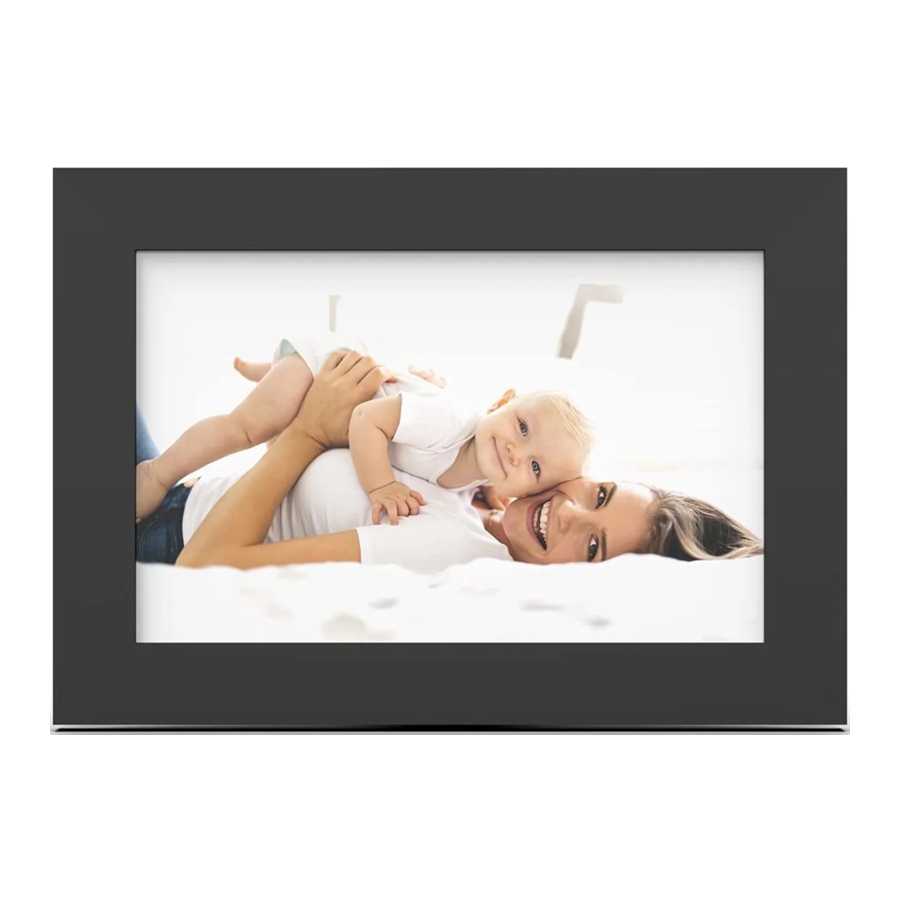
Recursos do produto
Modelo de 8 polegadas

- Tela sensível ao toque LCD de 8"
- Moldura
- Leitor de cartão Micro SD
- Entrada de alimentação CC
- Porta de entrada USB
- Botão liga/desliga
- Botão de reinicialização
- Orifício para montagem na parede
- Suporte da moldura
- Conecte um disco rígido USB, pen drive USB ou cartão SD/SDHC para acessar e compartilhar facilmente suas fotos, músicas ou vídeos favoritos.
- Transfira e armazene arquivos de forma rápida e fácil para a moldura.
Modelo de 10 polegadas

- Tela sensível ao toque LCD de 10"
- Moldura
- Leitor de cartão SD
- Porta de entrada Micro-USB
- Porta de entrada USB-A
- Entrada de alimentação CC
- Botão liga/desliga
- Suporte da moldura
- Conecte um disco rígido USB, pen drive USB ou cartão SD/SDHC para acessar e compartilhar facilmente suas fotos, músicas ou vídeos favoritos.
- Transfira e armazene arquivos de forma rápida e fácil para a moldura.
Conteúdo da embalagem
Os seguintes acessórios devem estar incluídos em sua embalagem.
Conteúdo:
- Cabo USB 2.0
- Adaptador de energia
- Moldura digital
- Manual de instruções
- Suporte da moldura
Começando
- Fixe o suporte da moldura à moldura
- Conecte o adaptador de energia a uma tomada de parede
- Ligue a moldura digital pressionando o botão 'Power Button' (botão liga/desliga) na parte traseira da moldura
- Siga as instruções na moldura digital para conectar a moldura à sua rede WiFi.

A moldura deve ser conectada na rede de 2,4 GHz
- Selecione a conexão WiFi usando a tela sensível ao toque da moldura digital. Se necessário, insira a senha do WiFi.
- "Connected" (Conectado) aparecerá abaixo da sua rede WiFi selecionada.
- Pressione a seta no canto superior direito da tela sensível ao toque da moldura digital para passar para a próxima etapa.
Como compartilhar o dispositivo com outros usuários
OBSERVAÇÃO: Outros usuários precisarão baixar o aplicativo Monster Smart da Google Play ou da Apple App Store e registrar uma conta. Você precisará ter o endereço de e-mail do usuário associado à sua conta para configurar o compartilhamento.


- Abra o aplicativo Monster Smart, escolha Digital Frame
- Clique no ícone de lápis no canto superior direito da tela
- Clique em Share Devices (Compartilhar dispositivos)
- Escolha Add (Adicionar)
- Insira o endereço de e-mail do outro usuário associado à sua conta
- Clique em Save (Salvar)
OBSERVAÇÃO: O outro usuário receberá uma notificação em seu aplicativo Monster Smart depois que o dispositivo for compartilhado com sucesso. A moldura compartilhada aparecerá na tela principal do aplicativo e o usuário poderá compartilhar fotos ou vídeos seguindo as instruções neste manual.
Como configurar o liga/desliga automático
- Abra o aplicativo Monster Smart e selecione a moldura digital
- Clique no botão Clock (Relógio) no canto inferior direito da tela, toque em Add (Adicionar)
- Ajuste a programação para as configurações desejadas
- Clique em done (concluído) para definir a programação
Configurações do dispositivo
Para ajustar várias configurações na moldura, toque no ícone de configurações (  ) na parte superior da tela da moldura.
- Clique em Frame (Moldura). Aqui você pode controlar o seguinte: Photo order (Ordem da foto), transition speed (velocidade de transição), transition effects (efeitos de transição), transition time (tempo de transição), background music (música de fundo), volume (volume) e display ratio (proporção da tela).
- Clique em System (Sistema). Aqui você pode ajustar o screen brightness (brilho da tela), time format (formato de hora) e time zone (fuso horário).
Para excluir fotos da moldura, toque no ícone de configurações ( ), depois em Photo (Foto) e, em seguida, em Delete Photo (Excluir foto). Isso não pode ser feito no aplicativo.
Solução de problemas
O que verificar primeiro se sua moldura não estiver funcionando:
- Certifique-se de que esteja conectado.
- Certifique-se de que seja uma tomada que funcione.
- Certifique-se de que a conexão do cabo à moldura esteja segura.
- Certifique-se de que a moldura esteja ligada (ON).
Como redefinir a unidade para as configurações de fábrica
- Vá para settings (configurações), depois toque em systems (sistemas) e selecione a opção factory reset (redefinição de fábrica).
Como verificar a conexão WiFi
- Vá para settings (configurações), depois toque em systems (sistemas) e toque em network (rede).
- Procure a marca de seleção azul à esquerda da sua rede.
- Verifique as propriedades do WiFi em um laptop ou tablet para confirmar se é de 2,4 GHz.
Como excluir fotos
- Vá para settings (configurações), toque em photo & video (foto e vídeo) e toque em delete photo and video (excluir foto e vídeo).
- Selecione as fotos que você gostaria de excluir e clique em delete (excluir).
Baixe o aplicativo Monster Smart
- Baixe o aplicativo Monster Smart da Google Play (Android) ou da Apple App Store (iOS). Procure o aplicativo ou escaneie os códigos QR abaixo para baixar.

- Siga as instruções no aplicativo e insira todas as informações necessárias para criar sua conta e, em seguida, faça login em sua conta.
Conecte seu aplicativo à unidade
- Certifique-se de que a moldura esteja conectada à mesma rede WiFi que seu dispositivo (consulte "Solução de problemas") e que a moldura esteja ligada
- Faça login no aplicativo Monster Smart em seu dispositivo
- Clique em "Add Device" (Adicionar dispositivo)
- Clique em Digital Frame
- Clique em Scan (Escanear)
- Depois de configurar a rede WiFi, um código QR aparecerá na moldura. Nesta etapa, escaneie o código QR com seu dispositivo
- Aguarde o dispositivo se conectar e clique em Done (Concluído) no canto superior direito do aplicativo
Como adicionar imagens e vídeos à unidade a partir do aplicativo
- No aplicativo Monster Smart, selecione a moldura digital e toque no + na parte inferior da tela.
- Selecione as imagens ou o vídeo que você deseja adicionar à moldura e clique em confirm (confirmar).
OBSERVAÇÃO: As imagens e os vídeos precisam ser adicionados separadamente. Os vídeos devem ser carregados um de cada vez. As imagens podem ser carregadas até 100 de cada vez.
Suporte técnico
Se você precisar de assistência com sua moldura digital inteligente Monster Smart, entre em contato com a equipe de atendimento ao cliente da Monster Smart antes de devolver seu dispositivo.
E-mail: Monstersmartsupport@vanco1.com
Web: www.monsterstore.com/photo-frame-help
Ligação gratuita: 1-800-626-6445
Referências


Baixar manual
Aqui você pode baixar a versão completa em PDF do manual, ela pode conter instruções de segurança adicionais, informações de garantia, regras da FCC, etc.
Baixar Manual do Monster Smart