Guia de Início Rápido do Router Huawei 4G LTE CPE B593
Conteúdo
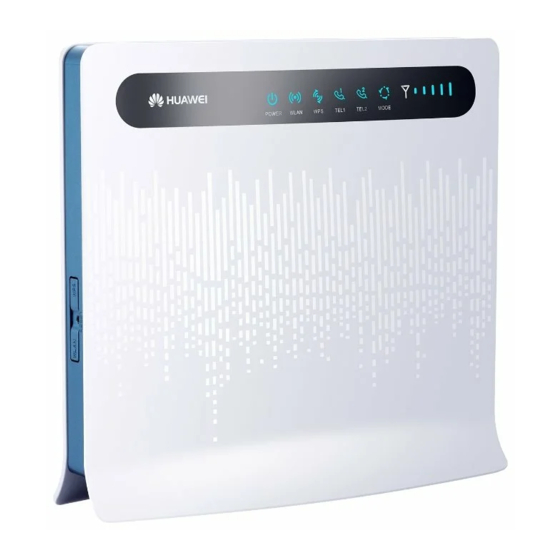
Primeiro, desembalar o seu novo router.


- O guia de início rápido
- As informações de segurança
- 2 antenas externas
- O seu Router LTE Huawei
- 1 cabo de alimentação de 12vDC
- 1 cabo LAN
- A caixa onde vem
Vamos começar

- Enrosque as 2 antenas externas na parte de trás do seu router.
- Ligue a fonte de alimentação ao router e a uma tomada elétrica.
- Ligue o cabo LAN amarelo a uma porta e a outra extremidade à porta LAN do seu computador.
Não se esqueça do cartão SIM.

Pronto para começar.

- Quando a luz de alimentação estiver azul, está pronto para instalar o software.
- A luz LED do modo é verde para 3G ou azul para 4G.
- A luz do Wi-Fi ficará azul se o Wi-Fi estiver ativado e pode piscar à medida que os dados são transferidos.
Configurar o Router.
- Abra o seu navegador de internet e vá para http//192.168.1.1. Digite admin para o nome de utilizador e a palavra-passe.

- Altere a palavra-passe de administrador do seu router para a sua palavra-passe preferida e clique em Submit (Submeter).

- Escolha Quick Setup (Configuração Rápida) no menu de navegação à esquerda.

- Comece com o separador Internet e altere o modo de rede para LTE/4G na lista pendente e clique em Next (Seguinte).

- No separador Wi-Fi, altere o SSID do Wi-Fi para o seu nome de Wi-Fi preferido.

- No último separador, Wi-Fi Security (Segurança Wi-Fi), altere a chave Wi-Fi (WPA-PSK) para a sua palavra-passe preferida e clique em Next (Seguinte) para concluir a configuração do seu Router LTE.

- Reveja as suas informações e clique em OK para submeter. É importante terminar a sessão corretamente clicando em Logout (Terminar Sessão), e não apenas fechando a janela do seu navegador.

- Está conectado. Comece por visualizar os detalhes da sua conta e iniciar sessão nos Meus Serviços Telkom.


Concluído. Está conectado.
Se ainda precisar de ajuda, ligue para o 10210.

Descarregar manual
Aqui pode descarregar a versão completa em PDF do manual, ela pode conter instruções de segurança adicionais, informações de garantia, regras da FCC, etc.
Descarregar Guia de Início Rápido do Router Huawei 4G LTE CPE B593


