Huawei 4G LTE CPE Router B593 Ръководство за бърз старт
Съдържание
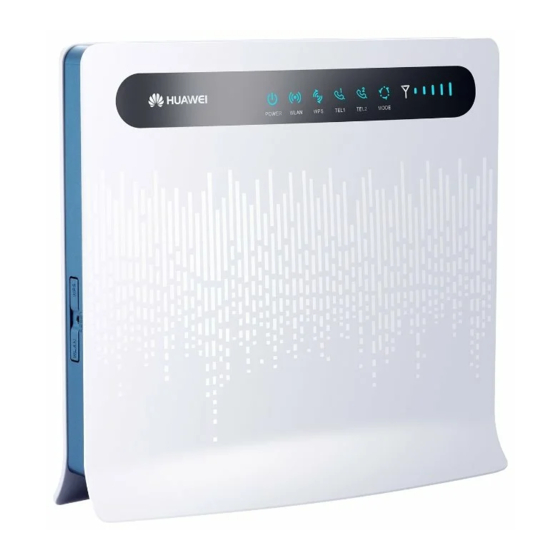
Първо, разопаковайте новия си рутер.


- Ръководството за бърз старт
- Информацията за безопасност
- 2 външни антени
- Вашият Huawei LTE Router
- 1 12vDC захранващ кабел
- 1 LAN кабел
- Кутията, в която идва
Да започваме

- Завийте 2-те външни антени в задната част на вашия рутер.
- Свържете захранването към рутера и към електрически контакт.
- Включете жълтия LAN кабел в порт и другия край в LAN порта на вашия компютър.
Не забравяйте SIM картата.

Готови сте.

- Когато светлината за захранване е синя, сте готови да инсталирате софтуера.
- Светлината на LED индикатора за режим е или зелена за 3G, или синя за 4G.
- Wi-Fi светлината ще бъде синя, ако Wi-Fi е активиран и може да мига, когато се прехвърлят данни.
Настройване на рутера.
- Отворете вашия интернет браузър и отидете на http//192.168.1.1. Въведете admin и за потребителското име, и за паролата.

- Сменете администраторската парола на вашия рутер с предпочитаната от вас парола и щракнете върху Submit (Изпращане).

- Изберете Quick Setup (Бърза настройка) от лявото навигационно меню.

- Започнете с раздела Internet (Интернет) и променете режима на мрежата на LTE/4G в падащото меню и щракнете върху Next (Напред).

- В раздела Wi-Fi променете Wi-Fi SSID на предпочитаното от вас Wi-Fi име.

- В последния раздел, Wi-Fi Security (Wi-Fi сигурност), променете Wi-Fi ключа (WPA-PSK) на предпочитаната от вас парола и щракнете върху Next (Напред), за да завършите настройката на вашия LTE рутер.

- Прегледайте информацията си и щракнете върху OK (Добре), за да я изпратите. Важно е да излезете правилно, като щракнете върху Logout (Изход), а не просто да затворите прозореца на браузъра си.

- Вие сте свързани. Започнете, като прегледате данните за акаунта си и влезете в My Telkom Services.


Готово. Вие сте свързани.
Ако все още имате нужда от помощ, обадете ни се на 10210.

Изтегли ръководство
Тук можете да изтеглите пълната версия на ръководството в pdf формат, което може да съдържа допълнителни инструкции за безопасност, информация за гаранцията, правила на FCC и др.
Изтегли Huawei 4G LTE CPE Router B593 Ръководство за бърз старт


