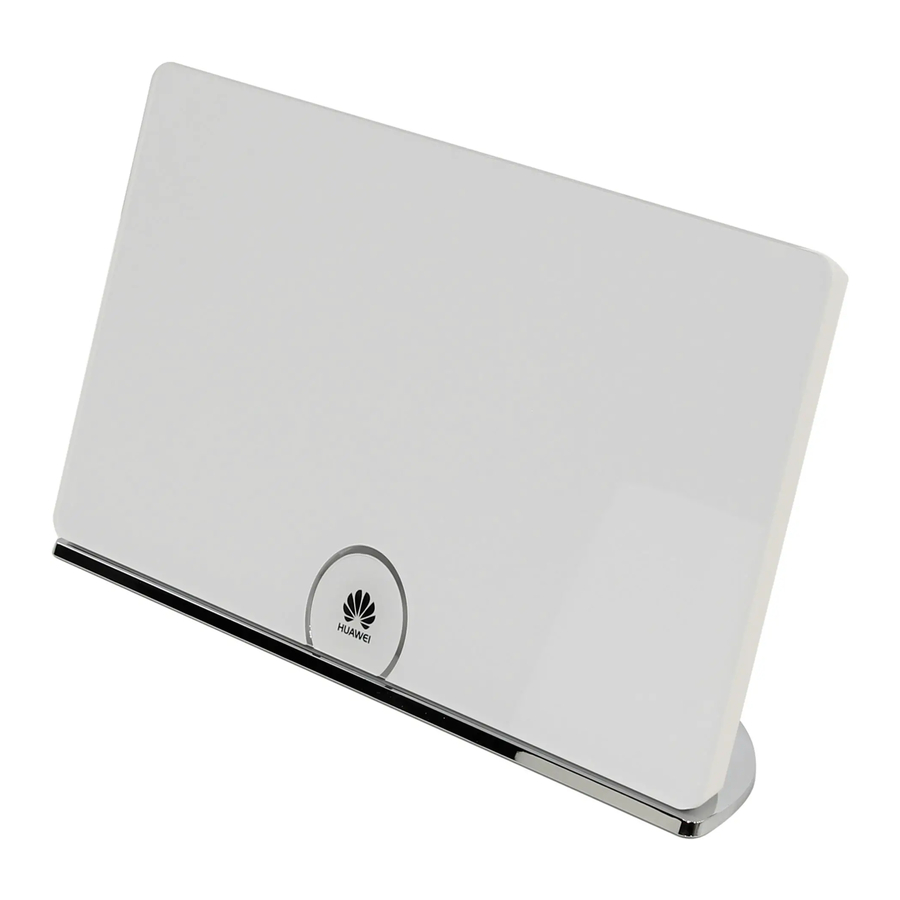
Huawei WS880 - 802.11ac Безжичен рутер - Бърз старт
Получаване на повече информация
Благодарим ви, че закупихте WS880 802.11ac безжичен рутер (WS880 за кратко).
Този бърз старт ще ви покаже как да свържете вашия WS880 към мрежа и да получите достъп до интернет. Фигурите в това ръководство са само за справка. Външният вид и функциите на дисплея може да се различават леко в зависимост от действителната версия на продукта.
Моля, посетете www.huaweidevice.com/worldwide/support/hotline за наскоро актуализирана гореща линия и имейл адрес във вашата страна или регион.
 Опаковъчен лист:
1 x WS880, 1 x захранващ адаптер, 1 x мрежов кабел, 1 x Бърз старт и 1 x Гаранционна карта.
Свързване на кабели
Свържете вашите устройства в последователността, посочена на следващата фигура.

| A | Телефон |
| B | Таблет |
| C | Лаптоп |
| D | Компютър |
| E | WS880 |
| F | Модем |
| G | Телефон |
| H | Телефонен контакт на стената |
| I | Сплитер |
Когато конфигурирате WS880 за първи път, използвайте мрежов кабел, за да свържете WS880 към компютър.
Включване
С всички свързани кабели, включете захранващия адаптер в монтирания на стената електрически контакт, за да включите WS880. След като WS880 е включен, индикаторът WS880 светва.
Следващата таблица показва как се държат индикаторите, когато WS880 работи правилно. Ако индикаторите не се държат според очакванията, уверете се, че всичко е включено правилно.
| Индикатор | Очаквано състояние | |
| Стартиране | Работи | |
| USB | Постоянно изключен |
|
| LAN | Постоянно включен |
|
| INTERNET | Постоянно включен |
|
| WLAN | Постоянно включен |
|
| WPS | Постоянно изключен |
|
 | Постоянно включен |
|
След като захранващият адаптер на WS880 е включен в монтиран на стената електрически контакт:
- Докоснете иконата
![]() , за да изключите или включите всички индикатори.
, за да изключите или включите всички индикатори. - Докоснете и задръжте иконата
![]() за повече от 2 секунди, за да изключите или включите WS880.
за повече от 2 секунди, за да изключите или включите WS880.
Настройка на IP адреса на компютъра
Следващият пример използва Windows 7, за да опише как да настроите IP адреса на компютъра:
- Изберете Start (Старт) > Control Panel (Контролен панел) > Network and Internet (Мрежа и интернет) > Network and Sharing Center (Център за мрежи и споделяне).

- Изберете Change adapter settings (Промяна на настройките на адаптера). Щракнете с десния бутон върху Local Area Connection (Локална мрежова връзка) и изберете Properties (Свойства).

- Щракнете двукратно върху Internet Protocol Version 4 (TCP/IPv4).

- Изберете Obtain an IP address automatically (Получаване на IP адрес автоматично) и Obtain DNS server address automatically (Получаване на DNS сървър адрес автоматично). Щракнете върху OK.


Бърза настройка
- Отворете браузър. В полето за адрес въведете http://mediarouter.home. Натиснете Enter. Въведете потребителското име за вход (admin по подразбиране) и паролата (admin по подразбиране). Щракнете върху Login (Вход).
- В раздела Home (Начало) щракнете върху Connect to The Internet (Свързване към интернет). След това изберете тип мрежова връзка и задайте мрежови параметри въз основа на мрежата, предоставена от вашия доставчик на интернет услуги.
![information]() Можете да изберете Connect automatically (Свързване автоматично), WS880 автоматично ще избере типа мрежова връзка.
Можете да изберете Connect automatically (Свързване автоматично), WS880 автоматично ще избере типа мрежова връзка. - В раздела Home (Начало) щракнете върху Connect to Internet by WLAN (Свързване към интернет чрез WLAN), задайте WLAN параметри, щракнете върху Save (Запазване), за да завършите конфигурацията.
![information]() За да се предпазите от неоторизиран достъп, сменете потребителското си име и парола след първото влизане.
За да се предпазите от неоторизиран достъп, сменете потребителското си име и парола след първото влизане.
Настройка на безжична връзка
Следващият пример използва Windows 7, за да опише как да настроите безжична връзка:
За да получите SSID и ключ по подразбиране, проверете етикета на задния панел. За да защитите по-добре вашата WLAN, незабавно сменете SSID и ключа.
- Изберете Start (Старт) > Control Panel (Контролен панел) > Network and Internet (Мрежа и интернет) > Network and Sharing Center (Център за мрежи и споделяне) > Change adapter settings (Промяна на настройките на адаптера). Щракнете с десния бутон върху Wireless Network Connection (Безжична мрежова връзка) и изберете Connect / Disconnect (Свързване / Прекъсване).

- От списъка с безжични мрежи изберете WLAN, предоставена от WS880.
Щракнете върху Connect (Свързване).

- В показания диалогов прозорец въведете WLAN ключа и щракнете върху OK.

- В списъка с безжични мрежи проверете състоянието на WLAN връзката. Ако състоянието е Connected (Свързано), компютърът е безжично свързан към WS880.


- След като SSID и ключът са били променени, вашият компютър трябва да използва новите, за да установи безжична връзка с WS880.
- По подразбиране WLAN е активиран. Когато не го използвате, можете да натиснете бутона WPS/ WLAN (повече от 3 секунди), за да деактивирате/активирате WLAN.
Сканиране на QR код
За да използвате тази функция, вашият телефон или таблет трябва да има инсталиран скенер за QR кодове.
Можете да използвате телефона или таблета си, за да управлявате и конфигурирате вашия WS880. За да направите това:

Използвайте скенера за QR кодове на вашия телефон или таблет, базиран на Android, за да сканирате QR кода на картата за защита, която се изважда от горната част на WS880. Въведете RuMate в полето за търсене, за да изтеглите софтуера Huawei RuMate. С инсталиран Huawei RuMate, вашият телефон или таблет е готов да управлява и конфигурира вашия WS880.

Ако вашият телефон или таблет работи с iOS или Windows Mobile, изтеглете Huawei RuMate от App Store или Windows Phone Store.


Препратки

Изтегли ръководство
Тук можете да изтеглите пълната версия на ръководството в pdf формат, което може да съдържа допълнителни инструкции за безопасност, информация за гаранцията, правила на FCC и др.
Изтегли Huawei WS880 - 802.11ac Безжичен рутер - Бърз старт


