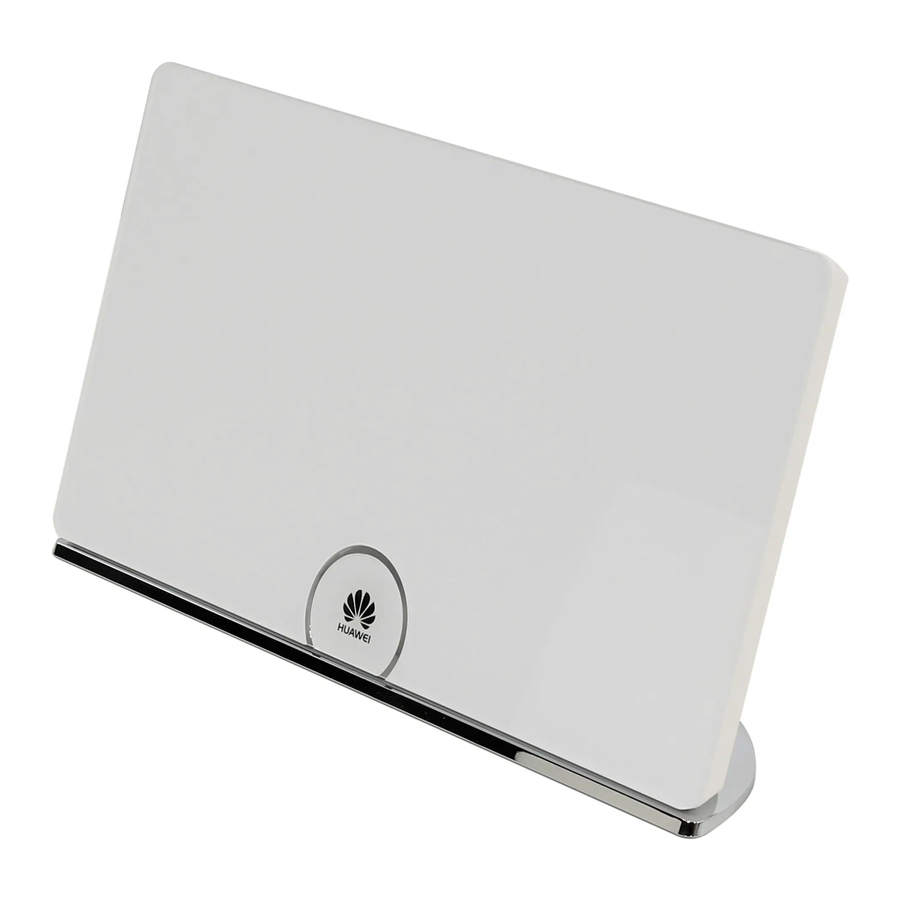
Huawei WS880 - 802.11ac Kablosuz Yönlendirici Hızlı Başlangıç
Daha Fazla Bilgi Edinme
WS880 802.11ac Kablosuz Yönlendiriciyi (kısaca WS880) satın aldığınız için teşekkür ederiz.
Bu hızlı başlangıç, WS880'inizi bir ağa nasıl bağlayacağınızı ve İnternet'e nasıl erişeceğinizi gösterecektir. Bu kılavuzdaki şekiller yalnızca referans amaçlıdır. Görünüm ve ekran özellikleri, gerçek ürün sürümüne bağlı olarak biraz farklılık gösterebilir.
Ülkeniz veya bölgenizdeki en son güncellenmiş yardım hattı ve e-posta adresi için lütfen www.huaweidevice.com/worldwide/support/hotline adresini ziyaret edin.
 Paket içeriği:
1 x WS880, 1 x güç adaptörü, 1 x ağ kablosu, 1 x Hızlı Başlangıç ve 1 x Garanti Kartı.
Kabloları Bağlama
Cihazlarınızı aşağıdaki şekilde belirtilen sırayla bağlayın.

| A | Telefon |
| B | Tablet |
| C | Dizüstü Bilgisayar |
| D | Bilgisayar |
| E | WS880 |
| F | Modem |
| G | Telefon |
| H | Telefon duvar prizi |
| I | Ayırıcı |
WS880'i ilk kez yapılandırırken, WS880'i bir bilgisayara bağlamak için bir ağ kablosu kullanın.
Açma
Tüm kablolar bağlandıktan sonra, WS880'i açmak için güç adaptörünü duvara monte edilmiş elektrik prizine takın. WS880 açıldıktan sonra, WS880 göstergesi yanar.
Aşağıdaki tabloda, WS880 doğru şekilde çalışırken göstergelerin nasıl davrandığı listelenmiştir. Göstergeler beklendiği gibi davranmazsa, her şeyin doğru şekilde takılı olduğundan emin olun.
| Gösterge | Beklenen Durum | |
| Başlangıç | Çalışıyor | |
| USB | Sürekli kapalı |
|
| LAN | Sürekli açık |
|
| İNTERNET | Sürekli açık |
|
| WLAN | Sürekli açık |
|
| WPS | Sürekli kapalı |
|
 | Sürekli açık |
|
WS880 güç adaptörü duvara monte edilmiş bir elektrik prizine takıldıktan sonra:
- Tüm göstergeleri kapatmak veya açmak için
![]() simgesine dokunun.
simgesine dokunun. - WS880'i kapatmak veya açmak için
![]() simgesine 2 saniyeden uzun süre dokunun ve basılı tutun.
simgesine 2 saniyeden uzun süre dokunun ve basılı tutun.
Bilgisayar IP Adresini Ayarlama
Aşağıdaki örnekte, bilgisayar IP adresinin nasıl ayarlanacağını açıklamak için Windows 7 kullanılmaktadır:
- Başlat > Denetim Masası > Ağ ve İnternet > Ağ ve Paylaşım Merkezi'ni seçin.

- Bağdaştırıcı ayarlarını değiştirin'i seçin. Yerel Alan Bağlantısı'na sağ tıklayın ve Özellikler'i seçin.

- İnternet Protokolü Sürüm 4 (TCP/IPv4)'e çift tıklayın.

- IP adresini otomatik olarak al ve DNS sunucu adresini otomatik olarak al'ı seçin. Tamam'ı tıklayın.


Hızlı Kurulum
- Bir tarayıcı açın. Adres kutusuna http://mediarouter.home yazın. Enter'a basın. Giriş kullanıcı adını (varsayılan olarak admin) ve şifreyi (varsayılan olarak admin) girin. Giriş'i tıklayın.
- Giriş sekmesinde, İnternet'e Bağlan'ı tıklayın. Ardından bir ağ bağlantı türü seçin ve İnternet servis sağlayıcınız tarafından sağlanan ağa göre ağ parametrelerini ayarlayın.
![bilgi]() Otomatik olarak bağlan'ı seçebilirsiniz, WS880 ağ bağlantı türünü otomatik olarak seçecektir.
Otomatik olarak bağlan'ı seçebilirsiniz, WS880 ağ bağlantı türünü otomatik olarak seçecektir. - Giriş sekmesinde, WLAN ile İnternet'e Bağlan'ı tıklayın, WLAN parametrelerini ayarlayın, yapılandırmayı tamamlamak için Kaydet'i tıklayın.
![bilgi]() Yetkisiz erişime karşı korunmak için, ilk oturum açtıktan sonra kullanıcı adınızı ve şifrenizi değiştirin.
Yetkisiz erişime karşı korunmak için, ilk oturum açtıktan sonra kullanıcı adınızı ve şifrenizi değiştirin.
Kablosuz Bağlantı Kurulumu
Aşağıdaki örnekte, kablosuz bağlantının nasıl kurulacağını açıklamak için Windows 7 kullanılmaktadır:
Varsayılan SSID ve anahtarı almak için arka paneldeki etiketi kontrol edin. WLAN'ınızı daha iyi güvenceye almak için SSID ve anahtarı derhal değiştirin.
- Başlat > Denetim Masası > Ağ ve İnternet > Ağ ve Paylaşım Merkezi > Bağdaştırıcı ayarlarını değiştirin'i seçin. Kablosuz Ağ Bağlantısı'na sağ tıklayın ve Bağlan / Bağlantıyı Kes'i seçin.

- Kablosuz ağ listesinden, WS880 tarafından sağlanan WLAN'ı seçin.
Bağlan'ı tıklayın.

- Görüntülenen iletişim kutusuna WLAN anahtarını girin ve Tamam'ı tıklayın.

- Kablosuz ağ listesinde, WLAN bağlantı durumunu kontrol edin. Durum Bağlandı ise, bilgisayar WS880'e kablosuz olarak bağlıdır.


- SSID ve anahtar değiştirildikten sonra, bilgisayarınız WS880'e kablosuz bağlantı kurmak için yenilerini kullanmalıdır.
- Varsayılan olarak, WLAN etkinleştirilmiştir. Kullanmadığınızda, WLAN'ı devre dışı bırakmak/etkinleştirmek için WPS/ WLAN düğmesine (3 saniyeden fazla) basabilirsiniz.
QR Kod Tarama
Bu işlevi kullanmak için, telefonunuzda veya tabletinizde bir QR kod tarayıcı yüklü olmalıdır.
WS880'inizi yönetmek ve yapılandırmak için telefonunuzu veya tabletinizi kullanabilirsiniz. Bunu yapmak için:

WS880'in üstünden çekilen güvenlik belirteci kartındaki QR kodunu taramak için Android tabanlı telefonunuzdaki veya tabletinizdeki QR kod tarayıcıyı kullanın. Huawei RuMate yazılımını indirmek için arama kutusuna RuMate yazın. Huawei RuMate yüklendiğinde, telefonunuz veya tabletiniz WS880'inizi yönetmeye ve yapılandırmaya hazırdır.

Telefonunuz veya tabletiniz iOS veya Windows Mobile çalıştırıyorsa, Huawei RuMate'i App Store veya Windows Phone Store'dan indirin.


Referanslar

Kılavuzu indir
Burada kılavuzun tam PDF sürümünü indirebilirsiniz, ek güvenlik talimatları, garanti bilgileri, FCC kuralları vb. içerebilir.
Huawei WS880 - 802.11ac Kablosuz Yönlendirici Hızlı Başlangıç indir


