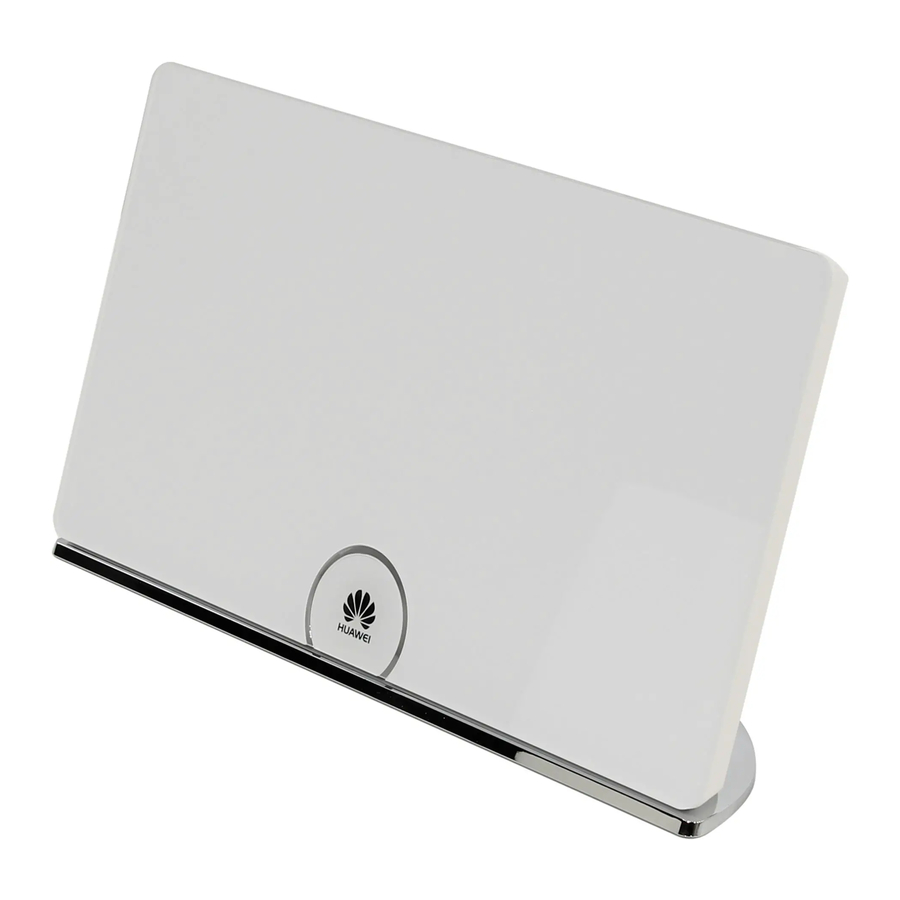
Huawei WS880 - Fillim i Shpejtë i Routerit Wireless 802.11ac
Marrja e Më Shumë Informacioni
Faleminderit që keni blerë Routerin Wireless WS880 802.11ac (WS880 shkurt).
Ky fillim i shpejtë do t'ju tregojë se si të lidhni WS880 tuaj me një rrjet dhe të aksesoni Internetin. Figurët në këtë udhëzues janë vetëm për referencë. Pamja dhe veçoritë e ekranit mund të ndryshojnë paksa në varësi të versionit aktual të produktit.
Ju lutemi vizitoni www.huaweidevice.com/worldwide/support/hotline për numrin e telefonit dhe adresën e emailit të përditësuar së fundmi në vendin ose rajonin tuaj.
 Lista e paketimit:
1 x WS880, 1 x përshtatës energjie, 1 x kabllo rrjeti, 1 x Fillim i Shpejtë dhe 1 x Kartë Garancie.
Lidhja e Kabllove
Lidhni pajisjet tuaja në sekuencën e treguar në figurën e mëposhtme.

| A | Telefon |
| B | Tablet |
| C | Laptop |
| D | Kompjuter |
| E | WS880 |
| F | Modem |
| G | Telefon |
| H | Priza e murit të telefonit |
| I | Ndërprerës |
Kur konfiguroni WS880 për herë të parë, përdorni një kabllo rrjeti për të lidhur WS880 me një kompjuter.
Ndizni
Me të gjitha kabllot e lidhura, futeni përshtatësin e energjisë në prizën e murit për të ndezur WS880. Pasi të jetë ndezur WS880, treguesi WS880 ndizet.
Tabela e mëposhtme liston se si sillen treguesit kur WS880 funksionon siç duhet. Nëse treguesit nuk sillen siç pritet, sigurohuni që gjithçka të jetë futur siç duhet.
| Tregues | Gjendja e Pritur | |
| Duke u ndezur | Duke punuar | |
| USB | Fikur vazhdimisht |
|
| LAN | Ndezur vazhdimisht |
|
| INTERNET | Ndezur vazhdimisht |
|
| WLAN | Ndezur vazhdimisht |
|
| WPS | Fikur vazhdimisht |
|
 | Ndezur vazhdimisht |
|
Pasi përshtatësi i energjisë WS880 të jetë futur në një prizë muri:
- Prekni ikonën
![]() për të fikur ose ndezur të gjithë treguesit.
për të fikur ose ndezur të gjithë treguesit. - Prekni dhe mbani të shtypur ikonën
![]() për më shumë se 2 sekonda për të fikur ose ndezur WS880.
për më shumë se 2 sekonda për të fikur ose ndezur WS880.
Vendosja e Adresës IP të Kompjuterit
Shembulli i mëposhtëm përdor Windows 7 për të përshkruar se si të vendosni adresën IP të kompjuterit:
- Zgjidhni Start (Fillim) > Control Panel (Paneli i Kontrollit) > Network and Internet (Rrjeti dhe Interneti) > Network and Sharing Center (Qendra e Rrjetit dhe Ndarjes).

- Zgjidhni Change adapter settings (Ndrysho cilësimet e përshtatësit). Klikoni me të djathtën Local Area Connection (Lidhja e Zonës Lokale) dhe zgjidhni Properties (Vetitë).

- Klikoni dy herë Internet Protocol Version 4 (TCP/IPv4).

- Zgjidhni Obtain an IP address automatically (Merrni një adresë IP automatikisht) dhe Obtain DNS server address automatically (Merrni adresën e serverit DNS automatikisht). Klikoni OK.


Konfigurimi i Shpejtë
- Hapni një shfletues. Në kutinë e adresës, shkruani http://mediarouter.home. Shtypni Enter (Hyr). Futni emrin e përdoruesit të hyrjes (admin si parazgjedhur) dhe fjalëkalimin (admin si parazgjedhur). Klikoni Login (Hyr).
- Në skedën Home (Kreu), klikoni Connect to The Internet (Lidhu me Internetin). Pastaj zgjidhni një lloj lidhjeje rrjeti dhe vendosni parametrat e rrjetit bazuar në rrjetin e ofruar nga ofruesi juaj i shërbimit të internetit.
![information]() Ju mund të zgjidhni Connect automatically (Lidhu automatikisht), WS880 do të zgjedhë automatikisht llojin e lidhjes së rrjetit.
Ju mund të zgjidhni Connect automatically (Lidhu automatikisht), WS880 do të zgjedhë automatikisht llojin e lidhjes së rrjetit. - Në skedën Home (Kreu), klikoni Connect to Internet by WLAN (Lidhu me Internetin përmes WLAN), vendosni parametrat WLAN, klikoni Save (Ruaj) për të përfunduar konfigurimin.
![information]() Për t'u mbrojtur nga aksesi i paautorizuar, ndryshoni emrin e përdoruesit dhe fjalëkalimin tuaj pas hyrjes së parë.
Për t'u mbrojtur nga aksesi i paautorizuar, ndryshoni emrin e përdoruesit dhe fjalëkalimin tuaj pas hyrjes së parë.
Konfigurimi i Lidhjes Wireless
Shembulli i mëposhtëm përdor Windows 7 për të përshkruar se si të konfiguroni një lidhje wireless:
Për të marrë SSID-në dhe çelësin e parazgjedhur, kontrolloni etiketën në panelin e pasmë. Për të siguruar më mirë WLAN-in tuaj, ndryshoni menjëherë SSID-në dhe çelësin.
- Zgjidhni Start (Fillim) > Control Panel (Paneli i Kontrollit) > Network and Internet (Rrjeti dhe Interneti) > Network and Sharing Center (Qendra e Rrjetit dhe Ndarjes) > Change adapter settings (Ndrysho cilësimet e përshtatësit). Klikoni me të djathtën Wireless Network Connection (Lidhja e Rrjetit Wireless) dhe zgjidhni Connect / Disconnect (Lidhu / Shkëput).

- Nga lista e rrjeteve wireless, zgjidhni WLAN-in e ofruar nga WS880.
Klikoni Connect (Lidhu).

- Në kutinë e dialogut të shfaqur, futni çelësin WLAN dhe klikoni OK.

- Në listën e rrjeteve wireless, kontrolloni statusin e lidhjes WLAN. Nëse statusi është Connected (I lidhur), kompjuteri është i lidhur wireless me WS880.


- Pasi SSID-ja dhe çelësi të jenë ndryshuar, kompjuteri juaj duhet të përdorë ato të reja për të vendosur një lidhje wireless me WS880.
- Si parazgjedhur, WLAN është aktivizuar. Kur nuk e përdorni, mund të shtypni butonin WPS/ WLAN (më shumë se 3 sekonda) për të çaktivizuar/aktivizuar WLAN.
Skanimi i Kodit QR
Për të përdorur këtë funksion, telefoni ose tableti juaj duhet të ketë të instaluar një skaner të kodit QR.
Ju mund të përdorni telefonin ose tabletin tuaj për të menaxhuar dhe konfiguruar WS880 tuaj. Për ta bërë këtë:

Përdorni skanerin e kodit QR në telefonin ose tabletin tuaj me bazë Android për të skanuar kodin QR në kartën e shenjës së sigurisë që tërhiqet nga pjesa e sipërme e WS880. Futni RuMate në kutinë e kërkimit për të shkarkuar softuerin Huawei RuMate. Me Huawei RuMate të instaluar, telefoni ose tableti juaj është gati për të menaxhuar dhe konfiguruar WS880 tuaj.

Nëse telefoni ose tableti juaj po përdor iOS ose Windows Mobile, shkarkoni Huawei RuMate nga "App Store" ose "Windows Phone Store".


Referenca

Shkarko manual
Këtu mund të shkarkoni versionin e plotë pdf të manualit, ai mund të përmbajë udhëzime shtesë sigurie, informacione garancioni, rregulla FCC, etj.
Shkarko Huawei WS880 - Fillim i Shpejtë i Routerit Wireless 802.11ac


