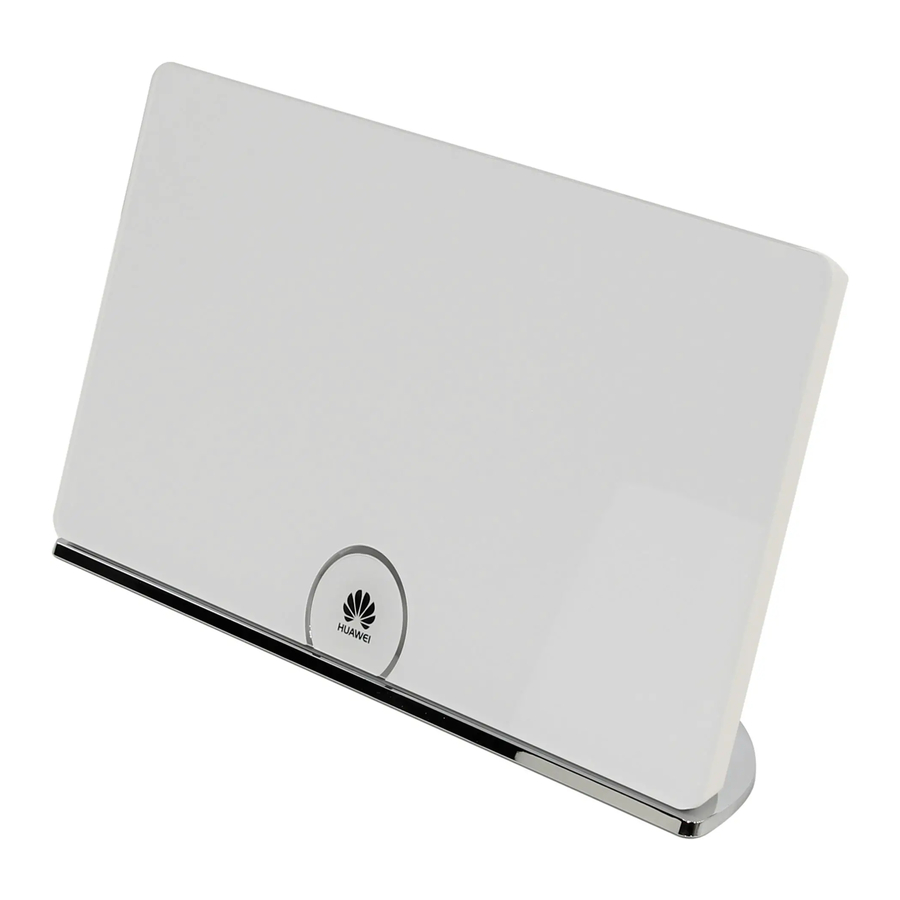
Huawei WS880 - Inicio rápido del router inalámbrico 802.11ac
Obtención de más información
Gracias por adquirir el router inalámbrico WS880 802.11ac (WS880 para abreviar).
Esta guía de inicio rápido le mostrará cómo conectar su WS880 a una red y acceder a Internet. Las figuras de esta guía son solo de referencia. La apariencia y las características de visualización pueden variar ligeramente según la versión real del producto.
Visite www.huaweidevice.com/worldwide/support/hotline para obtener la línea directa y la dirección de correo electrónico actualizadas recientemente en su país o región.
 Lista de empaque:
1 x WS880, 1 x adaptador de corriente, 1 x cable de red, 1 x Inicio rápido y 1 x Tarjeta de garantía.
Conexión de cables
Conecte sus dispositivos en la secuencia indicada en la siguiente figura.

| A | Teléfono |
| B | Tableta |
| C | Laptop |
| D | Computadora |
| E | WS880 |
| F | Módem |
| G | Teléfono |
| H | Toma de pared del teléfono |
| I | Divisor |
Cuando configure el WS880 por primera vez, use un cable de red para conectar el WS880 a una computadora.
Encendido
Con todos los cables conectados, enchufe el adaptador de corriente en la toma de corriente de la pared para encender el WS880. Después de encender el WS880, el indicador del WS880 se enciende.
La siguiente tabla enumera cómo se comportan los indicadores cuando el WS880 funciona correctamente. Si los indicadores no se comportan como se espera, asegúrese de que todo esté enchufado correctamente.
| Indicador | Estado esperado | |
| Iniciando | Funcionando | |
| USB | Apagado fijo |
|
| LAN | Encendido fijo |
|
| INTERNET | Encendido fijo |
|
| WLAN | Encendido fijo |
|
| WPS | Apagado fijo |
|
 | Encendido fijo |
|
Después de enchufar el adaptador de corriente del WS880 en una toma de corriente de la pared:
- Toque el icono
![]() para apagar o encender todos los indicadores.
para apagar o encender todos los indicadores. - Toque y mantenga presionado el icono
![]() durante más de 2 segundos para apagar o encender el WS880.
durante más de 2 segundos para apagar o encender el WS880.
Configuración de la dirección IP de la computadora
El siguiente ejemplo usa Windows 7 para describir cómo configurar la dirección IP de la computadora:
- Elija Inicio > Panel de control > Red e Internet > Centro de redes y recursos compartidos.

- Elija Cambiar la configuración del adaptador. Haga clic con el botón derecho en Conexión de área local y elija Propiedades.

- Haga doble clic en Protocolo de Internet versión 4 (TCP/IPv4).

- Seleccione Obtener una dirección IP automáticamente y Obtener la dirección del servidor DNS automáticamente. Haga clic en Aceptar (OK).


Configuración rápida
- Abra un navegador. En el cuadro de dirección, ingrese http://mediarouter.home. Presione Enter. Ingrese el nombre de usuario de inicio de sesión (admin de forma predeterminada) y la contraseña (admin de forma predeterminada). Haga clic en Iniciar sesión (Login).
- En la pestaña Inicio (Home), haga clic en Conectar a Internet (Connect to The Internet). Luego, seleccione un tipo de conexión de red y establezca los parámetros de red según la red proporcionada por su proveedor de servicios de Internet.
![información]() Puede elegir Conectar automáticamente (Connect automatically), WS880 seleccionará automáticamente el tipo de conexión de red.
Puede elegir Conectar automáticamente (Connect automatically), WS880 seleccionará automáticamente el tipo de conexión de red. - En la pestaña Inicio (Home), haga clic en Conectar a Internet por WLAN (Connect to Internet by WLAN), establezca los parámetros de WLAN, haga clic en Guardar (Save) para completar la configuración.
![información]() Para protegerse contra el acceso no autorizado, cambie su nombre de usuario y contraseña después del primer inicio de sesión.
Para protegerse contra el acceso no autorizado, cambie su nombre de usuario y contraseña después del primer inicio de sesión.
Configuración de conexión inalámbrica
El siguiente ejemplo usa Windows 7 para describir cómo configurar una conexión inalámbrica:
Para obtener el SSID y la clave predeterminados, consulte la etiqueta en el panel posterior. Para proteger mejor su WLAN, cambie rápidamente el SSID y la clave.
- Elija Inicio > Panel de control > Red e Internet > Centro de redes y recursos compartidos > Cambiar la configuración del adaptador. Haga clic con el botón derecho en Conexión de red inalámbrica (Wireless Network Connection) y elija Conectar / Desconectar (Connect / Disconnect).

- De la lista de redes inalámbricas, seleccione la WLAN proporcionada por el WS880.
Haga clic en Conectar (Connect).

- En el cuadro de diálogo que se muestra, ingrese la clave de WLAN y haga clic en Aceptar (OK).

- En la lista de redes inalámbricas, verifique el estado de la conexión WLAN. Si el estado es Conectado (Connected), la computadora está conectada de forma inalámbrica al WS880.


- Después de haber cambiado el SSID y la clave, su computadora debe usar los nuevos para establecer una conexión inalámbrica al WS880.
- De forma predeterminada, WLAN se ha habilitado. Cuando no lo use, puede presionar el botón WPS/ WLAN (más de 3 segundos) para deshabilitar/habilitar WLAN.
Escaneo de código QR
Para usar esta función, su teléfono o tableta debe tener instalado un escáner de código QR.
Puede usar su teléfono o tableta para administrar y configurar su WS880. Para hacerlo:

Use el escáner de código QR en su teléfono o tableta con Android para escanear el código QR en la tarjeta de token de seguridad que se extrae de la parte superior del WS880. Ingrese RuMate en el cuadro de búsqueda para descargar el software Huawei RuMate. Con Huawei RuMate instalado, su teléfono o tableta está listo para administrar y configurar su WS880.

Si su teléfono o tableta ejecuta iOS o Windows Mobile, descargue Huawei RuMate de App Store o Windows Phone Store.


Referencias

Descargar manual
Aquí puedes descargar la versión completa en pdf del manual, puede contener instrucciones de seguridad adicionales, información de garantía, reglas de la FCC, etc.
Descargar Huawei WS880 - Inicio rápido del router inalámbrico 802.11ac


