Huawei WS880 - 802.11ac langattoman reitittimen pika-aloitus
Lisätietojen hankkiminen
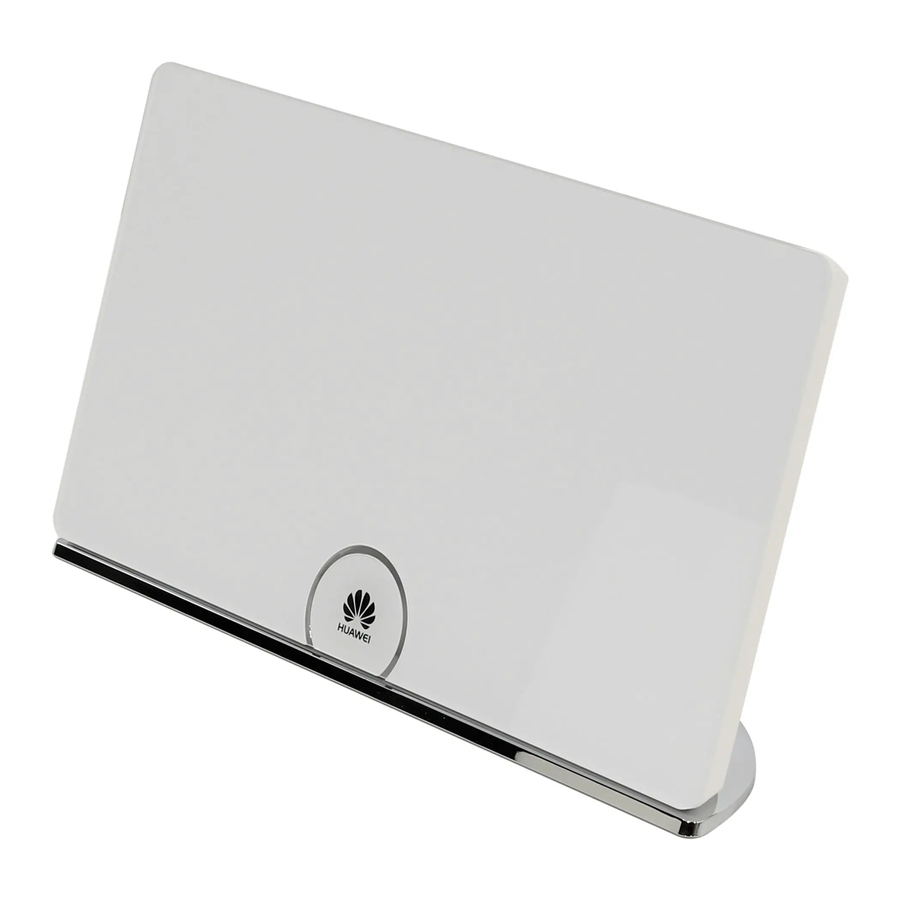
Kiitos, että ostit WS880 802.11ac langattoman reitittimen (lyhyesti WS880).
Tämä pika-aloitus opastaa sinua yhdistämään WS880:n verkkoon ja käyttämään Internetiä. Tämän oppaan kuvat ovat vain viitteellisiä. Ulkoasu ja näyttöominaisuudet voivat vaihdella hieman todellisen tuoteversion mukaan.
Käy osoitteessa www.huaweidevice.com/worldwide/support/hotline saadaksesi viimeisimmät päivitettyjä palvelunumeroita ja sähköpostiosoitteita maassasi tai alueellasi.
 Pakkausluettelo:
1 x WS880, 1 x virtalähde, 1 x verkkokaapeli, 1 x pika-aloitus ja 1 x takuukortti.
Kaapeleiden liittäminen
Liitä laitteesi seuraavassa kuvassa esitetyssä järjestyksessä.

| A | Puhelin |
| B | Tabletti |
| C | Kannettava tietokone |
| D | Tietokone |
| E | WS880 |
| F | Modeemi |
| G | Puhelin |
| H | Puhelinpistorasia |
| I | Jakaja |
Kun määrität WS880:n ensimmäistä kertaa, käytä verkkokaapelia WS880:n yhdistämiseen tietokoneeseen.
Virran kytkeminen
Kun kaikki kaapelit on liitetty, kytke virtalähde seinään asennettuun pistorasiaan kytkeäksesi WS880:n virran päälle. Kun WS880:een on kytketty virta, WS880-merkkivalo syttyy.
Seuraavassa taulukossa luetellaan, miten merkkivalot käyttäytyvät, kun WS880 toimii oikein. Jos merkkivalot eivät toimi odotetusti, varmista, että kaikki on kytketty oikein.
| Merkkivalo | Odotettu tila | |
| Käynnistyy | Toimii | |
| USB | Palaa tasaisesti |
|
| LAN | Palaa tasaisesti |
|
| INTERNET | Palaa tasaisesti |
|
| WLAN | Palaa tasaisesti |
|
| WPS | Palaa tasaisesti |
|
 | Palaa tasaisesti |
|
Kun WS880:n virtalähde on kytketty seinään asennettuun pistorasiaan:
- Kosketa
![]() -kuvaketta sammuttaaksesi tai kytkeäksesi kaikki merkkivalot päälle.
-kuvaketta sammuttaaksesi tai kytkeäksesi kaikki merkkivalot päälle. - Kosketa ja pidä
![]() -kuvaketta painettuna yli 2 sekuntia sammuttaaksesi tai kytkeäksesi WS880:n virran päälle.
-kuvaketta painettuna yli 2 sekuntia sammuttaaksesi tai kytkeäksesi WS880:n virran päälle.
Tietokoneen IP-osoitteen määrittäminen
Seuraavassa esimerkissä käytetään Windows 7:ää kuvaamaan, miten tietokoneen IP-osoite määritetään:
- Valitse Käynnistä (Start) > Ohjauspaneeli (Control Panel) > Verkko ja Internet (Network and Internet) > Verkko- ja jakamiskeskus (Network and Sharing Center).

- Valitse Muuta sovittimen asetuksia (Change adapter settings). Napsauta hiiren kakkospainikkeella Lähiverkkoyhteys (Local Area Connection) ja valitse Ominaisuudet (Properties).

- Kaksoisnapsauta Internet-protokollaversio 4 (TCP/IPv4) (Internet Protocol Version 4 (TCP/IPv4)).

- Valitse Hae IP-osoite automaattisesti (Obtain an IP address automatically) ja Hae DNS-palvelimen osoite automaattisesti (Obtain DNS server address automatically). Napsauta OK.


Pika-asennus
- Avaa selain. Kirjoita osoiteruutuun http://mediarouter.home. Paina Enter (Enter). Anna kirjautumiskäyttäjänimi (oletusarvoisesti admin) ja salasana (oletusarvoisesti admin). Napsauta Kirjaudu sisään (Login).
- Napsauta Aloitus (Home) -välilehdellä Yhdistä Internetiin (Connect to The Internet). Valitse sitten verkkoyhteyden tyyppi ja määritä verkkoparametrit Internet-palveluntarjoajasi toimittaman verkon perusteella.
![information]() Voit valita Yhdistä automaattisesti (Connect automatically), jolloin WS880 valitsee verkkoyhteyden tyypin automaattisesti.
Voit valita Yhdistä automaattisesti (Connect automatically), jolloin WS880 valitsee verkkoyhteyden tyypin automaattisesti. - Napsauta Aloitus (Home) -välilehdellä Yhdistä Internetiin WLAN:n kautta (Connect to Internet by WLAN), määritä WLAN-parametrit ja napsauta Tallenna (Save) suorittaaksesi määrityksen loppuun.
![information]() Suojautuaksesi luvattomalta käytöltä, vaihda käyttäjänimesi ja salasanasi ensimmäisen sisäänkirjautumisen jälkeen.
Suojautuaksesi luvattomalta käytöltä, vaihda käyttäjänimesi ja salasanasi ensimmäisen sisäänkirjautumisen jälkeen.
Langattoman yhteyden määrittäminen
Seuraavassa esimerkissä käytetään Windows 7:ää kuvaamaan, miten langaton yhteys määritetään:
Saadaksesi oletus-SSID:n ja -avaimen, tarkista takapaneelin etiketti. WLAN-verkon paremman suojauksen vuoksi muuta SSID ja avain välittömästi.
- Valitse Käynnistä (Start) > Ohjauspaneeli (Control Panel) > Verkko ja Internet (Network and Internet) > Verkko- ja jakamiskeskus (Network and Sharing Center) > Muuta sovittimen asetuksia (Change adapter settings). Napsauta hiiren kakkospainikkeella Langaton verkkoyhteys (Wireless Network Connection) ja valitse Yhdistä / Katkaise yhteys (Connect / Disconnect).

- Valitse langattomien verkkojen luettelosta WS880:n tarjoama WLAN.
Napsauta Yhdistä (Connect).

- Kirjoita näkyviin tulevaan valintaikkunaan WLAN-avain ja napsauta OK.

- Tarkista langattomien verkkojen luettelosta WLAN-yhteyden tila. Jos tila on Yhdistetty (Connected), tietokone on langattomasti yhteydessä WS880:een.


- Kun SSID ja avain on vaihdettu, tietokoneesi tulisi käyttää uusia luodakseen langattoman yhteyden WS880:een.
- Oletusarvoisesti WLAN on käytössä. Kun et käytä sitä, voit painaa WPS/ WLAN-painiketta (yli 3 sekuntia) poistaaksesi WLAN:n käytöstä/ottaaksesi sen käyttöön.
QR-koodin skannaus
Jotta voit käyttää tätä toimintoa, puhelimessasi tai tabletissasi on oltava asennettuna QR-koodinlukija.
Voit käyttää puhelintasi tai tablettiasi WS880:n hallintaan ja määrittämiseen. Voit tehdä tämän:

Käytä Android-pohjaisen puhelimesi tai tablettisi QR-koodinlukijaa skannataksesi WS880:n yläosasta vedettävän suojaustunnuskortin QR-koodin. Kirjoita hakukenttään RuMate ladataksesi Huawei RuMate -ohjelmiston. Kun Huawei RuMate on asennettu, puhelimesi tai tablettisi on valmis hallitsemaan ja määrittämään WS880:n.

Jos puhelimessasi tai tabletissasi on iOS tai Windows Mobile, lataa Huawei RuMate App Storesta tai Windows Phone Storesta.


Viitteet

Lataa käyttöohje
Täältä voit ladata täydellisen pdf-version käyttöohjeesta, se voi sisältää lisäturvallisuusohjeita, takuutietoja, FCC-sääntöjä jne.
Lataa Huawei WS880 - 802.11ac langattoman reitittimen pika-aloitus


