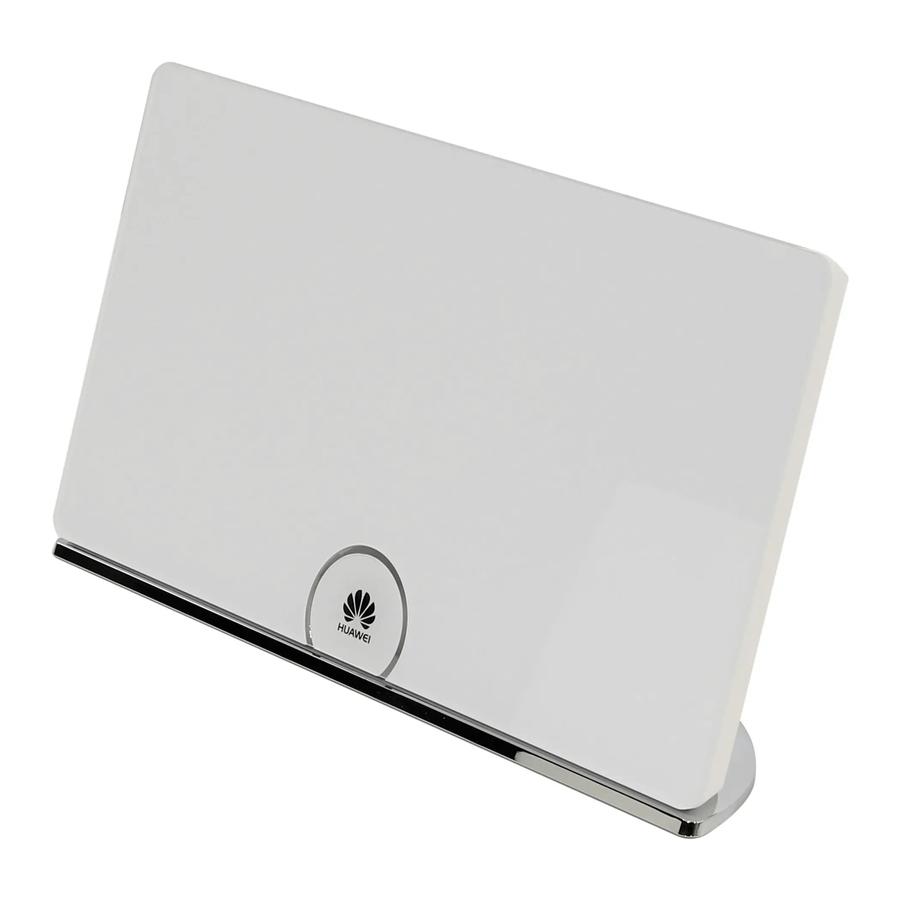
Huawei WS880 - Ghid de Pornire Rapidă pentru Router Wireless 802.11ac
Obținerea Mai Multor Informații
Vă mulțumim pentru achiziționarea Routerului Wireless WS880 802.11ac (WS880 pe scurt).
Acest ghid de pornire rapidă vă va arăta cum să conectați WS880 la o rețea și să accesați Internetul. Cifrele din acest ghid sunt doar pentru referință. Aspectul și caracteristicile de afișare pot varia ușor în funcție de versiunea reală a produsului.
Vă rugăm să vizitați www.huaweidevice.com/worldwide/support/hotline pentru a găsi linia telefonică și adresa de e-mail actualizate recent din țara sau regiunea dvs.
 Lista de ambalare:
1 x WS880, 1 x adaptor de alimentare, 1 x cablu de rețea, 1 x Ghid de Pornire Rapidă și 1 x Card de Garanție.
Conectarea Cablurilor
Conectați dispozitivele în secvența indicată în figura următoare.

| A | Telefon |
| B | Tabletă |
| C | Laptop |
| D | Computer |
| E | WS880 |
| F | Modem |
| G | Telefon |
| H | Mufă telefonică de perete |
| I | Splitter (separator) |
Când configurați WS880 pentru prima dată, utilizați un cablu de rețea pentru a conecta WS880 la un computer.
Pornirea
Cu toate cablurile conectate, conectați adaptorul de alimentare la priza de alimentare montată pe perete pentru a porni WS880. După ce WS880 este pornit, indicatorul WS880 se aprinde.
Tabelul următor listează modul în care se comportă indicatorii atunci când WS880 funcționează corect. Dacă indicatorii nu se comportă așa cum este de așteptat, asigurați-vă că totul este conectat corect.
| Indicator | Stare Așteptată | |
| Pornire | Funcționare | |
| USB | Stins constant |
|
| LAN | Aprins constant |
|
| INTERNET | Aprins constant |
|
| WLAN | Aprins constant |
|
| WPS | Stins constant |
|
 | Aprins constant |
|
După ce adaptorul de alimentare WS880 este conectat la o priză de alimentare montată pe perete:
- Atingeți pictograma
![]() pentru a opri sau a porni toți indicatorii.
pentru a opri sau a porni toți indicatorii. - Atingeți și mențineți apăsată pictograma
![]() timp de mai mult de 2 secunde pentru a opri sau a porni WS880.
timp de mai mult de 2 secunde pentru a opri sau a porni WS880.
Setarea Adresei IP a Computerului
Următorul exemplu folosește Windows 7 pentru a descrie cum se setează adresa IP a computerului:
- Alegeți Start > Panou de Control > Rețea și Internet > Centru rețea și partajare.

- Alegeți Modificare setări adaptor. Faceți clic dreapta pe Conexiune Locală și alegeți Proprietăți.

- Faceți dublu clic pe Internet Protocol Version 4 (TCP/IPv4).

- Selectați Obține automat o adresă IP și Obține automat adresa serverului DNS. Faceți clic pe OK.


Configurare Rapidă
- Deschideți un browser. În caseta de adresă, introduceți http://mediarouter.home. Apăsați Enter (Enter). Introduceți numele de utilizator de autentificare (admin implicit) și parola (admin implicit). Faceți clic pe Login (Autentificare).
- În fila Home (Acasă), faceți clic pe Connect to The Internet (Conectare la Internet). Apoi selectați un tip de conexiune de rețea și setați parametrii de rețea pe baza rețelei furnizate de furnizorul dvs. de servicii de internet.
![informație]() Puteți alege Connect automatically (Conectare automată), WS880 va selecta automat tipul de conexiune de rețea.
Puteți alege Connect automatically (Conectare automată), WS880 va selecta automat tipul de conexiune de rețea. - În fila Home (Acasă), faceți clic pe Connect to Internet by WLAN (Conectare la Internet prin WLAN), setați parametrii WLAN, faceți clic pe Save (Salvare) pentru a finaliza configurația.
![informație]() Pentru a vă proteja împotriva accesului neautorizat, schimbați numele de utilizator și parola după prima autentificare.
Pentru a vă proteja împotriva accesului neautorizat, schimbați numele de utilizator și parola după prima autentificare.
Configurarea Conexiunii Wireless
Următorul exemplu folosește Windows 7 pentru a descrie cum se configurează o conexiune wireless:
Pentru a obține SSID-ul și cheia implicite, verificați eticheta de pe panoul din spate. Pentru a vă securiza mai bine WLAN-ul, schimbați imediat SSID-ul și cheia.
- Alegeți Start > Panou de Control > Rețea și Internet > Centru rețea și partajare > Modificare setări adaptor. Faceți clic dreapta pe Conexiune rețea wireless și alegeți Conectare / Deconectare.

- Din lista de rețele wireless, selectați WLAN-ul furnizat de WS880.
Faceți clic pe Connect (Conectare).

- În caseta de dialog afișată, introduceți cheia WLAN și faceți clic pe OK.

- În lista de rețele wireless, verificați starea conexiunii WLAN. Dacă starea este Connected (Conectat), computerul este conectat wireless la WS880.


- După ce SSID-ul și cheia au fost modificate, computerul dvs. ar trebui să le utilizeze pe cele noi pentru a stabili o conexiune wireless la WS880.
- În mod implicit, WLAN a fost activat. Când nu îl utilizați, puteți apăsa butonul WPS/ WLAN (mai mult de 3 secunde) pentru a dezactiva/activa WLAN.
Scanarea Codului QR
Pentru a utiliza această funcție, telefonul sau tableta dvs. trebuie să aibă instalat un scaner de coduri QR.
Puteți utiliza telefonul sau tableta pentru a gestiona și configura WS880. Pentru a face acest lucru:

Utilizați scanerul de coduri QR de pe telefonul sau tableta dvs. bazată pe Android pentru a scana codul QR de pe cardul de token de securitate care se scoate din partea de sus a WS880. Introduceți RuMate în caseta de căutare pentru a descărca software-ul Huawei RuMate. Cu Huawei RuMate instalat, telefonul sau tableta dvs. sunt gata să gestioneze și să configureze WS880.

Dacă telefonul sau tableta dvs. rulează iOS sau Windows Mobile, descărcați Huawei RuMate din App Store sau Windows Phone Store.


Referințe

Descărcați manualul
Aici puteți descărca versiunea completă pdf a manualului, aceasta poate conține instrucțiuni suplimentare de siguranță, informații despre garanție, reguli FCC etc.
Descărcați Huawei WS880 - Ghid de Pornire Rapidă pentru Router Wireless 802.11ac


