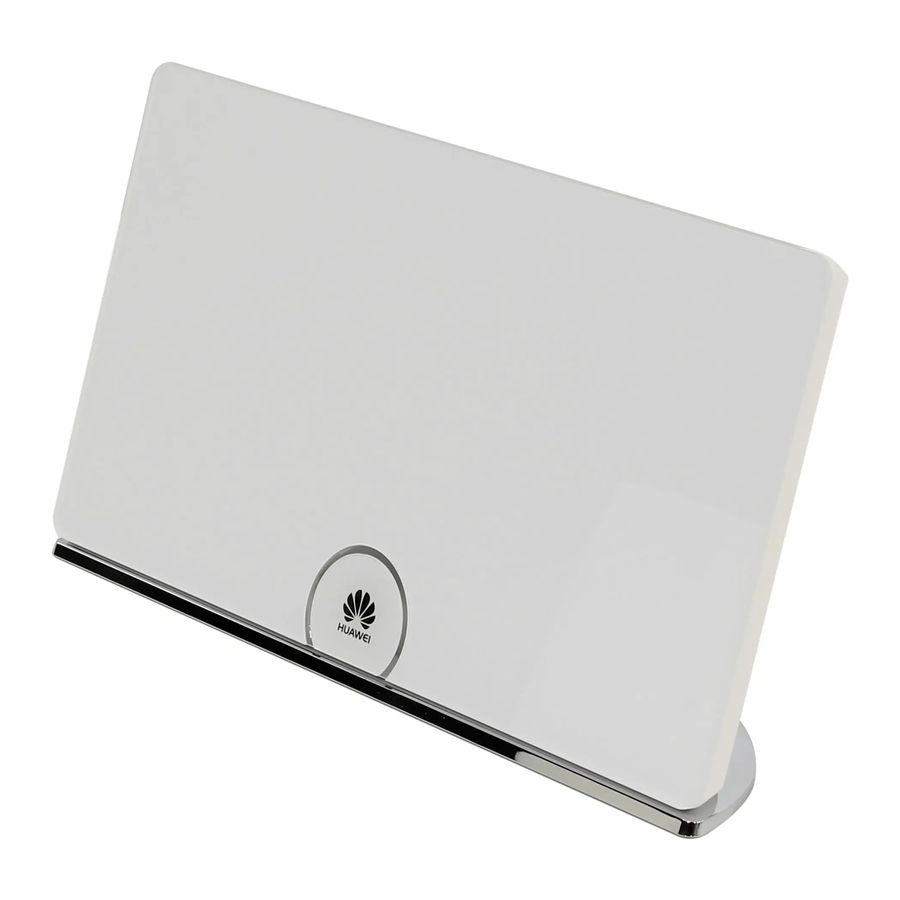
Huawei WS880 - Guide de démarrage rapide du routeur sans fil 802.11ac
Obtenir plus d'informations
Nous vous remercions d'avoir acheté le routeur sans fil WS880 802.11ac (WS880 en abrégé).
Ce guide de démarrage rapide vous montrera comment connecter votre WS880 à un réseau et accéder à Internet. Les illustrations de ce guide sont fournies à titre indicatif uniquement. L'apparence et les caractéristiques d'affichage peuvent varier légèrement selon la version réelle du produit.
Veuillez consulter www.huaweidevice.com/worldwide/support/hotline pour obtenir les numéros d'assistance téléphonique et les adresses e-mail récemment mis à jour dans votre pays ou région.
 Liste de colisage :
1 x WS880, 1 x adaptateur secteur, 1 x câble réseau, 1 x guide de démarrage rapide et 1 x carte de garantie.
Connexion des câbles
Connectez vos appareils dans l'ordre indiqué sur la figure suivante.

| A | Téléphone |
| B | Tablette |
| C | Ordinateur portable |
| D | Ordinateur |
| E | WS880 |
| F | Modem |
| G | Téléphone |
| H | Prise téléphonique murale |
| I | Répartiteur |
Lors de la première configuration du WS880, utilisez un câble réseau pour connecter le WS880 à un ordinateur.
Mise sous tension
Une fois tous les câbles connectés, branchez l'adaptateur secteur à la prise murale pour mettre le WS880 sous tension. Après la mise sous tension du WS880, l'indicateur du WS880 s'allume.
Le tableau suivant décrit le comportement des indicateurs lorsque le WS880 fonctionne correctement. Si les indicateurs ne se comportent pas comme prévu, assurez-vous que tout est correctement branché.
| Indicateur | État attendu | |
| Démarrage | Fonctionnement | |
| USB | Éteint fixe |
|
| LAN | Allumé fixe |
|
| INTERNET | Allumé fixe |
|
| WLAN | Allumé fixe |
|
| WPS | Éteint fixe |
|
 | Allumé fixe |
|
Une fois l'adaptateur secteur du WS880 branché sur une prise murale :
- Touchez l'icône
![]() pour éteindre ou allumer tous les indicateurs.
pour éteindre ou allumer tous les indicateurs. - Touchez et maintenez l'icône
![]() pendant plus de 2 secondes pour éteindre ou allumer le WS880.
pendant plus de 2 secondes pour éteindre ou allumer le WS880.
Configuration de l'adresse IP de l'ordinateur
L'exemple suivant utilise Windows 7 pour décrire comment définir l'adresse IP de l'ordinateur :
- Choisissez Start (Démarrer) > Control Panel (Panneau de configuration) > Network and Internet (Réseau et Internet) > Network and Sharing Center (Centre Réseau et partage).

- Choisissez Change adapter settings (Modifier les paramètres de l'adaptateur). Cliquez avec le bouton droit sur Local Area Connection (Connexion au réseau local) et choisissez Properties (Propriétés).

- Double-cliquez sur Internet Protocol Version 4 (TCP/IPv4) (Protocole Internet version 4 (TCP/IPv4)).

- Sélectionnez Obtain an IP address automatically (Obtenir une adresse IP automatiquement) et Obtain DNS server address automatically (Obtenir l'adresse du serveur DNS automatiquement). Cliquez sur OK (OK).


Configuration rapide
- Ouvrez un navigateur. Dans la barre d'adresse, entrez http://mediarouter.home. Appuyez sur Entrée. Entrez le nom d'utilisateur (admin par défaut) et le mot de passe (admin par défaut). Cliquez sur Login (Connexion).
- Dans l'onglet Home (Accueil), cliquez sur Connect to The Internet (Se connecter à Internet). Sélectionnez ensuite un type de connexion réseau et configurez les paramètres réseau en fonction du réseau fourni par votre fournisseur de services Internet.
![informations]() Vous pouvez choisir Connect automatically (Connecter automatiquement), le WS880 sélectionnera automatiquement le type de connexion réseau.
Vous pouvez choisir Connect automatically (Connecter automatiquement), le WS880 sélectionnera automatiquement le type de connexion réseau. - Dans l'onglet Home (Accueil), cliquez sur Connect to Internet by WLAN (Se connecter à Internet par WLAN), définissez les paramètres WLAN, cliquez sur Save (Enregistrer) pour terminer la configuration.
![informations]() Pour vous protéger contre les accès non autorisés, modifiez votre nom d'utilisateur et votre mot de passe après la première connexion.
Pour vous protéger contre les accès non autorisés, modifiez votre nom d'utilisateur et votre mot de passe après la première connexion.
Configuration de la connexion sans fil
L'exemple suivant utilise Windows 7 pour décrire comment configurer une connexion sans fil :
Pour obtenir le SSID et la clé par défaut, vérifiez l'étiquette sur le panneau arrière. Pour mieux sécuriser votre WLAN, modifiez rapidement le SSID et la clé.
- Choisissez Start (Démarrer) > Control Panel (Panneau de configuration) > Network and Internet (Réseau et Internet) > Network and Sharing Center (Centre Réseau et partage) > Change adapter settings (Modifier les paramètres de l'adaptateur). Cliquez avec le bouton droit sur Wireless Network Connection (Connexion réseau sans fil), et choisissez Connect / Disconnect (Connecter / Déconnecter).

- Dans la liste des réseaux sans fil, sélectionnez le WLAN fourni par le WS880.
Cliquez sur Connect (Connecter).

- Dans la boîte de dialogue affichée, entrez la clé WLAN et cliquez sur OK (OK).

- Dans la liste des réseaux sans fil, vérifiez l'état de la connexion WLAN. Si l'état est Connected (Connecté), l'ordinateur est connecté sans fil au WS880.


- Après que le SSID et la clé aient été modifiés, votre ordinateur doit utiliser les nouveaux pour établir une connexion sans fil avec le WS880.
- Par défaut, le WLAN est activé. Si vous ne l'utilisez pas, vous pouvez appuyer sur le bouton WPS/ WLAN (plus de 3 secondes) pour désactiver/activer le WLAN.
Scan de code QR
Pour utiliser cette fonction, votre téléphone ou tablette doit avoir un scanner de code QR installé.
Vous pouvez utiliser votre téléphone ou tablette pour gérer et configurer votre WS880. Pour ce faire :

Utilisez le scanner de code QR de votre téléphone ou tablette Android pour scanner le code QR sur la carte de jeton de sécurité qui se retire du haut du WS880. Entrez RuMate dans la barre de recherche pour télécharger le logiciel Huawei RuMate. Une fois Huawei RuMate installé, votre téléphone ou tablette est prêt à gérer et configurer votre WS880.

Si votre téléphone ou tablette utilise iOS ou Windows Mobile, téléchargez Huawei RuMate depuis l'App Store ou le Windows Phone Store.


Références

Télécharger le manuel
Ici, vous pouvez télécharger la version PDF complète du manuel. Elle peut contenir des instructions de sécurité supplémentaires, des informations de garantie, des règles de la FCC, etc.
Télécharger Huawei WS880 - Guide de démarrage rapide du routeur sans fil 802.11ac


