Manual de Huawei WiFi AX2
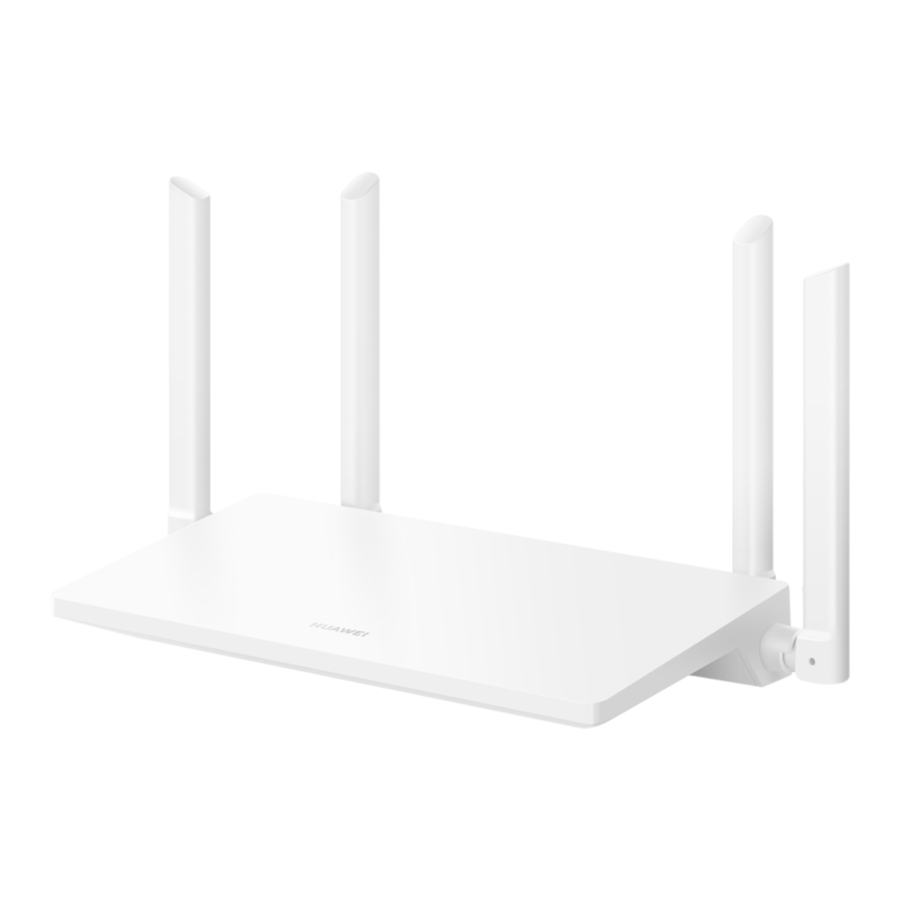
Descripción general

- Indicador
- Puerto de alimentación
- Puerto de adaptación automática WAN/LAN: se conecta a Internet (como un módem óptico, modos de banda ancha, etc.) y a un dispositivo de red cableada como una computadora.
- Botón WPS/RESET: proporciona las funciones tanto del botón WPS como del botón RESET.
Conexión de los cables
Módem óptico/de banda ancha/cable (de su proveedor de banda ancha)


- Levante todas las antenas en posición vertical para garantizar una señal Wi-Fi® optimizada.
- Si el indicador permanece en rojo, esto indica que el router no está conectado a Internet. Consulte "Paso 2: Configuración de los ajustes de red".
- Para los routers que admiten la adaptación automática WAN/LAN, los puertos de red son puertos combinados WAN/LAN. También puede especificar un puerto WAN fijo en la página de administración basada en la web del router.
Configuración de los ajustes de red
- Conecte su teléfono móvil u ordenador a la red Wi-Fi del router (no se requiere contraseña).
Compruebe el nombre de la red Wi-Fi en la parte inferior del nuevo router.

- Abra el navegador, se le redirigirá automáticamente.
(Si la página no se muestra automáticamente, introduzca 192.168.3.1).
![]()
- Introduzca su cuenta y contraseña de banda ancha.
Si su conexión a Internet no requiere una cuenta ni una contraseña, vaya al siguiente paso.
![]()
![información]()
- Si ha olvidado su cuenta y contraseña de banda ancha, póngase en contacto con su proveedor de banda ancha para obtenerlas.
- Si necesita configurar la VLAN en su red, póngase en contacto con su proveedor de banda ancha para confirmar los parámetros de la VLAN y active el conmutador de VLAN en la pantalla.


- Establezca un nuevo nombre de Wi-Fi, contraseña de Wi-Fi y contraseña de administrador para el nuevo router.

![información]() Active Priorizar 5 GHz: Uso prioritario de la banda Wi-Fi de 5 GHz sobre la banda de 2,4 GHz cuando la intensidad de la señal es la misma para aumentar la velocidad de conexión.
Active Priorizar 5 GHz: Uso prioritario de la banda Wi-Fi de 5 GHz sobre la banda de 2,4 GHz cuando la intensidad de la señal es la misma para aumentar la velocidad de conexión.

Administre el router con nuestra aplicación móvil
Escanee el código QR para descargar e instalar la aplicación HUAWEI AI Life en su teléfono móvil o tableta. Puede usar la aplicación para administrar su router.

Indicador
| Verde fijo | Conectado a la red |
| Rojo fijo | No conectado a la red
|
| Intermitente | El router ha detectado un dispositivo que se puede emparejar. Cuando se detectan otros dispositivos HUAWEI (compatibles con HarmonyOS Connect), el indicador del HUAWEI WiFi AX2 parpadeará. Cuando esto suceda, presione el botón WPS/RESET del HUAWEI WiFi AX2. El indicador debe parpadear rápidamente, lo que indica que el dispositivo que se puede emparejar se está conectando al HUAWEI WiFi AX2. El proceso de conexión se completa cuando el indicador deja de parpadear. Si tocó el botón WPS/RESET por accidente, espere 2 minutos hasta que el indicador vuelva a la normalidad. |
Preguntas frecuentes (FAQ)
¿Qué puedo hacer si encuentro alguno de los siguientes problemas al configurar el router?
- Si su dispositivo no detecta la red Wi-Fi del router Asegúrese de que el router esté encendido. Espere un momento (hasta que se inicie el router) e intente buscar de nuevo en su dispositivo.
- Si no puede visitar la página de configuración del router en su dispositivo Asegúrese de que su dispositivo esté conectado a la red Wi-Fi del router y, a continuación, introduzca 192.168.3.1 en el navegador para visitar esta página en su dispositivo.
- Si la página muestra "Cable desconectado" Asegúrese de que el puerto WAN del router esté conectado al puerto LAN del módem y de que el módem tenga acceso a Internet. Compruebe que todas las juntas estén bien conectadas y en buen contacto, y que los cables de red estén en buen estado.
![información]() Si el problema persiste, restaure el router a la configuración de fábrica y siga la guía para volver a conectar los cables y configurar el router.
Si el problema persiste, restaure el router a la configuración de fábrica y siga la guía para volver a conectar los cables y configurar el router.
¿Cómo restauro el router a su configuración de fábrica?
Conecte el router a la fuente de alimentación y espere hasta que el router complete el proceso de inicio. Presione el botón WPS/RESET en el router durante más de 8 segundos hasta que la luz indicadora se apague. Espere a que el router complete el proceso de reinicio. Cuando el indicador se ponga rojo, esto indica que el router se ha restaurado a su configuración de fábrica.
Si el router se ha restablecido a la configuración de fábrica, deberá configurarlo de nuevo.
¿Cómo conecto un router HUAWEI adicional (con botón H/Hi) a la red de mi HUAWEI WiFi AX2?
Puede conectar el router de cualquiera de las siguientes maneras:
- Conexión por cable. Conecte el puerto WAN del router adicional (nuevo o restaurado a la configuración de fábrica) al puerto LAN del HUAWEI WiFi AX2 configurado mediante un cable Ethernet.
- Conexión inalámbrica. Paso 1: Coloque el router adicional (nuevo o restaurado a la configuración de fábrica) a un metro del HUAWEI WiFi AX2 configurado y conéctelo a la fuente de alimentación. Paso 2: Cuando el indicador del HUAWEI WiFi AX2 empiece a parpadear, presione el botón WPS/RESET en él. Espere hasta que el indicador del router adicional muestre que está conectado a la red.
![información]() "Router HUAWEI" se refiere a los routers que admiten HarmonyOS Mesh+. Compruebe si su dispositivo es compatible con esta función.
"Router HUAWEI" se refiere a los routers que admiten HarmonyOS Mesh+. Compruebe si su dispositivo es compatible con esta función.
¿Cómo conecto un dispositivo Wi-Fi a mi router mediante WPS?
Cuando su router esté encendido, presione su botón WPS/RESET y, a continuación, presione el botón WPS en el dispositivo Wi-Fi (como un teléfono) en un plazo de dos minutos, para iniciar la negociación WPS estándar y conectar el dispositivo Wi-Fi a la red Wi-Fi del router.
¿Qué debo hacer si olvido mi contraseña de inicio de sesión para la aplicación o la página de administración basada en la web del router?
Intente usar la contraseña de Wi-Fi del router para iniciar sesión. Si el problema persiste, restaure el router a la configuración de fábrica.
Información de seguridad
Funcionamiento y seguridad
- No utilice su dispositivo si está prohibido hacerlo. No lo utilice si hacerlo causa peligro o interferencia con otros dispositivos electrónicos.
- Los fabricantes de marcapasos recomiendan mantener una distancia mínima de 15 cm entre un dispositivo y un marcapasos para evitar posibles interferencias con este. Si utiliza un marcapasos, sostenga el dispositivo en el lado opuesto al marcapasos y no lo lleve en el bolsillo delantero.
- Evite los entornos polvorientos, húmedos o sucios. Evite los campos magnéticos. El uso del dispositivo en estos entornos puede provocar fallos en los circuitos.
- Las temperaturas de funcionamiento ideales son de 0 °C a 40 °C. Las temperaturas de almacenamiento ideales son de -40 °C a +70 °C. El calor o el frío extremos pueden dañar el dispositivo o los accesorios.
- Mantenga el dispositivo y los accesorios en un área bien ventilada y fresca, lejos de la luz solar directa. No encierre ni cubra su dispositivo con toallas u otros objetos. No coloque el dispositivo en un recipiente con poca disipación de calor, como una caja o una bolsa.
- El dispositivo debe instalarse y utilizarse con una distancia mínima de 20 cm entre el radiador y su cuerpo.
- El uso de un adaptador de corriente, un cargador o una batería no aprobados o incompatibles puede dañar su dispositivo, acortar su vida útil o provocar un incendio, una explosión u otros peligros.
- Para los dispositivos enchufables, la toma de corriente se instalará cerca de los dispositivos y será fácilmente accesible.
- Desenchufe el adaptador de corriente de las tomas de corriente y del dispositivo cuando no esté en uso.
- No toque el dispositivo ni el cargador con las manos mojadas. Si lo hace, puede provocar cortocircuitos, fallos de funcionamiento o descargas eléctricas.
- El dispositivo debe instalarse a una altura no superior a 2 m del suelo.
Descargar manual
Aquí puedes descargar la versión completa en pdf del manual, puede contener instrucciones de seguridad adicionales, información de garantía, reglas de la FCC, etc.
Descargar Manual de Huawei WiFi AX2


