Huawei WiFi AX2-handleiding
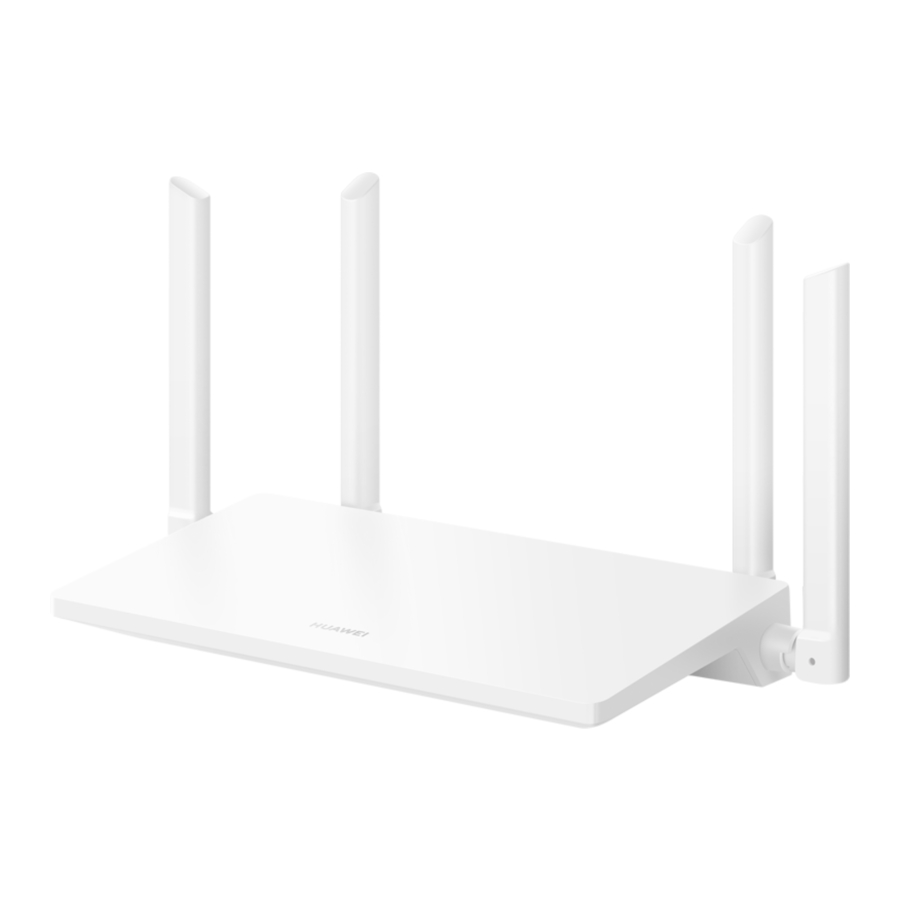
Overzicht

- Indicator
- Stroompoort
- WAN/LAN auto-aanpassingspoort: maakt verbinding met internet (zoals optische modem, breedbandmodi, enz.) en bekabeld netwerkapparaat, zoals een computer.
- WPS/RESET-knop: biedt de functies van zowel de WPS-knop als de RESET-knop.
De kabels aansluiten
Optische/breedband-/kabelmodem (van uw breedbandprovider)


- Zet alle antennes rechtop om een geoptimaliseerd Wi-Fi®-signaal te garanderen.
- Als de indicator rood blijft, geeft dit aan dat de router niet is verbonden met internet. Raadpleeg "Stap 2 De netwerkinstellingen configureren".
- Voor routers die WAN/LAN auto-aanpassing ondersteunen, zijn de netwerkpoorten WAN/LAN-combipoorten. U kunt ook een vaste WAN-poort specificeren op de webgebaseerde beheerpagina van de router.
De netwerkinstellingen configureren
- Verbind uw mobiele telefoon of computer met het Wi-Fi-netwerk van de router (geen wachtwoord vereist).
Controleer de Wi-Fi-naam aan de onderkant van de nieuwe router.

- Open de browser, u wordt automatisch doorgestuurd.
(Als de pagina niet automatisch wordt weergegeven, voert u 192.168.3.1 in).
![]()
- Voer uw breedbandaccount en wachtwoord in.
Als uw internetverbinding geen account en wachtwoord vereist, gaat u verder met de volgende stap.
![]()
![informatie]()
- Als u uw breedbandaccount en wachtwoord bent vergeten, neem dan contact op met uw breedbandprovider om een breedbandaccount en wachtwoord te verkrijgen.
- Als u VLAN op uw netwerk moet configureren, neem dan contact op met uw breedbandprovider om de VLAN-parameters te bevestigen en schakel de VLAN-schakelaar op het scherm in.


- Stel een nieuwe Wi-Fi-naam, een Wi-Fi-wachtwoord en een beheerderswachtwoord in voor de nieuwe router.

![informatie]() Schakel Prioriteit geven aan 5 GHz in: Prioritair gebruik van de 5 GHz Wi-Fi-band boven de 2,4 GHz-band wanneer de signaalsterkte gelijk is om de verbindingssnelheden te verhogen.
Schakel Prioriteit geven aan 5 GHz in: Prioritair gebruik van de 5 GHz Wi-Fi-band boven de 2,4 GHz-band wanneer de signaalsterkte gelijk is om de verbindingssnelheden te verhogen.

De router beheren met onze mobiele app
Scan de QR-code om de HUAWEI AI Life-app te downloaden en te installeren op uw mobiele telefoon of tablet. U kunt de app gebruiken om uw router te beheren.

Indicator
| Continu groen | Verbonden met het netwerk |
| Continu rood | Niet verbonden met het netwerk
|
| Knipperend | De router heeft een koppelbaar apparaat gedetecteerd. Wanneer andere HUAWEI-apparaten (ondersteuning voor HarmonyOS Connect) worden gedetecteerd, knippert de indicator op de HUAWEI WiFi AX2. Druk in dit geval op de WPS/RESET-knop van de HUAWEI WiFi AX2. De indicator moet snel knipperen, wat aangeeft dat het koppelbare apparaat verbinding maakt met de HUAWEI WiFi AX2. Het verbindingsproces is voltooid wanneer de indicator stopt met knipperen. Als u per ongeluk de WPS/RESET-knop hebt aangeraakt, wacht dan 2 minuten tot de indicator terugkeert naar normaal. |
Veelgestelde vragen (FAQ)
Wat kan ik doen als ik een van de volgende problemen tegenkom bij het configureren van de router?
- Als uw apparaat de Wi-Fi van de router niet heeft gedetecteerd Zorg ervoor dat de router is ingeschakeld. Wacht even (totdat de router is opgestart) en probeer het opnieuw op uw apparaat.
- Als u de configuratiepagina van de router niet kunt bezoeken op uw apparaat Zorg ervoor dat uw apparaat is verbonden met het Wi-Fi-netwerk van de router en voer vervolgens 192.168.3.1 in de browser in om deze pagina op uw apparaat te bezoeken.
- Als de pagina "Kabel losgekoppeld" weergeeft Zorg ervoor dat de WAN-poort van de router is verbonden met de LAN-poort van de modem en dat de modem internettoegang heeft. Controleer of alle verbindingen goed zijn aangesloten en goed contact maken, en of de netwerkkabels in goede staat zijn.
![informatie]() Als het probleem aanhoudt, herstel dan de fabrieksinstellingen van de router en volg de handleiding om de kabels opnieuw aan te sluiten en de router te configureren.
Als het probleem aanhoudt, herstel dan de fabrieksinstellingen van de router en volg de handleiding om de kabels opnieuw aan te sluiten en de router te configureren.
Hoe kan ik de fabrieksinstellingen van de router herstellen?
Sluit de router aan op de stroomvoorziening en wacht tot de router het opstartproces heeft voltooid. Houd de WPS/RESET-knop op de router langer dan 8 seconden ingedrukt totdat het indicatielampje uitgaat. Wacht tot de router het herstartproces heeft voltooid. Wanneer de indicator rood wordt, geeft dit aan dat de fabrieksinstellingen van de router zijn hersteld.
Als de router is teruggezet naar de fabrieksinstellingen, moet u deze opnieuw configureren.
Hoe kan ik een extra HUAWEI-router (met H/Hi-knop) verbinden met het netwerk van mijn HUAWEI WiFi AX2?
U kunt de router op een van de volgende manieren verbinden:
- Bekabelde verbinding. Sluit de WAN-poort van de extra router (nieuw of teruggezet naar de fabrieksinstellingen) aan op de LAN-poort van de geconfigureerde HUAWEI WiFi AX2 met behulp van een Ethernet-kabel.
- Draadloze verbinding. Stap 1: Plaats de extra router (nieuw of teruggezet naar de fabrieksinstellingen) binnen een meter van de geconfigureerde HUAWEI WiFi AX2 en sluit deze aan op de stroomvoorziening. Stap 2 Wanneer de indicator op de HUAWEI WiFi AX2 begint te knipperen, drukt u op de WPS/RESET-knop. Wacht tot de indicator op de extra router aangeeft dat deze is verbonden met het netwerk.
![informatie]() "HUAWEI-router" verwijst naar routers die HarmonyOS Mesh+ ondersteunen. Controleer of uw apparaat een dergelijke functie ondersteunt.
"HUAWEI-router" verwijst naar routers die HarmonyOS Mesh+ ondersteunen. Controleer of uw apparaat een dergelijke functie ondersteunt.
Hoe kan ik een Wi-Fi-apparaat met WPS verbinden met mijn router?
Wanneer uw router is ingeschakeld, drukt u op de WPS/RESET-knop en drukt u vervolgens binnen twee minuten op de WPS-knop op het Wi-Fi-apparaat (zoals een telefoon) om de standaard WPS-onderhandeling te starten en het Wi-Fi-apparaat te verbinden met het Wi-Fi-netwerk van de router.
Wat moet ik doen als ik mijn inlogwachtwoord voor de app of de webgebaseerde beheerpagina van de router ben vergeten?
Probeer in te loggen met het Wi-Fi-wachtwoord van de router. Als het probleem aanhoudt, herstel dan de fabrieksinstellingen van de router.
Veiligheidsinformatie
Bediening en veiligheid
- Gebruik uw apparaat niet als het gebruik van het apparaat verboden is. Gebruik het apparaat niet als dit gevaar of storing met andere elektronische apparaten veroorzaakt.
- Fabrikanten van pacemakers raden aan een minimale afstand van 15 cm aan te houden tussen een apparaat en een pacemaker om mogelijke storing met de pacemaker te voorkomen. Als u een pacemaker gebruikt, houd het apparaat dan aan de kant tegenover de pacemaker en draag het apparaat niet in uw voorzak.
- Vermijd stoffige, vochtige of vuile omgevingen. Vermijd magnetische velden. Het gebruik van het apparaat in deze omgevingen kan leiden tot storingen in de circuits.
- Ideale bedrijfstemperaturen zijn 0°C tot 40°C. Ideale opslagtemperaturen zijn -40°C tot +70°C. Extreme hitte of kou kan uw apparaat of accessoires beschadigen.
- Bewaar het apparaat en de accessoires op een goed geventileerde en koele plaats, uit de buurt van direct zonlicht. Sluit uw apparaat niet op en bedek het niet met handdoeken of andere voorwerpen. Plaats het apparaat niet in een container met slechte warmteafvoer, zoals een doos of tas.
- Het apparaat moet worden geïnstalleerd en bediend met een minimale afstand van 20 cm tussen de radiator en uw lichaam.
- Het gebruik van een niet-goedgekeurde of incompatibele stroomadapter, oplader of batterij kan uw apparaat beschadigen, de levensduur ervan verkorten of brand, explosie of andere gevaren veroorzaken.
- Voor insteekbare apparaten moet het stopcontact in de buurt van de apparaten worden geïnstalleerd en gemakkelijk toegankelijk zijn.
- Koppel de stroomadapter los van het stopcontact en het apparaat wanneer u het niet gebruikt.
- Raak het apparaat of de oplader niet aan met natte handen. Dit kan leiden tot kortsluiting, storingen of elektrische schokken.
- Het apparaat moet op een positie van niet meer dan 2 m van de grond worden geïnstalleerd.
Download handleiding
Hier kunt u de volledige pdf-versie van de handleiding downloaden. Deze kan aanvullende veiligheidsinstructies, garantie-informatie, FCC-regels, enz. bevatten.
Download Huawei WiFi AX2-handleiding


