Manual do Huawei WiFi AX2
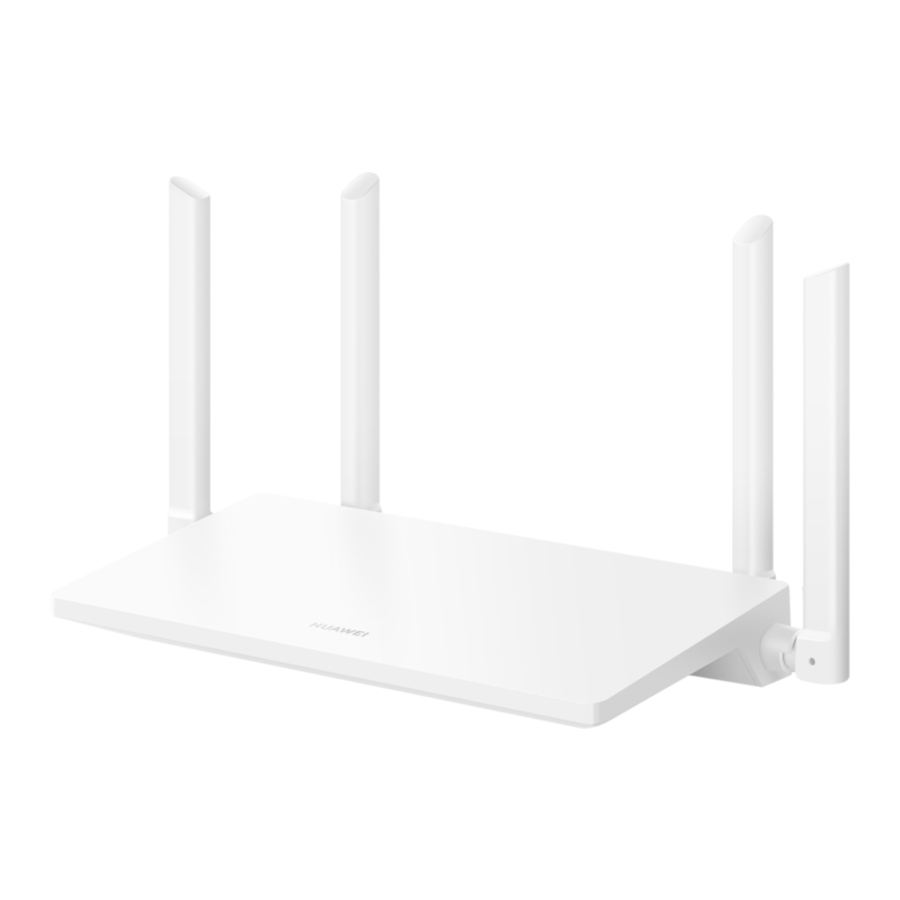
Visão geral

- Indicador
- Porta de alimentação
- Porta de adaptação automática WAN/LAN: conecta-se à Internet (como modem óptico, modos de banda larga etc.) e dispositivo de rede com fio, como um computador.
- Botão WPS/RESET: fornece as funções do botão WPS e do botão RESET.
Conectando os cabos
Modem óptico/de banda larga/a cabo (do seu provedor de banda larga)


- Levante todas as antenas na vertical para garantir um sinal Wi-Fi® otimizado.
- Se o indicador permanecer vermelho, isso indica que o roteador não está conectado à Internet. Consulte "Etapa 2 Configurando as configurações de rede".
- Para roteadores que suportam adaptação automática WAN/LAN, as portas de rede são portas combinadas WAN/LAN. Você também pode especificar uma porta WAN fixa na página de gerenciamento baseada na web do roteador.
Configurando as configurações de rede
- Conecte seu celular ou computador à rede Wi-Fi do roteador (sem necessidade de senha).
Verifique o nome do Wi-Fi na parte inferior do novo roteador.

- Abra o navegador, você será redirecionado automaticamente.
(Se a página não for exibida automaticamente, digite 192.168.3.1).
![]()
- Digite sua conta e senha de banda larga.
Se sua conexão com a Internet não exigir uma conta e senha, pule para a próxima etapa.
![]()
![informação]()
- Se você esqueceu sua conta e senha de banda larga, entre em contato com sua operadora de banda larga para obter uma conta e senha de banda larga.
- Se você precisar configurar a VLAN em sua rede, entre em contato com sua operadora de banda larga para confirmar os parâmetros da VLAN e ative a chave VLAN na tela.


- Defina um novo nome de Wi-Fi, senha de Wi-Fi e senha de administrador para o novo roteador.

![informação]() Ative Priorizar 5 GHz: uso prioritário da banda Wi-Fi de 5 GHz em relação à banda de 2,4 GHz quando a intensidade do sinal é igual para aumentar as velocidades de conexão.
Ative Priorizar 5 GHz: uso prioritário da banda Wi-Fi de 5 GHz em relação à banda de 2,4 GHz quando a intensidade do sinal é igual para aumentar as velocidades de conexão.

Gerencie o roteador com nosso aplicativo móvel
Digitalize o código QR para baixar e instalar o HUAWEI AI Life App em seu celular ou tablet. Você pode usar o aplicativo para gerenciar seu roteador.

Indicador
| Verde constante | Conectado à rede |
| Vermelho constante | Não conectado à rede
|
| Piscando | O roteador detectou um dispositivo emparelhável. Quando outros dispositivos HUAWEI (compatíveis com o HarmonyOS Connect) são detectados, o indicador no HUAWEI WiFi AX2 piscará. Quando isso acontecer, pressione o botão WPS/RESET do HUAWEI WiFi AX2. O indicador deve piscar rapidamente, indicando que o dispositivo emparelhável está se conectando ao HUAWEI WiFi AX2. O processo de conexão é concluído quando o indicador para de piscar. Se você tocou no botão WPS/RESET por engano, aguarde 2 minutos até que o indicador volte ao normal. |
Perguntas frequentes (FAQ)
O que posso fazer se encontrar algum dos seguintes problemas ao configurar o roteador?
- Se o seu dispositivo não detectou o Wi-Fi do roteador: certifique-se de que o roteador está ligado. Espere um momento (até que o roteador seja iniciado) e tente pesquisar novamente no seu dispositivo.
- Se você não conseguir visitar a página de configuração do roteador em seu dispositivo: certifique-se de que seu dispositivo está conectado à rede Wi-Fi do roteador e, em seguida, digite 192.168.3.1 no navegador para visitar esta página em seu dispositivo.
- Se a página exibir "Cabo desconectado": certifique-se de que a porta WAN do roteador está conectada à porta LAN do modem e que o modem tem acesso à Internet. Verifique se todas as juntas estão bem conectadas e em bom contato, e se os cabos de rede estão em boas condições.
![informação]() Se o problema persistir, restaure o roteador para as configurações de fábrica e siga o guia para reconectar os cabos e configurar o roteador.
Se o problema persistir, restaure o roteador para as configurações de fábrica e siga o guia para reconectar os cabos e configurar o roteador.
Como restauro o roteador para as configurações de fábrica?
Conecte o roteador à fonte de alimentação e espere até que o roteador conclua o processo de inicialização. Pressione o botão WPS/RESET no roteador por mais de 8 segundos até que a luz indicadora se apague. Espere que o roteador conclua o processo de reinicialização. Quando o indicador fica vermelho, isso indica que o roteador foi restaurado para as configurações de fábrica.
Se o roteador foi redefinido para as configurações de fábrica, você precisa configurá-lo novamente.
Como conecto um roteador HUAWEI complementar (com botão H/Hi) à rede do meu HUAWEI WiFi AX2?
Você pode conectar o roteador de uma das seguintes maneiras:
- Conexão com fio. Conecte a porta WAN do roteador complementar (novo ou restaurado para as configurações de fábrica) à porta LAN do HUAWEI WiFi AX2 configurado usando um cabo Ethernet.
- Conexão sem fio. Etapa 1: coloque o roteador complementar (novo ou restaurado para as configurações de fábrica) a um metro do HUAWEI WiFi AX2 configurado e conecte-o à fonte de alimentação. Etapa 2: quando o indicador no HUAWEI WiFi AX2 começar a piscar, pressione o botão WPS/RESET nele. Espere até que o indicador no roteador complementar mostre que ele está conectado à rede.
![informação]() "Roteador HUAWEI" refere-se a roteadores que suportam HarmonyOS Mesh+. Verifique se seu dispositivo suporta tal recurso.
"Roteador HUAWEI" refere-se a roteadores que suportam HarmonyOS Mesh+. Verifique se seu dispositivo suporta tal recurso.
Como conecto um dispositivo Wi-Fi ao meu roteador usando WPS?
Quando o roteador estiver ligado, pressione o botão WPS/RESET e, em seguida, pressione o botão WPS no dispositivo Wi-Fi (como um telefone) em dois minutos, para iniciar a negociação WPS padrão e conectar o dispositivo Wi-Fi à rede Wi-Fi do roteador.
O que devo fazer se esquecer minha senha de login para o aplicativo ou para a página de gerenciamento baseada na web do roteador?
Tente usar a senha do Wi-Fi do roteador para fazer login. Se o problema persistir, restaure o roteador para as configurações de fábrica.
Informações de segurança
Operação e segurança
- Não use seu dispositivo se o uso do dispositivo for proibido. Não use o dispositivo se isso causar perigo ou interferência com outros dispositivos eletrônicos.
- Os fabricantes de marca-passos recomendam que uma distância mínima de 15 cm seja mantida entre um dispositivo e um marca-passo para evitar possíveis interferências com o marca-passo. Se estiver usando um marca-passo, segure o dispositivo no lado oposto ao marca-passo e não carregue o dispositivo no bolso da frente.
- Evite ambientes empoeirados, úmidos ou sujos. Evite campos magnéticos. Usar o dispositivo nesses ambientes pode resultar em mau funcionamento do circuito.
- As temperaturas ideais de operação são de 0 °C a 40 °C. As temperaturas ideais de armazenamento são de -40 °C a +70 °C. Calor ou frio extremos podem danificar seu dispositivo ou acessórios.
- Mantenha o dispositivo e os acessórios em uma área bem ventilada e fresca, longe da luz solar direta. Não feche ou cubra seu dispositivo com toalhas ou outros objetos. Não coloque o dispositivo em um recipiente com baixa dissipação de calor, como uma caixa ou bolsa.
- O dispositivo deve ser instalado e operado com uma distância mínima de 20 cm entre o radiador e o corpo.
- Usar um adaptador de energia, carregador ou bateria não aprovados ou incompatíveis pode danificar seu dispositivo, encurtar sua vida útil ou causar incêndio, explosão ou outros perigos.
- Para dispositivos conectáveis, a tomada deve ser instalada perto dos dispositivos e deve ser facilmente acessível.
- Desconecte o adaptador de energia das tomadas elétricas e do dispositivo quando não estiver em uso.
- Não toque no dispositivo ou no carregador com as mãos molhadas. Isso pode levar a curtos-circuitos, mau funcionamento ou choques elétricos.
- O dispositivo deve ser instalado em uma posição não superior a 2 m do chão.
Baixar manual
Aqui você pode baixar a versão completa em PDF do manual, ela pode conter instruções de segurança adicionais, informações de garantia, regras da FCC, etc.
Baixar Manual do Huawei WiFi AX2


