Huawei WiFi AX2-manual
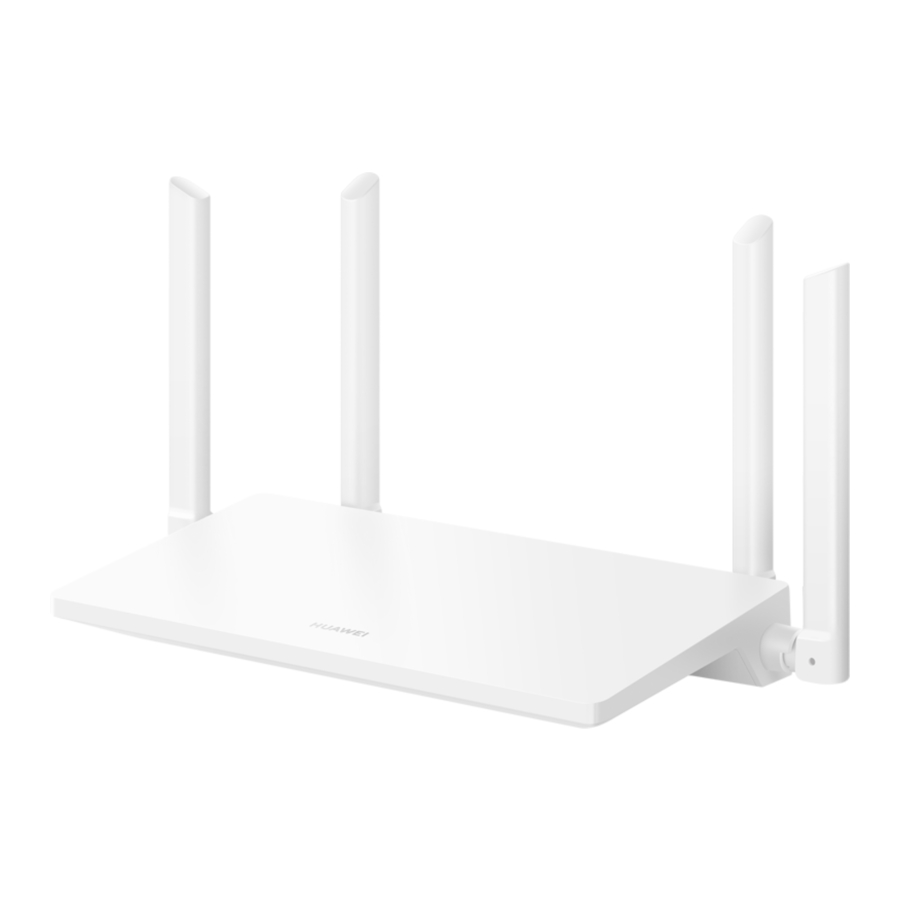
Oversikt

- Indikator
- Strømport
- WAN/LAN-port med automatisk tilpasning: Kobles til Internett (som optisk modem, bredbåndsmodem osv.) og kablet nettverksenhet, f.eks. en datamaskin.
- WPS/RESET-knapp: har funksjonene til både WPS-knappen og RESET-knappen.
Koble til kablene
Optisk/bredbånds-/kabelmodem (fra bredbåndsleverandøren din)


- Rett opp alle antennene for å sikre et optimalisert Wi-Fi®-signal.
- Hvis indikatoren lyser rødt, betyr det at ruteren ikke er koblet til Internett. Se «Trinn 2 Konfigurere nettverksinnstillingene».
- For rutere som støtter automatisk WAN/LAN-tilpasning, er nettverksportene kombinasjonsportene WAN/LAN. Du kan også angi en fast WAN-port på ruteren sin nettbaserte administrasjonsside.
Konfigurere nettverksinnstillingene
- Koble mobiltelefonen eller datamaskinen din til ruteren's Wi-Fi-nettverk (ingen passord kreves).
Se etter Wi-Fi-navnet på undersiden av den nye ruteren.

- Åpne nettleseren, du vil automatisk bli videresendt.
(Hvis siden ikke vises automatisk, skriv inn 192.168.3.1).
![]()
- Skriv inn bredbåndskontoen og passordet ditt.
Hvis Internett-tilkoblingen din ikke krever en konto og et passord, kan du hoppe over til neste trinn.
![]()
![informasjon]()
- Hvis du har glemt bredbåndskontoen og passordet ditt, kan du kontakte bredbåndsleverandøren din for å få en bredbåndskonto og et passord.
- Hvis du trenger å konfigurere VLAN på nettverket ditt, kan du kontakte bredbåndsleverandøren din for å bekrefte VLAN-parametrene, og aktivere VLAN-bryteren på skjermen.


- Angi et nytt Wi-Fi-navn, Wi-Fi-passord og administratorpassord for den nye ruteren.

![informasjon]() Aktiver Prioriter 5 GHz: Prioritetsbruk av 5 GHz Wi-Fi-bånd over 2,4 GHz-bånd når signalstyrken er lik for å øke tilkoblingshastighetene.
Aktiver Prioriter 5 GHz: Prioritetsbruk av 5 GHz Wi-Fi-bånd over 2,4 GHz-bånd når signalstyrken er lik for å øke tilkoblingshastighetene.

Administrer ruteren med mobilappen vår
Skann QR-koden for å laste ned og installere HUAWEI AI Life-appen på mobiltelefonen eller nettbrettet ditt. Du kan bruke appen til å administrere ruteren din.

Indikator
| Konstant grønt lys | Koblet til nettverket |
| Konstant rødt lys | Ikke koblet til nettverket
|
| Blinker | Ruteren har oppdaget en enhet som kan pares. Når andre HUAWEI-enheter (støtter HarmonyOS Connect) oppdages, vil indikatoren på HUAWEI WiFi AX2 blinke. Når dette skjer, trykker du på WPS/RESET-knappen på HUAWEI WiFi AX2. Indikatoren skal blinke raskt, noe som indikerer at enheten som kan pares kobles til HUAWEI WiFi AX2. Tilkoblingsprosessen er fullført når indikatoren slutter å blinke. Hvis du trykket på WPS/RESET-knappen ved et uhell, vent i 2 minutter til indikatoren går tilbake til normal. |
Vanlige spørsmål (FAQ)
Hva kan jeg gjøre hvis jeg støter på noen av følgende problemer når jeg konfigurerer ruteren?
- Hvis enheten din ikke oppdaget ruteren sitt Wi-Fi-nettverk. Kontroller at ruteren er slått på. Vent et øyeblikk (til ruteren har startet) og prøv å søke på nytt på enheten din.
- Hvis du ikke kan besøke ruteren sin konfigurasjonsside på enheten din. Kontroller at enheten din er koblet til ruteren sitt Wi-Fi-nettverk, og skriv deretter inn 192.168.3.1 i nettleseren for å besøke denne siden på enheten din.
- Hvis siden viser «Kabel frakoblet». Kontroller at ruteren sin WAN-port er koblet til modemet sin LAN-port, og at modemet har Internett-tilgang. Kontroller at alle skjøter er godt koblet til og har god kontakt, og at nettverkskablene er i god stand.
![informasjon]() Hvis problemet vedvarer, gjenoppretter du ruteren til fabrikkinnstillingene, og følger veiledningen for å koble til kablene på nytt og konfigurere ruteren.
Hvis problemet vedvarer, gjenoppretter du ruteren til fabrikkinnstillingene, og følger veiledningen for å koble til kablene på nytt og konfigurere ruteren.
Hvordan gjenoppretter jeg ruteren til fabrikkinnstillingene?
Koble ruteren til strømforsyningen og vent til ruteren har fullført oppstartsprosessen. Trykk på WPS/RESET-knappen på ruteren i mer enn 8 sekunder til indikatorlampen slukker. Vent til ruteren har fullført omstartsprosessen. Når indikatoren lyser rødt, indikerer dette at ruteren er gjenopprettet til fabrikkinnstillingene.
Hvis ruteren er tilbakestilt til fabrikkinnstillingene, må du konfigurere den på nytt.
Hvordan kobler jeg en ekstra HUAWEI-ruter (med H/Hi-knapp) til mitt HUAWEI WiFi AX2 sitt nettverk?
Du kan koble til ruteren på en av følgende måter:
- Kablet tilkobling. Koble WAN-porten på den ekstra ruteren (ny eller gjenopprettet til fabrikkinnstillinger) til LAN-porten på den konfigurerte HUAWEI WiFi AX2 ved hjelp av en Ethernet-kabel.
- Trådløs tilkobling. Trinn 1: Plasser den ekstra ruteren (ny eller gjenopprettet til fabrikkinnstillinger) innenfor en meter fra den konfigurerte HUAWEI WiFi AX2 og koble den til strømforsyningen. Trinn 2 Når indikatoren på HUAWEI WiFi AX2 begynner å blinke, trykker du på WPS/RESET-knappen på den. Vent til indikatoren på den ekstra ruteren viser at den er koblet til nettverket.
![informasjon]() «HUAWEI-ruter» refererer til rutere som støtter HarmonyOS Mesh+. Sjekk om enheten din støtter en slik funksjon.
«HUAWEI-ruter» refererer til rutere som støtter HarmonyOS Mesh+. Sjekk om enheten din støtter en slik funksjon.
Hvordan kobler jeg en Wi-Fi-enhet til ruteren min ved hjelp av WPS?
Når ruteren din er slått på, trykker du på WPS/RESET-knappen, og trykker deretter på WPS-knappen på Wi-Fi-enheten (f.eks. en telefon) innen to minutter, for å starte standard WPS-forhandling og koble Wi-Fi-enheten til ruteren sitt Wi-Fi-nettverk.
Hva skal jeg gjøre hvis jeg glemmer påloggingspassordet mitt for appen eller ruteren sin nettbaserte administrasjonsside?
Prøv å bruke ruteren sitt Wi-Fi-passord for å logge på. Hvis problemet vedvarer, gjenoppretter du ruteren til fabrikkinnstillingene.
Sikkerhetsinformasjon
Bruk og sikkerhet
- Ikke bruk enheten din hvis bruk av enheten er forbudt. Ikke bruk enheten hvis dette forårsaker fare eller forstyrrelse for andre elektroniske enheter.
- Produsenter av pacemakere anbefaler at en minimumsavstand på 15 cm opprettholdes mellom en enhet og en pacemaker for å forhindre potensiell interferens med pacemakeren. Hvis du bruker en pacemaker, hold enheten på siden motsatt av pacemakeren og ikke bær enheten i frontlommen.
- Unngå støvete, fuktige eller skitne miljøer. Unngå magnetfelt. Bruk av enheten i disse miljøene kan føre til kretsfeil.
- Ideelle driftstemperaturer er 0 °C til 40 °C. Ideelle lagringstemperaturer er -40 °C til +70 °C. Ekstrem varme eller kulde kan skade enheten din eller tilbehør.
- Oppbevar enheten og tilbehøret på et godt ventilert og kjølig område vekk fra direkte sollys. Ikke lukk eller dekk til enheten din med håndklær eller andre gjenstander. Ikke plasser enheten i en beholder med dårlig varmeavledning, for eksempel en eske eller pose.
- Enheten skal installeres og brukes med en minimumsavstand på 20 cm mellom radiatoren og kroppen din.
- Bruk av en ikke-godkjent eller inkompatibel strømadapter, lader eller batteri kan skade enheten din, forkorte levetiden eller forårsake brann, eksplosjon eller andre farer.
- For pluggbare enheter skal stikkontakten installeres i nærheten av enhetene og skal være lett tilgjengelig.
- Koble fra strømadapteren fra stikkontakter og enheten når den ikke er i bruk.
- Ikke berør enheten eller laderen med våte hender. Dette kan føre til kortslutninger, funksjonsfeil eller elektrisk støt.
- Enheten skal installeres på et sted ikke mer enn 2 m fra bakken.
Last ned manual
Her kan du laste ned fullstendig pdf-versjon av manualen, den kan inneholde ytterligere sikkerhetsinstruksjoner, garantiinformasjon, FCC-regler, etc.
Last ned Huawei WiFi AX2-manual


