Manuale di Huawei WiFi AX2
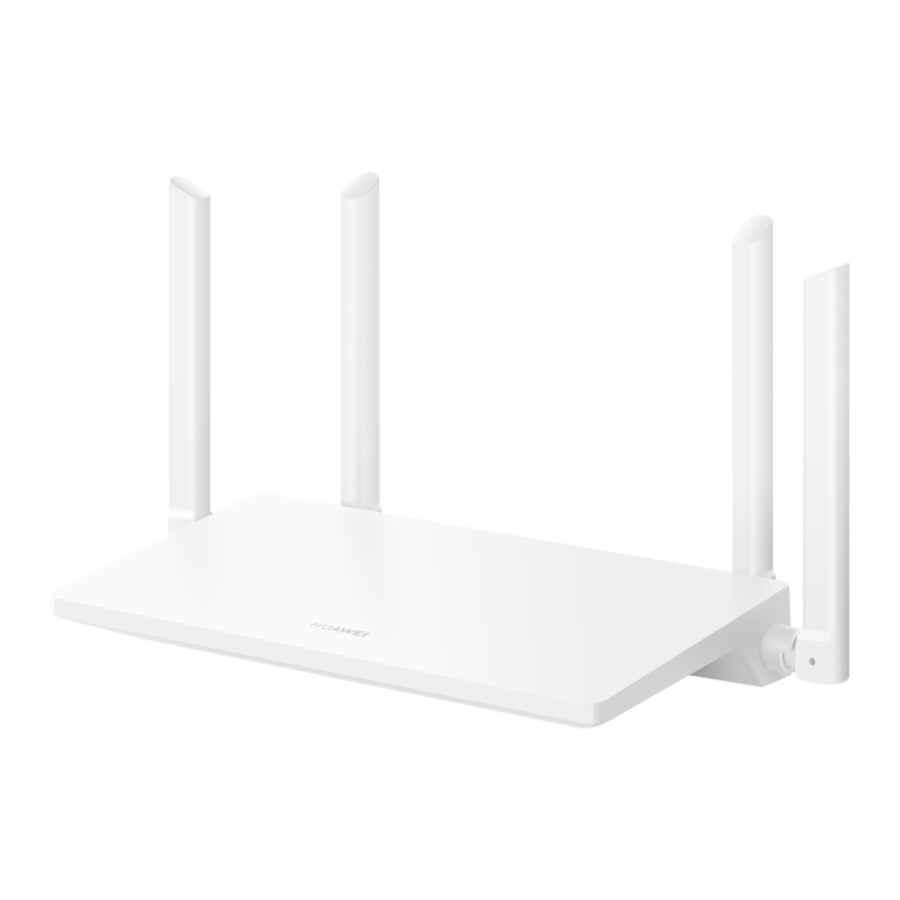
Panoramica

- Indicatore
- Porta di alimentazione
- Porta di adattamento automatico WAN/LAN: si connette a Internet (come modem ottico, modalità a banda larga, ecc.) e a dispositivi di rete cablati come un computer.
- Pulsante WPS/RESET: fornisce le funzioni sia del pulsante WPS che del pulsante RESET.
Collegamento dei cavi
Modem ottico/a banda larga/via cavo (dal tuo fornitore di banda larga)


- Erigere tutte le antenne in posizione verticale per garantire un segnale Wi-Fi® ottimizzato.
- Se l'indicatore rimane rosso, ciò indica che il router non è connesso a Internet. Fare riferimento a "Passaggio 2 Configurazione delle impostazioni di rete".
- Per i router che supportano l'adattamento automatico WAN/LAN, le porte di rete sono porte combo WAN/LAN. È inoltre possibile specificare una porta WAN fissa nella pagina di gestione basata sul Web del router.
Configurazione delle impostazioni di rete
- Connetti il tuo telefono cellulare o computer alla rete Wi-Fi del router (nessuna password richiesta).
Verifica il nome del Wi-Fi nella parte inferiore del nuovo router.

- Apri il browser, verrai reindirizzato automaticamente.
(Se la pagina non viene visualizzata automaticamente, immetti 192.168.3.1).
![]()
- Immetti il tuo account e password per la banda larga.
Se la tua connessione Internet non richiede un account e una password, passa al passaggio successivo.
![]()
![informazioni]()
- Se hai dimenticato il tuo account e la tua password per la banda larga, contatta il tuo gestore di banda larga per ottenere un account e una password per la banda larga.
- Se devi configurare la VLAN sulla tua rete, contatta il tuo gestore di banda larga per confermare i parametri della VLAN e abilita lo switch VLAN sullo schermo.


- Imposta un nuovo nome Wi-Fi, una password Wi-Fi e una password di amministratore per il nuovo router.

![informazioni]() Abilita Priorità 5 GHz: utilizzo prioritario della banda Wi-Fi a 5 GHz rispetto alla banda a 2,4 GHz quando la potenza del segnale è uguale per aumentare la velocità di connessione.
Abilita Priorità 5 GHz: utilizzo prioritario della banda Wi-Fi a 5 GHz rispetto alla banda a 2,4 GHz quando la potenza del segnale è uguale per aumentare la velocità di connessione.

Gestisci il router con la nostra app mobile
Scansiona il codice QR per scaricare e installare l'app HUAWEI AI Life sul tuo telefono cellulare o tablet. Puoi utilizzare l'app per gestire il tuo router.

Indicatore
| Verde fisso | Connesso alla rete |
| Rosso fisso | Non connesso alla rete
|
| Lampeggiante | Il router ha rilevato un dispositivo abbinabile. Quando vengono rilevati altri dispositivi HUAWEI (che supportano HarmonyOS Connect), l'indicatore sul HUAWEI WiFi AX2 lampeggerà. Quando ciò accade, premi il pulsante WPS/RESET del HUAWEI WiFi AX2. L'indicatore dovrebbe lampeggiare rapidamente, indicando che il dispositivo abbinabile si sta connettendo al HUAWEI WiFi AX2. Il processo di connessione è completo quando l'indicatore smette di lampeggiare. Se hai toccato accidentalmente il pulsante WPS/RESET, attendi 2 minuti finché l'indicatore non torna alla normalità. |
Domande frequenti (FAQ)
Cosa posso fare se riscontro uno dei seguenti problemi durante la configurazione del router?
- Se il tuo dispositivo non ha rilevato il Wi-Fi del router Assicurati che il router sia acceso. Attendi un momento (finché il router non si avvia) e prova a cercare di nuovo sul tuo dispositivo.
- Se non riesci a visitare la pagina di configurazione del router sul tuo dispositivo Assicurati che il tuo dispositivo sia connesso alla rete Wi-Fi del router, quindi immetti 192.168.3.1 nel browser per visitare questa pagina sul tuo dispositivo.
- Se la pagina visualizza "Cavo scollegato" Assicurati che la porta WAN del router sia connessa alla porta LAN del modem e che il modem abbia accesso a Internet. Verifica che tutti i giunti siano saldamente collegati e in buon contatto e che i cavi di rete siano in buone condizioni.
![informazioni]() Se il problema persiste, ripristina il router alle impostazioni di fabbrica e segui la guida per ricollegare i cavi e configurare il router.
Se il problema persiste, ripristina il router alle impostazioni di fabbrica e segui la guida per ricollegare i cavi e configurare il router.
Come ripristino il router alle impostazioni di fabbrica?
Collega il router all'alimentazione e attendi che il router completi il processo di avvio. Premi il pulsante WPS/RESET sul router per più di 8 secondi finché la spia non si spegne. Attendi che il router completi il processo di riavvio. Quando l'indicatore diventa rosso, ciò indica che il router è stato ripristinato alle impostazioni di fabbrica.
Se il router è stato ripristinato alle impostazioni di fabbrica, devi configurarlo di nuovo.
Come connetto un router HUAWEI aggiuntivo (con pulsante H/Hi) alla rete del mio HUAWEI WiFi AX2?
Puoi connettere il router in uno dei seguenti modi:
- Connessione cablata. Collega la porta WAN del router aggiuntivo (nuovo o ripristinato alle impostazioni di fabbrica) alla porta LAN del HUAWEI WiFi AX2 configurato utilizzando un cavo Ethernet.
- Connessione wireless. Passaggio 1: posiziona il router aggiuntivo (nuovo o ripristinato alle impostazioni di fabbrica) entro un metro dal HUAWEI WiFi AX2 configurato e collegalo all'alimentazione. Passaggio 2 Quando l'indicatore sul HUAWEI WiFi AX2 inizia a lampeggiare, premi il pulsante WPS/RESET su di esso. Attendi che l'indicatore sul router aggiuntivo mostri che è connesso alla rete.
![informazioni]() "Router HUAWEI" si riferisce ai router che supportano HarmonyOS Mesh+. Verifica se il tuo dispositivo supporta tale funzionalità.
"Router HUAWEI" si riferisce ai router che supportano HarmonyOS Mesh+. Verifica se il tuo dispositivo supporta tale funzionalità.
Come connetto un dispositivo Wi-Fi al mio router utilizzando WPS?
Quando il router è acceso, premi il pulsante WPS/RESET, quindi premi il pulsante WPS sul dispositivo Wi-Fi (come un telefono) entro due minuti, per avviare la negoziazione WPS standard e connettere il dispositivo Wi-Fi alla rete Wi-Fi del router.
Cosa devo fare se dimentico la password di accesso per l'app o la pagina di gestione basata sul Web del router?
Prova a utilizzare la password Wi-Fi del router per accedere. Se il problema persiste, ripristina il router alle impostazioni di fabbrica.
Informazioni sulla sicurezza
Funzionamento e sicurezza
- Non utilizzare il dispositivo se l'uso del dispositivo è vietato. Non utilizzare il dispositivo se ciò causa pericolo o interferenza con altri dispositivi elettronici.
- I produttori di pacemaker raccomandano di mantenere una distanza minima di 15 cm tra un dispositivo e un pacemaker per prevenire potenziali interferenze con il pacemaker. Se si utilizza un pacemaker, tenere il dispositivo sul lato opposto del pacemaker e non trasportare il dispositivo nella tasca anteriore.
- Evitare ambienti polverosi, umidi o sporchi. Evitare i campi magnetici. L'utilizzo del dispositivo in questi ambienti può causare malfunzionamenti del circuito.
- Le temperature di esercizio ideali sono comprese tra 0°C e 40°C. Le temperature di conservazione ideali sono comprese tra -40°C e +70°C. Calore o freddo estremi possono danneggiare il dispositivo o gli accessori.
- Tenere il dispositivo e gli accessori in un'area ben ventilata e fresca, lontano dalla luce solare diretta. Non racchiudere o coprire il dispositivo con asciugamani o altri oggetti. Non collocare il dispositivo in un contenitore con scarsa dissipazione del calore, come una scatola o una borsa.
- Il dispositivo deve essere installato e utilizzato a una distanza minima di 20 cm tra il radiatore e il corpo.
- L'utilizzo di un alimentatore, un caricabatterie o una batteria non approvati o incompatibili può danneggiare il dispositivo, ridurne la durata o causare incendi, esplosioni o altri pericoli.
- Per i dispositivi collegabili, la presa deve essere installata vicino ai dispositivi e deve essere facilmente accessibile.
- Scollegare l'alimentatore dalle prese elettriche e dal dispositivo quando non è in uso.
- Non toccare il dispositivo o il caricabatterie con le mani bagnate. Ciò potrebbe causare cortocircuiti, malfunzionamenti o scosse elettriche.
- Il dispositivo deve essere installato a una distanza non superiore a 2 m dal suolo.
Scarica manuale
Qui puoi scaricare la versione completa in PDF del manuale, può contenere ulteriori istruzioni di sicurezza, informazioni sulla garanzia, regole FCC, ecc.
Scarica Manuale di Huawei WiFi AX2


