Руководство пользователя Huawei WiFi AX2
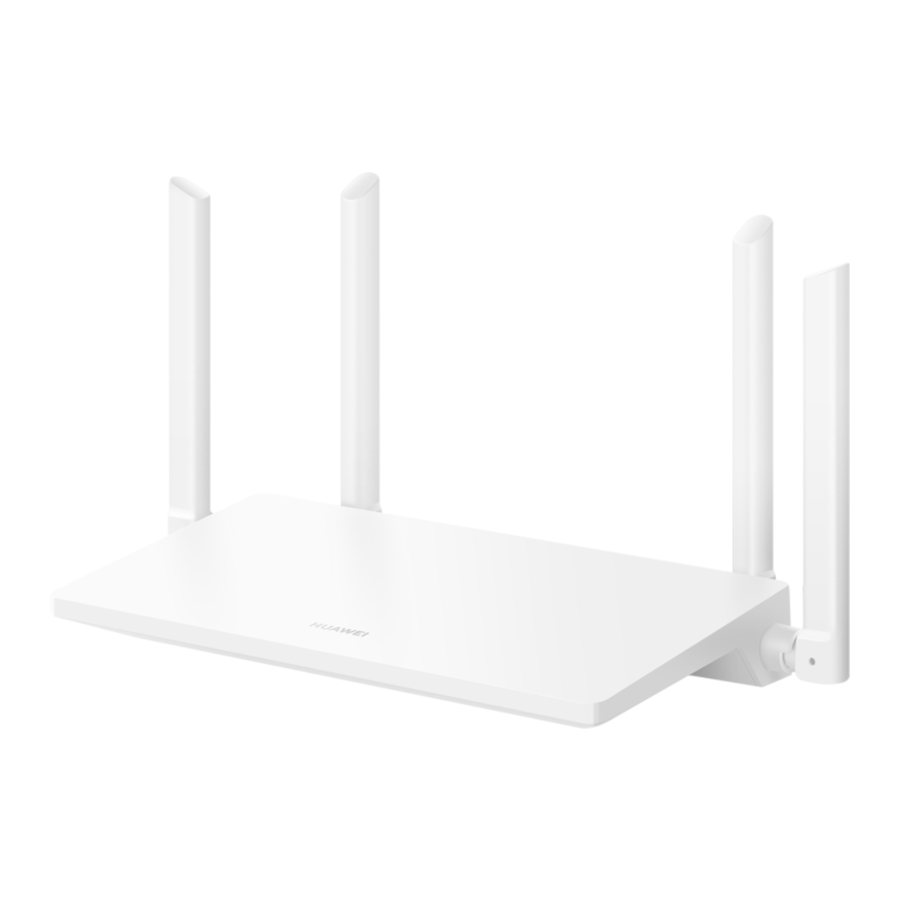
Обзор

- Индикатор
- Порт питания
- Порт WAN/LAN с автоматической адаптацией: подключается к Интернету (например, к оптическому модему, широкополосным модемам и т. д.) и проводным сетевым устройствам, таким как компьютер.
- Кнопка WPS/RESET: выполняет функции как кнопки WPS, так и кнопки RESET.
Подключение кабелей
Оптический/широкополосный/кабельный модем (от вашего провайдера)


- Установите все антенны вертикально, чтобы обеспечить оптимальный сигнал Wi-Fi®.
- Если индикатор горит красным цветом, это означает, что маршрутизатор не подключен к Интернету. См. "Шаг 2. Настройка параметров сети".
- Для маршрутизаторов, поддерживающих автоматическую адаптацию WAN/LAN, сетевые порты являются комбинированными портами WAN/LAN. Вы также можете указать фиксированный порт WAN на веб-странице управления маршрутизатора.
Настройка параметров сети
- Подключите свой мобильный телефон или компьютер к сети Wi-Fi (пароль не требуется).
Проверьте имя Wi-Fi на нижней панели нового маршрутизатора.

- Откройте браузер, вы будете автоматически перенаправлены.
(Если страница не отображается автоматически, введите 192.168.3.1).
![]()
- Введите свою учетную запись и пароль широкополосного доступа.
Если ваше интернет-соединение не требует учетной записи и пароля, перейдите к следующему шагу.
![]()
![информация]()
- Если вы забыли свою учетную запись и пароль широкополосного доступа, обратитесь к своему оператору связи для получения учетной записи и пароля широкополосного доступа.
- Если вам необходимо настроить VLAN в вашей сети, обратитесь к своему оператору связи, чтобы подтвердить параметры VLAN, и включите переключатель VLAN на экране.


- Установите новое имя Wi-Fi, пароль Wi-Fi и пароль администратора для нового маршрутизатора.

![информация]() Включите Приоритизировать 5 GHz: приоритетное использование диапазона Wi-Fi 5 ГГц по сравнению с диапазоном 2,4 ГГц при одинаковой силе сигнала для увеличения скорости соединения.
Включите Приоритизировать 5 GHz: приоритетное использование диапазона Wi-Fi 5 ГГц по сравнению с диапазоном 2,4 ГГц при одинаковой силе сигнала для увеличения скорости соединения.

Управляйте маршрутизатором с помощью нашего мобильного приложения
Отсканируйте QR-код, чтобы загрузить и установить приложение HUAWEI AI Life на свой мобильный телефон или планшет. Вы можете использовать приложение для управления своим маршрутизатором.

Индикатор
| Постоянный зеленый | Подключен к сети |
| Постоянный красный | Не подключен к сети
|
| Мигает | Маршрутизатор обнаружил сопрягаемое устройство. При обнаружении других устройств HUAWEI (поддерживающих HarmonyOS Connect) индикатор на HUAWEI WiFi AX2 будет мигать. В этом случае нажмите кнопку WPS/RESET на HUAWEI WiFi AX2. Индикатор должен быстро замигать, указывая на то, что сопрягаемое устройство подключается к HUAWEI WiFi AX2. Процесс подключения завершен, когда индикатор перестает мигать. Если вы случайно коснулись кнопки WPS/RESET, подождите 2 минуты, пока индикатор не вернется в нормальное состояние. |
Часто задаваемые вопросы (FAQ)
Что делать, если при настройке маршрутизатора возникли какие-либо из следующих проблем?
- Если ваше устройство не обнаружило Wi-Fi маршрутизатора Убедитесь, что маршрутизатор включен. Подождите некоторое время (пока маршрутизатор не запустится) и попробуйте выполнить поиск на своем устройстве еще раз.
- Если вы не можете посетить страницу конфигурации маршрутизатора на своем устройстве Убедитесь, что ваше устройство подключено к сети Wi-Fi маршрутизатора, а затем введите 192.168.3.1 в браузере, чтобы посетить эту страницу на своем устройстве.
- Если на странице отображается "Кабель отключен" Убедитесь, что порт WAN маршрутизатора подключен к порту LAN модема, и модем имеет доступ к Интернету. Убедитесь, что все соединения надежно подключены и находятся в хорошем контакте, а сетевые кабели находятся в хорошем состоянии.
![информация]() Если проблема не исчезнет, восстановите заводские настройки маршрутизатора и следуйте руководству, чтобы повторно подключить кабели и настроить маршрутизатор.
Если проблема не исчезнет, восстановите заводские настройки маршрутизатора и следуйте руководству, чтобы повторно подключить кабели и настроить маршрутизатор.
Как восстановить заводские настройки маршрутизатора?
Подключите маршрутизатор к источнику питания и подождите, пока маршрутизатор завершит процесс запуска. Нажмите кнопку WPS/RESET на маршрутизаторе и удерживайте ее более 8 секунд, пока индикатор не погаснет. Дождитесь завершения процесса перезапуска маршрутизатора. Когда индикатор загорится красным, это означает, что заводские настройки маршрутизатора восстановлены.
Если маршрутизатор был сброшен до заводских настроек, вам необходимо настроить его снова.
Как подключить дополнительный маршрутизатор HUAWEI (с кнопкой H/Hi) к сети HUAWEI WiFi AX2?
Вы можете подключить маршрутизатор одним из следующих способов:
- Проводное соединение. Подключите порт WAN дополнительного маршрутизатора (нового или восстановленного до заводских настроек) к порту LAN настроенного HUAWEI WiFi AX2 с помощью кабеля Ethernet.
- Беспроводное соединение. Шаг 1. Поместите дополнительный маршрутизатор (новый или восстановленный до заводских настроек) в пределах одного метра от настроенного HUAWEI WiFi AX2 и подключите его к источнику питания. Шаг 2. Когда индикатор на HUAWEI WiFi AX2 начнет мигать, нажмите на нем кнопку WPS/RESET. Подождите, пока индикатор на дополнительном маршрутизаторе не покажет, что он подключен к сети.
![информация]() "Маршрутизатор HUAWEI" относится к маршрутизаторам, поддерживающим HarmonyOS Mesh+. Пожалуйста, проверьте, поддерживает ли ваше устройство эту функцию.
"Маршрутизатор HUAWEI" относится к маршрутизаторам, поддерживающим HarmonyOS Mesh+. Пожалуйста, проверьте, поддерживает ли ваше устройство эту функцию.
Как подключить устройство Wi-Fi к моему маршрутизатору с помощью WPS?
Когда маршрутизатор включен, нажмите кнопку WPS/RESET на нем, а затем нажмите кнопку WPS на устройстве Wi-Fi (например, на телефоне) в течение двух минут, чтобы инициировать стандартное согласование WPS и подключить устройство Wi-Fi к сети Wi-Fi маршрутизатора.
Что делать, если я забыл свой пароль для входа в приложение или веб-страницу управления маршрутизатором?
Попробуйте использовать пароль Wi-Fi маршрутизатора для входа в систему. Если проблема не исчезнет, восстановите заводские настройки маршрутизатора.
Информация по технике безопасности
Эксплуатация и безопасность
- Не используйте устройство, если его использование запрещено. Не используйте устройство, если это создает опасность или помехи для других электронных устройств.
- Производители кардиостимуляторов рекомендуют соблюдать минимальное расстояние в 15 см между устройством и кардиостимулятором, чтобы предотвратить потенциальные помехи в работе кардиостимулятора. Если вы используете кардиостимулятор, держите устройство на стороне, противоположной кардиостимулятору, и не носите устройство в переднем кармане.
- Избегайте запыленных, влажных или грязных мест. Избегайте магнитных полей. Использование устройства в этих условиях может привести к неисправностям в цепи.
- Идеальная температура эксплуатации составляет от 0°C до 40°C. Идеальная температура хранения составляет от -40°C до +70°C. Чрезмерный нагрев или холод могут повредить ваше устройство или аксессуары.
- Храните устройство и аксессуары в хорошо проветриваемом и прохладном месте, защищенном от прямых солнечных лучей. Не закрывайте и не накрывайте устройство полотенцами или другими предметами. Не помещайте устройство в контейнер с плохим рассеиванием тепла, например, в коробку или сумку.
- Устройство должно быть установлено и эксплуатироваться на минимальном расстоянии 20 см между радиатором и вашим телом.
- Использование неутвержденного или несовместимого адаптера питания, зарядного устройства или аккумулятора может привести к повреждению устройства, сокращению срока его службы, пожару, взрыву или другим опасностям.
- Для подключаемых устройств розетка должна быть установлена рядом с устройствами и быть легкодоступной.
- Отключайте адаптер питания от электрических розеток и устройства, когда они не используются.
- Не прикасайтесь к устройству или зарядному устройству мокрыми руками. Это может привести к короткому замыканию, неисправностям или поражению электрическим током.
- Устройство должно быть установлено на высоте не более 2 м от земли.
Скачать инструкцию
Здесь вы можете скачать полную PDF‑версию инструкции. Она может содержать дополнительные инструкции по безопасности, информацию о гарантии, правила FCC и т. д.
Скачать Руководство пользователя Huawei WiFi AX2


