Краткое руководство пользователя Huawei B310 LTE CPE
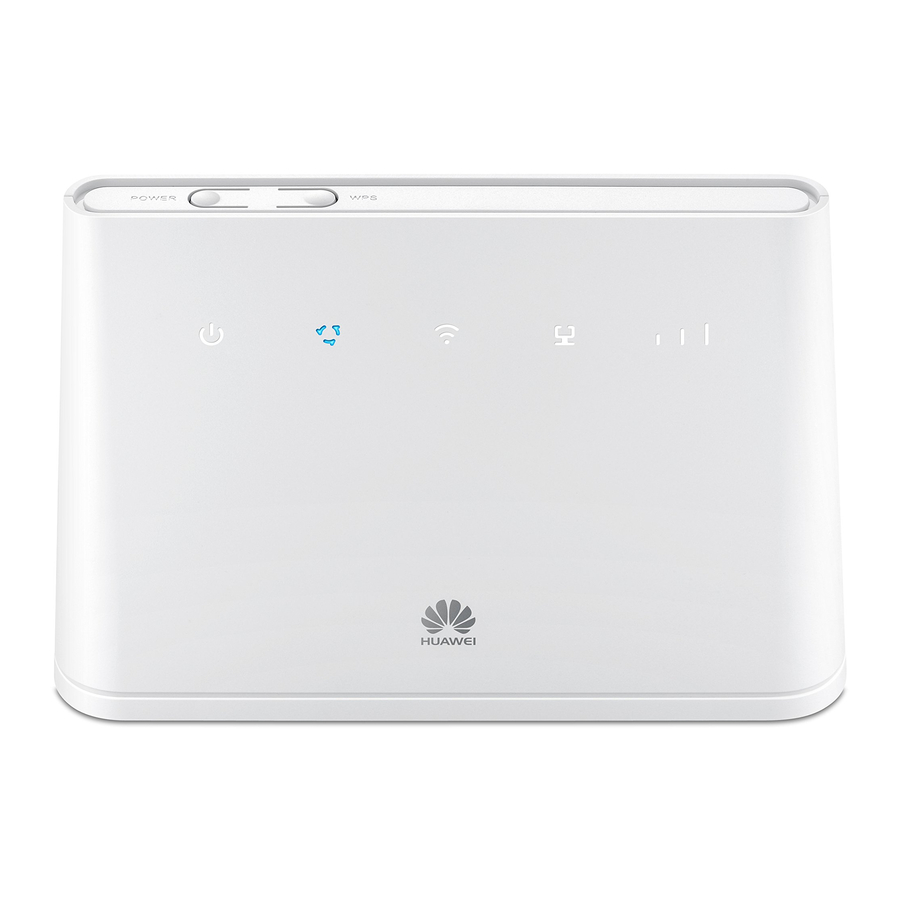
Обзор продукта
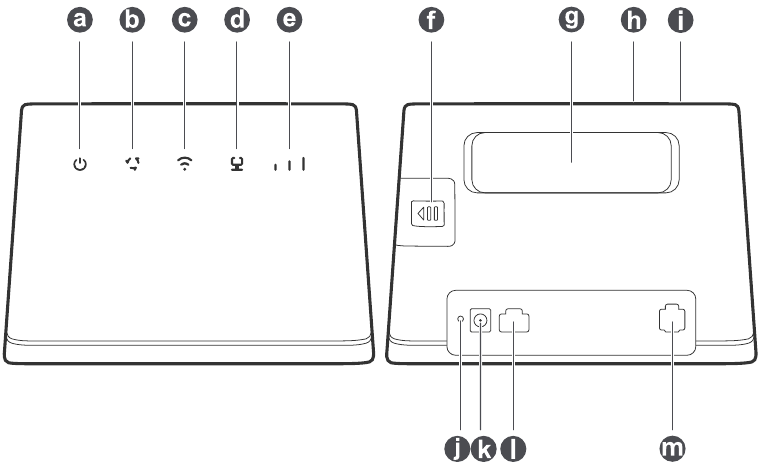
- Индикатор питания
- Индикатор состояния сети
- Индикатор Wi-Fi ® /WPS
- Индикатор LAN/WAN
- Индикатор уровня сигнала
- Слот для SIM-карты
- Разъемы для внешней антенны
- Кнопка WPS
- Кнопка питания
- Кнопка сброса
- Вход питания
- Сетевой порт
- Порт для стационарного телефона
Настройка
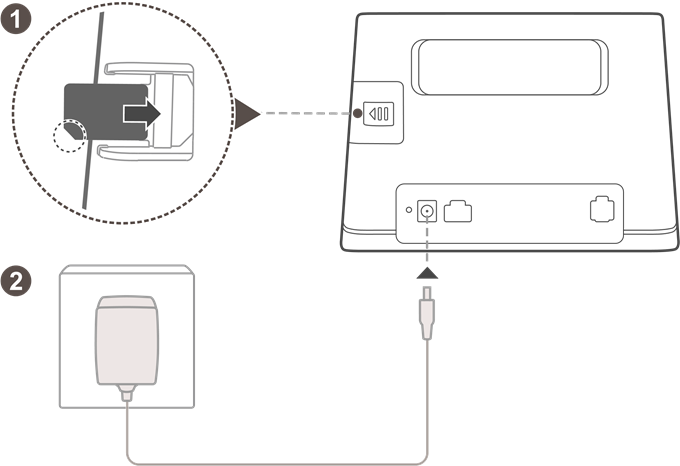
Вставьте SIM-карту в слот для SIM-карты, как показано на предыдущей схеме, а затем подключите адаптер питания к роутеру B310. Роутер автоматически включится и начнет поиск доступных мобильных сетей.
Следующие индикаторы загорятся, когда роутер успешно подключится к сети.
 Голубой/синий/желтый: Подключено к мобильной сети.
 Белый: Большее количество полосок сигнала указывает на более сильный сигнал.
 Не вставляйте и не извлекайте SIM-карту во время работы роутера, так как это может повлиять на производительность или повредить SIM-карту.
Подключение к сети Wi-Fi вашего роутера
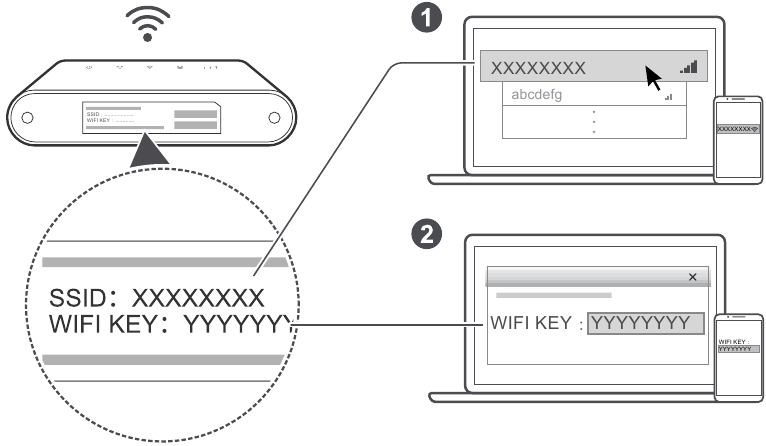
После того, как роутер подключился к сети мобильной передачи данных, вы можете подключить свой компьютер или мобильный телефон к сети Wi-Fi роутера для доступа в Интернет. Пожалуйста, обратитесь к этикетке на нижней панели роутера для получения имени беспроводной сети по умолчанию (SSID) и пароля (WIFI KEY).

- Когда индикатор
![]() горит постоянно, Wi-Fi включен. Чтобы включить или выключить Wi-Fi, обратитесь к разделу справки на веб-странице управления роутера.
горит постоянно, Wi-Fi включен. Чтобы включить или выключить Wi-Fi, обратитесь к разделу справки на веб-странице управления роутера. - Убедитесь, что вы своевременно изменили имя сети Wi-Fi и пароль на веб-странице управления, чтобы предотвратить несанкционированный доступ к вашей сети Wi-Fi. После изменения пароля вам потребуется повторно подключиться к сети Wi-Fi роутера.
 горит постоянно, Wi-Fi включен. Чтобы включить или выключить Wi-Fi, обратитесь к разделу справки на веб-странице управления роутера.
Настройка роутера
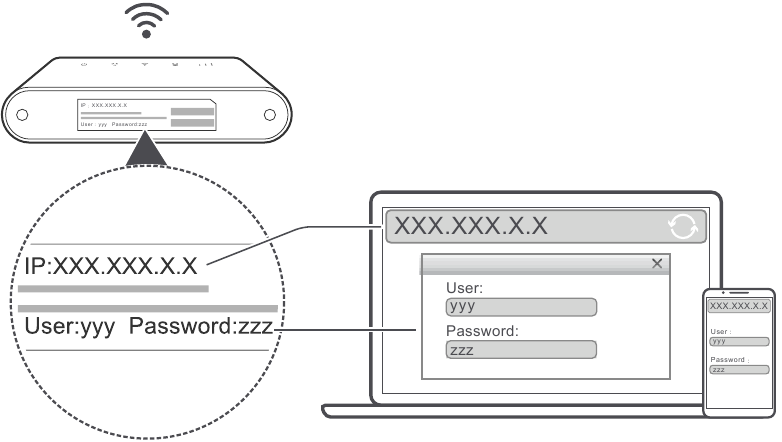
Вы можете настроить роутер с помощью веб-страницы управления. Пожалуйста, обратитесь к этикетке на нижней панели роутера для получения IP-адреса, имени пользователя и пароля по умолчанию.
Дополнительную информацию можно найти в разделе справки веб-страницы управления.
Убедитесь, что вы своевременно изменили пароль для входа по умолчанию на веб-странице управления, чтобы предотвратить изменение настроек роутера неавторизованными пользователями.
Дополнительные настройки
Функции, описанные в этом разделе, предназначены только для справки. Ваш роутер может не поддерживать все эти функции.
Подключение нескольких устройств
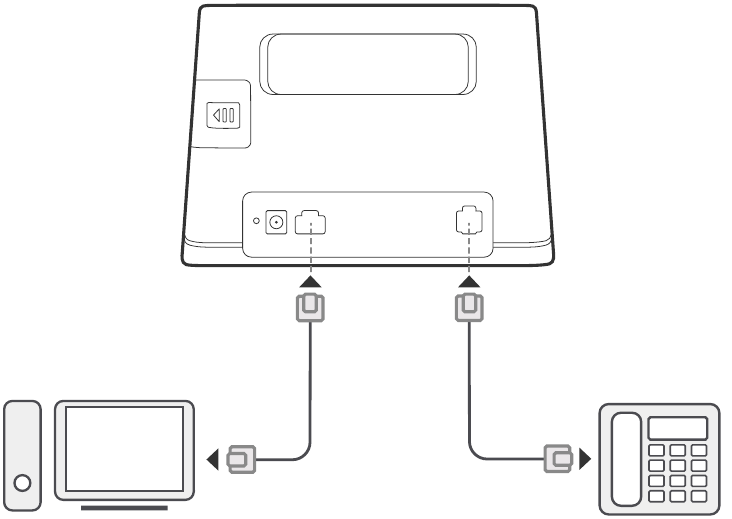
Вы можете подключить компьютер или стационарный телефон к роутеру для доступа в Интернет, совершения телефонных звонков и многого другого.
Установка внешних антенн
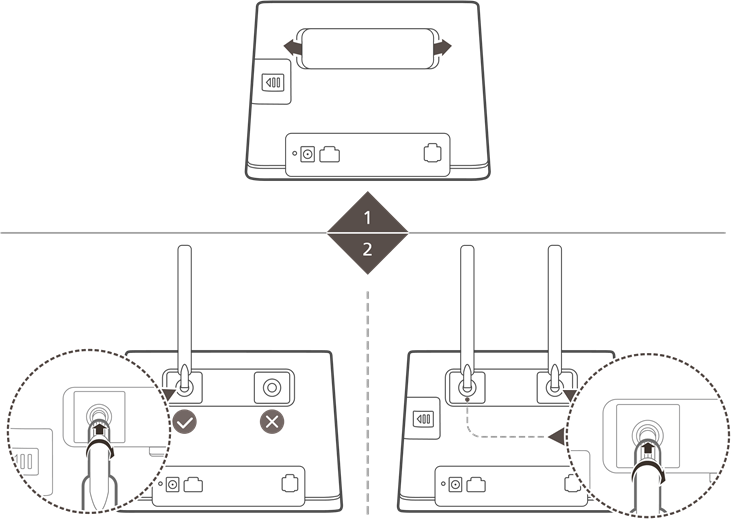
Вы можете установить внешние антенны для улучшения приема сигнала. Пожалуйста, свяжитесь со своим поставщиком сетевых услуг для приобретения антенн. Если вам требуется только одна антенна, подключите ее к разъему  .
.
- Выключите роутер и отсоедините адаптер питания перед установкой каких-либо внешних антенн.
- Внешние антенны подходят только для использования в помещении. Не используйте внешние антенны во время грозы.
- Используйте только внешние антенны, предоставленные вашим поставщиком сетевых услуг.
Доступ в Интернет через порт Ethernet
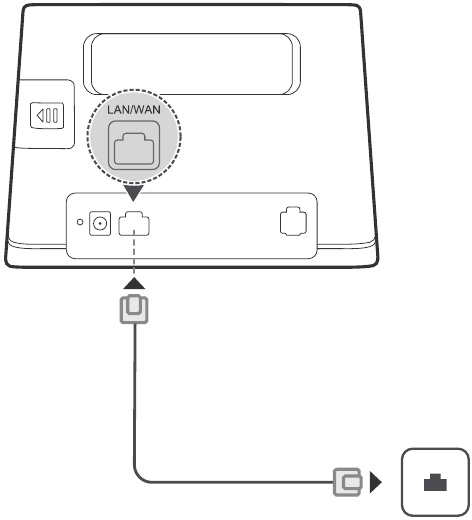
Вы можете подключить роутер к настенному порту Ethernet с помощью кабеля Ethernet для подключения к Интернету, когда вы исчерпали свой лимит трафика.
Настройте соответствующие параметры на веб-странице управления перед подключением к Интернету через порт Ethernet. Дополнительную информацию можно найти в разделе справки веб-страницы управления.
Загрузка Huawei HiLink
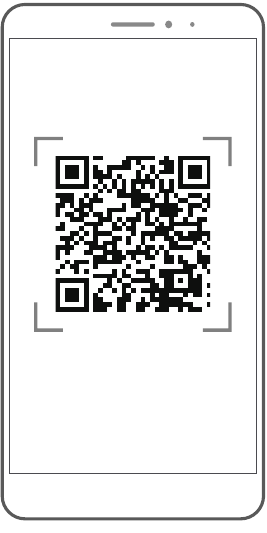
Отсканируйте приведенный выше QR-код, чтобы загрузить приложение Huawei HiLink и настроить роутер со своего телефона.
Дополнительная информация
Если у вас возникли какие-либо проблемы с роутером:
- Перезагрузите роутер.
- Обратитесь к разделу справки на веб-странице управления.
- Восстановите заводские настройки роутера.
- Свяжитесь со своим поставщиком сетевых услуг.
Пожалуйста, посетите http://consumer.huawei.com/en/support/hotline для получения недавно обновленной горячей линии и адреса электронной почты в вашей стране или регионе.
Иллюстрации в этом руководстве предназначены только для справки и могут не отражать точный внешний вид вашего продукта. Пожалуйста, свяжитесь со своим поставщиком сетевых услуг для получения более подробной информации.
Часто задаваемые вопросы
Как восстановить заводские настройки?
Когда роутер включен, нажмите кнопку сброса в течение примерно 3 секунд, используя заостренный предмет, пока индикатор  не начнет мигать. Восстановление заводских настроек приведет к удалению всех пользовательских настроек. Будьте осторожны.
Как подключиться к роутеру с помощью Wi-Fi Protected Setup (WPS)?
Чтобы подключить устройство с поддержкой WPS к роутеру с помощью кнопки WPS:
- Нажмите и удерживайте кнопку WPS на роутере не менее 2 секунд, пока индикатор
![]() не начнет мигать.
не начнет мигать. - Включите WPS на своем устройстве в течение 2 минут, чтобы подключиться к сети Wi-Fi роутера.
 не начнет мигать.
Устранение неполадок
Почему индикатор горит красным после завершения настройки роутера?
- Убедитесь, что у вас есть рабочая SIM-карта и что она вставлена правильно.
- Переместите роутер в открытое пространство без препятствий и убедитесь, что в вашем районе есть доступная мобильная сеть.
- Если проблема не исчезнет, обратитесь к своему поставщику сетевых услуг.
Почему индикаторгорит постоянно голубым, синим или желтым, но индикатор  выключен?
Ваша мобильная сеть имеет плохое качество приема. Переместите роутер в место с лучшим приемом.
Почему я не могу получить доступ к веб-странице управления роутера?
- Убедитесь, что ваш компьютер подключен к роутеру через кабель Ethernet или Wi-Fi.
- Убедитесь, что ваш компьютер настроен на автоматическое получение IP-адреса и адреса DNS-сервера.
- Перезапустите браузер или попробуйте использовать другой браузер.
- Если проблема не исчезнет, восстановите заводские настройки роутера.

Ссылки

Скачать инструкцию
Здесь вы можете скачать полную PDF‑версию инструкции. Она может содержать дополнительные инструкции по безопасности, информацию о гарантии, правила FCC и т. д.
Скачать Краткое руководство пользователя Huawei B310 LTE CPE


