Huawei B310 LTE CPE Gyors üzembe helyezési útmutató
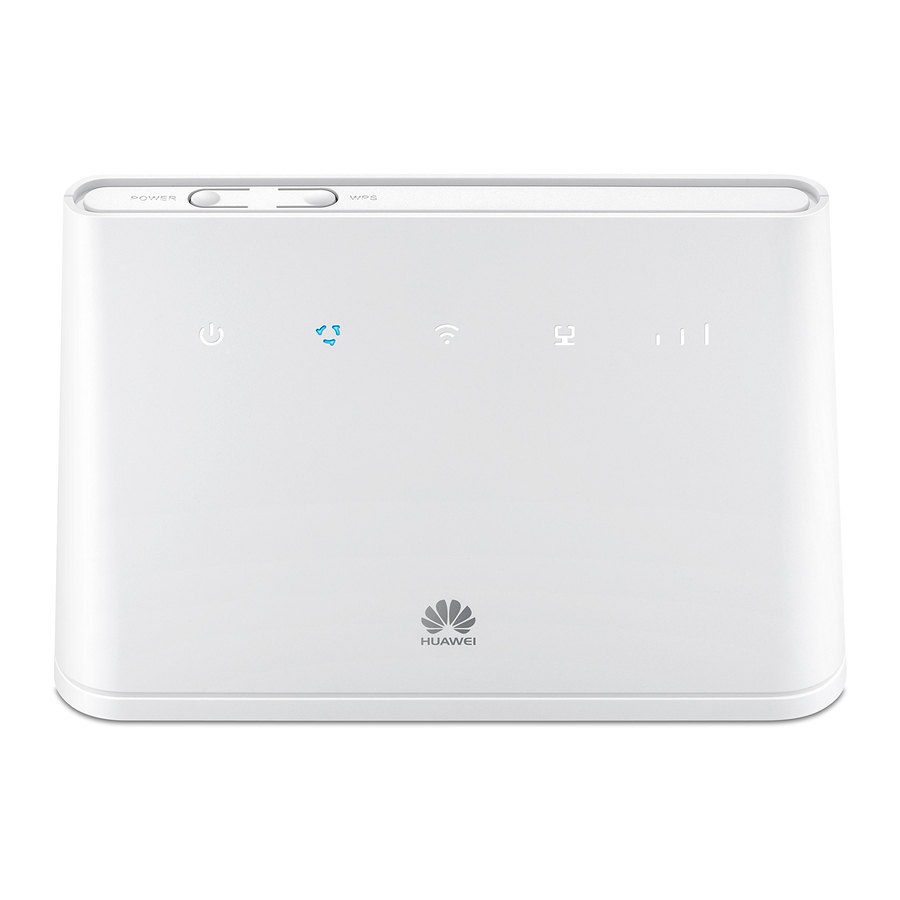
Termék áttekintés
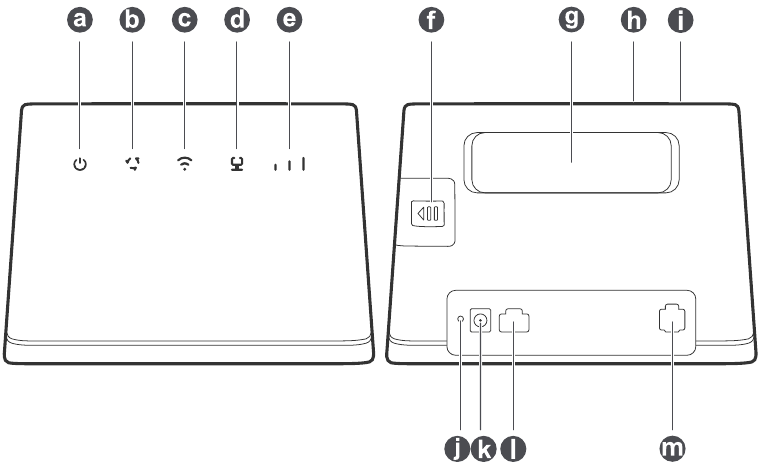
- Tápellátás jelző
- Hálózati állapotjelző
- Wi-Fi ® /WPS jelző
- LAN/WAN jelző
- Jelerősség jelző
- SIM-kártya foglalat
- Külső antenna csatlakozók
- WPS gomb
- Bekapcsoló gomb
- Reset (visszaállítás) gomb
- Tápbemenet
- Hálózati port
- Vezetékes telefon port
Beállítás
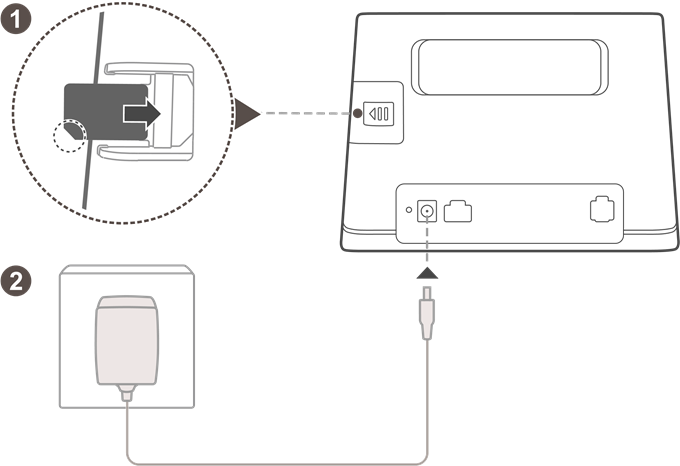
Helyezzen be egy SIM-kártyát a SIM-kártya foglalatába az ábrán látható módon, majd csatlakoztassa a hálózati adaptert a B310 routerhez. A router automatikusan bekapcsol és megkeresi az elérhető mobilhálózatokat.
A következő jelzőfények világítanak, amikor a router sikeresen csatlakozott egy hálózathoz.
 Cián/kék/sárga: Csatlakoztatva egy mobilhálózathoz.
 Fehér: A több jelzés erősebb jelet jelez.
 Ne helyezzen be vagy távolítson el SIM-kártyát, amikor a router működik, mert ez befolyásolhatja a teljesítményt vagy károsíthatja a SIM-kártyát.
Csatlakozás a router Wi-Fi hálózatához
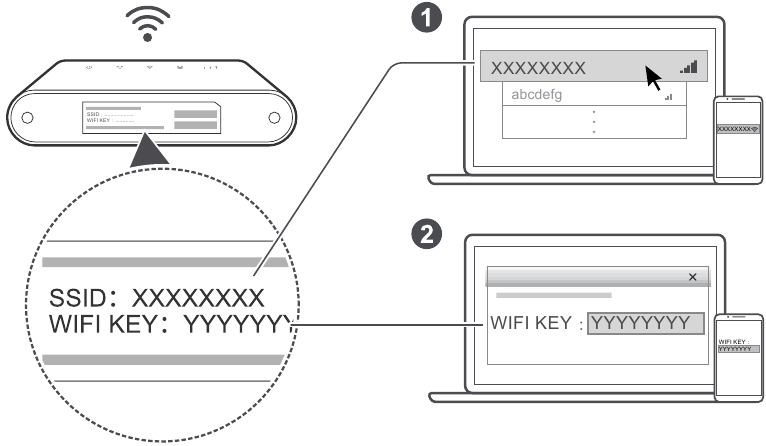
Miután a router csatlakozott egy mobil adatátviteli hálózathoz, csatlakoztathatja számítógépét vagy mobiltelefonját a router Wi-Fi hálózatához az internet eléréséhez. A router alján található címkén találja meg az alapértelmezett vezeték nélküli hálózat nevét (SSID) és jelszavát (WIFI KEY).

- Amikor a
![]() jelzőfény folyamatosan világít, a Wi-Fi engedélyezve van. A Wi-Fi engedélyezéséhez vagy letiltásához tekintse meg a router web alapú kezelőfelületének súgóját.
jelzőfény folyamatosan világít, a Wi-Fi engedélyezve van. A Wi-Fi engedélyezéséhez vagy letiltásához tekintse meg a router web alapú kezelőfelületének súgóját. - Győződjön meg róla, hogy azonnal megváltoztatja a Wi-Fi hálózat nevét és jelszavát a web alapú kezelőfelületen, hogy megakadályozza a jogosulatlan hozzáférést a Wi-Fi hálózathoz. A jelszó megváltoztatása után újra kell csatlakoznia a router Wi-Fi hálózatához.
 jelzőfény folyamatosan világít, a Wi-Fi engedélyezve van. A Wi-Fi engedélyezéséhez vagy letiltásához tekintse meg a router web alapú kezelőfelületének súgóját.
A router konfigurálása
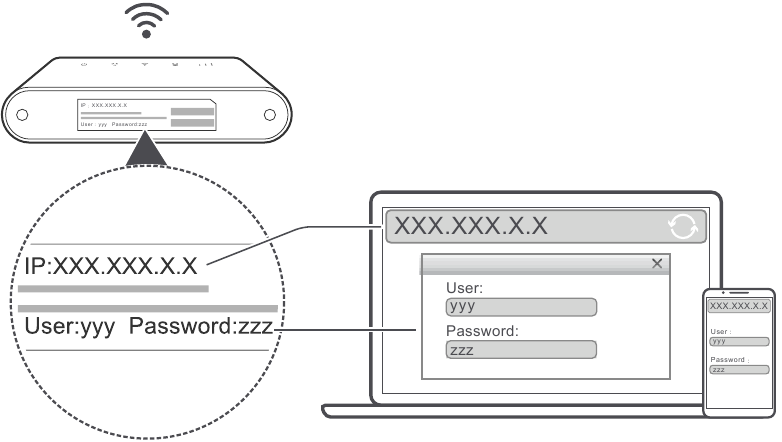
A routert a web alapú kezelőfelület segítségével konfigurálhatja. Az alapértelmezett IP-címet, felhasználónevet és jelszót a router alján található címkén találja meg.
További információ a web alapú kezelőfelület súgójában található.
Győződjön meg róla, hogy azonnal megváltoztatja a web alapú kezelőfelület alapértelmezett bejelentkezési jelszavát, hogy megakadályozza a jogosulatlan felhasználók számára a router beállításainak módosítását.
Opcionális konfigurációk
Az ebben a szakaszban leírt funkciók csak tájékoztató jellegűek. Lehet, hogy a router nem támogatja az összes funkciót.
Több eszköz csatlakoztatása
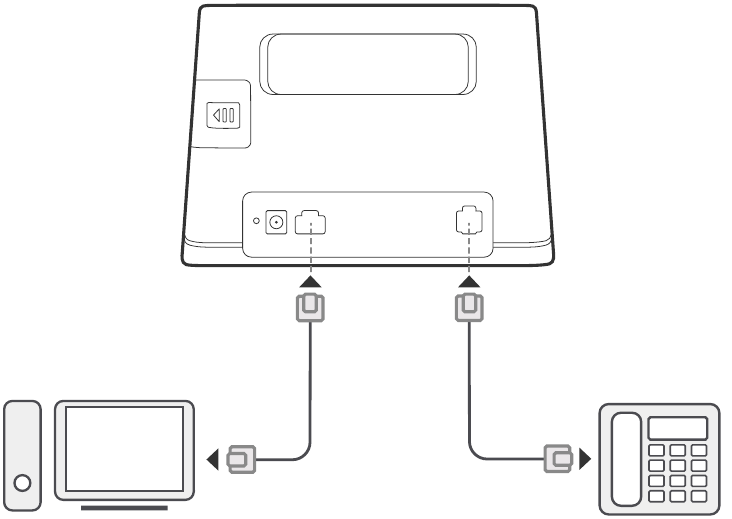
Csatlakoztathat számítógépet vagy vezetékes telefont a routerhez az internet eléréséhez, telefonhívások kezdeményezéséhez és egyebekhez.
Külső antennák telepítése
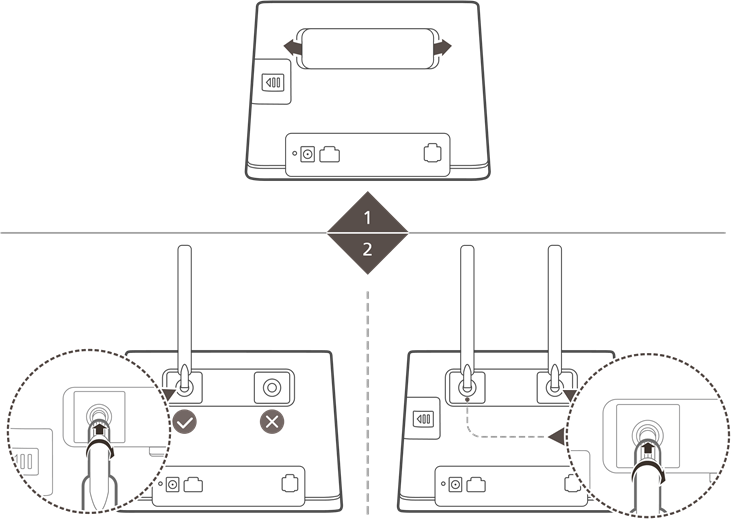
Külső antennák telepítésével javíthatja a jelerősséget. Az antennák megvásárlásához forduljon a hálózati szolgáltatójához. Ha csak egy antennára van szüksége, csatlakoztassa a  aljzatba.
- Kapcsolja ki a routert, és húzza ki a hálózati adaptert, mielőtt bármilyen külső antennát telepítene.
- A külső antennák csak beltéri használatra alkalmasak. Ne használjon külső antennákat zivatarok idején.
- Csak a hálózati szolgáltató által biztosított külső antennákat használjon.
Internet elérése Ethernet porton keresztül
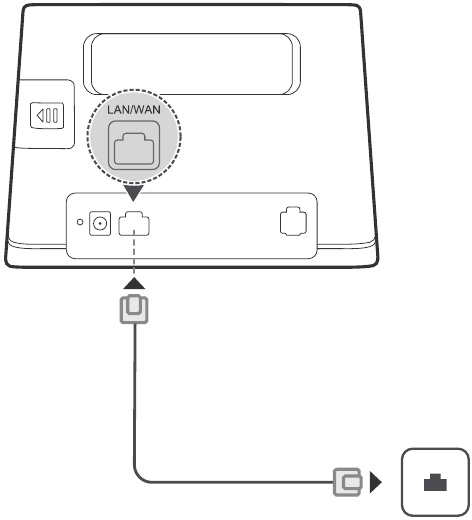
Csatlakoztathatja a routert egy fali Ethernet porthoz egy Ethernet kábel segítségével, hogy csatlakozzon az internethez, ha elfogyott az adatforgalmi kerete.
Konfigurálja a megfelelő beállításokat a web alapú kezelőfelületen, mielőtt Ethernet porton keresztül csatlakozna az internethez. További információ a web alapú kezelőfelület súgójában található.
A Huawei HiLink letöltése
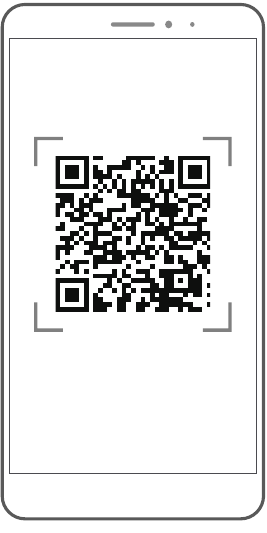
Olvassa be a fenti QR-kódot a Huawei HiLink alkalmazás letöltéséhez, és konfigurálja a routert a telefonjáról.
További információ
Ha bármilyen problémája van a routerrel:
- Indítsa újra a routert.
- Tekintse meg a web alapú kezelőfelület súgóját.
- Állítsa vissza a routert a gyári beállításokra.
- Forduljon a hálózati szolgáltatójához.
Kérjük, látogasson el a http://consumer.huawei.com/en/support/hotline oldalra a legfrissebb forródrót és e-mail címért az Ön országában vagy régiójában.
Az ebben az útmutatóban található ábrák csak tájékoztató jellegűek, és nem feltétlenül tükrözik a termék pontos megjelenését. További részletekért forduljon a hálózati szolgáltatójához.
GYIK
Hogyan állíthatom vissza a gyári beállításokat?
Amikor a router be van kapcsolva, nyomja meg a reset (visszaállítás) gombot körülbelül 3 másodpercig egy hegyes tárgy segítségével, amíg a  jelzőfény villogni nem kezd. A gyári beállítások visszaállítása törli az összes egyéni beállítást. Óvatosan járjon el.
Hogyan csatlakozhatok a routerhez Wi-Fi Protected Setup (WPS) segítségével?
Ha egy WPS-kompatibilis eszközt szeretne csatlakoztatni a routerhez a WPS gomb segítségével:
- Tartsa lenyomva a WPS gombot a routeren legalább 2 másodpercig, amíg a
![]() jelzőfény villogni nem kezd.
jelzőfény villogni nem kezd. - Engedélyezze a WPS-t az eszközén 2 percen belül, hogy csatlakozzon a router Wi-Fi hálózatához.
 jelzőfény villogni nem kezd.
Hibaelhárítás
Miért piros a jelzőfény, miután befejeztem a router konfigurálását?
- Győződjön meg arról, hogy van működő SIM-kártyája, és hogy megfelelően van behelyezve.
- Helyezze a routert egy nyitott térbe, ahol nincsenek akadályok, és győződjön meg arról, hogy van elérhető mobilhálózat a területen.
- Ha a probléma továbbra is fennáll, forduljon a hálózati szolgáltatójához.
Miért világít folyamatosan cián, kék vagy sárga színnel ajelzőfény, de a  jelzőfény nem világít?
A mobilhálózat gyenge vétellel rendelkezik. Helyezze a routert egy jobb vétellel rendelkező helyre.
Miért nem tudok hozzáférni a router web alapú kezelőfelületéhez?
- Győződjön meg arról, hogy a számítógépe Ethernet kábellel vagy Wi-Fi-vel csatlakozik a routerhez.
- Győződjön meg arról, hogy a számítógépe automatikusan szerzi be az IP-címet és a DNS-kiszolgáló címét.
- Indítsa újra a böngészőjét, vagy próbáljon ki egy másik böngészőt.
- Ha a probléma továbbra is fennáll, állítsa vissza a routert a gyári beállításokra.

Hivatkozások

Kézikönyv letöltése
Itt letöltheti a kézikönyv teljes pdf verzióját, amely további biztonsági utasításokat, garanciális információkat, FCC szabályokat stb. tartalmazhat.
Huawei B310 LTE CPE Gyors üzembe helyezési útmutató letöltése


