Huawei B310 LTE CPE - Przewodnik szybkiego startu
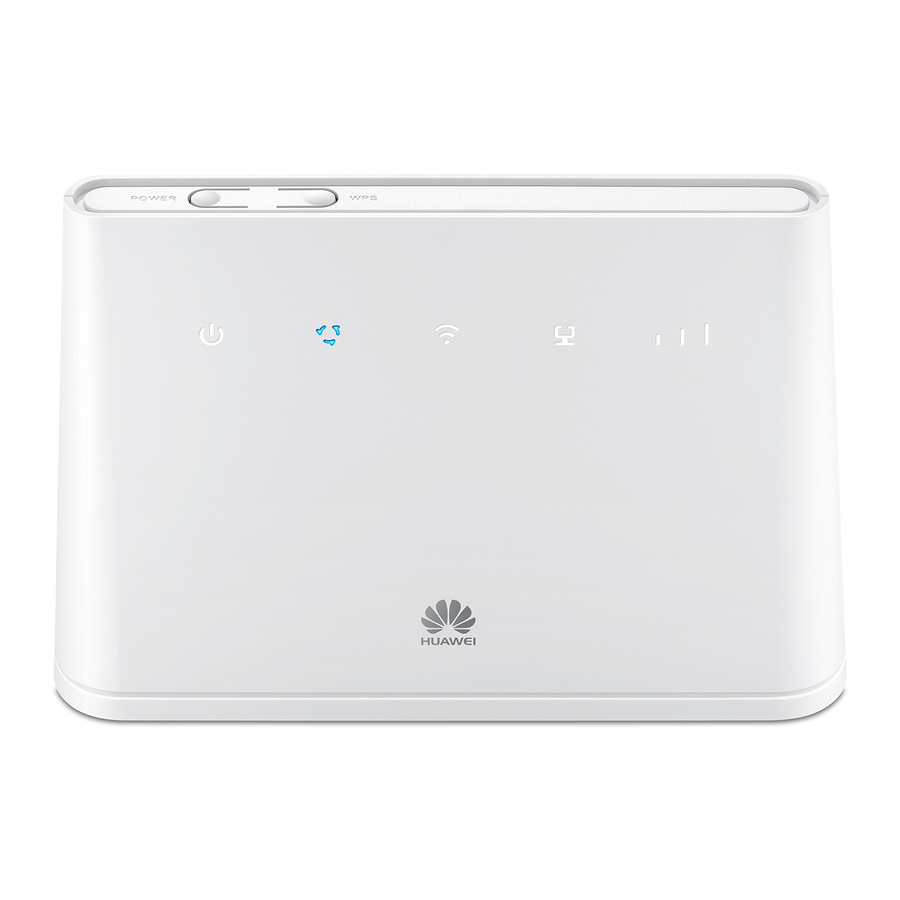
Przegląd produktu
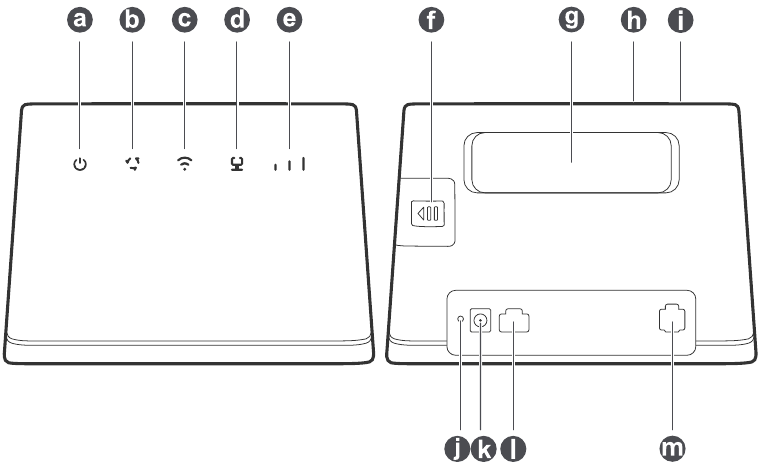
- Wskaźnik zasilania
- Wskaźnik stanu sieci
- Wskaźnik Wi-Fi ® /WPS
- Wskaźnik LAN/WAN
- Wskaźnik siły sygnału
- Gniazdo karty SIM
- Zewnętrzne gniazda antenowe
- Przycisk WPS
- Przycisk zasilania
- Przycisk resetowania
- Wejście zasilania
- Port sieciowy
- Port telefonu stacjonarnego
Konfiguracja
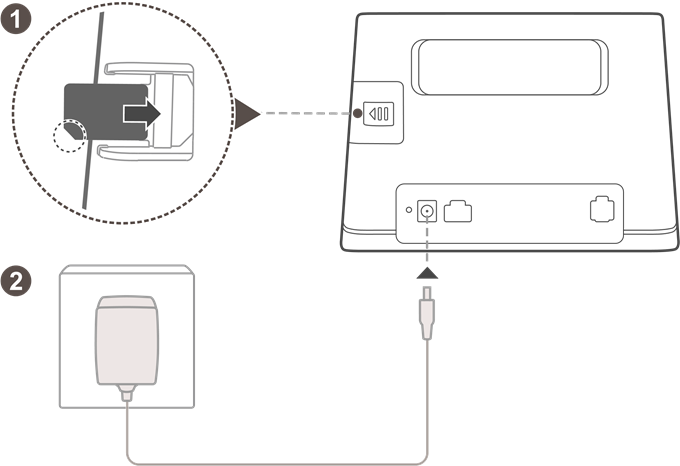
Włóż kartę SIM do gniazda karty SIM, jak pokazano na powyższym schemacie, a następnie podłącz zasilacz do routera B310. Router włączy się automatycznie i wyszuka dostępne sieci komórkowe.
Następujące wskaźniki włączą się, gdy router pomyślnie połączy się z siecią.
 Cyjanowy/niebieski/żółty: Połączono z siecią komórkową.
 Biały: Więcej pasków sygnału wskazuje na silniejszy sygnał.
 Nie wkładaj ani nie wyjmuj karty SIM, gdy router jest uruchomiony, ponieważ może to wpłynąć na wydajność lub uszkodzić kartę SIM.
Łączenie się z siecią Wi-Fi routera
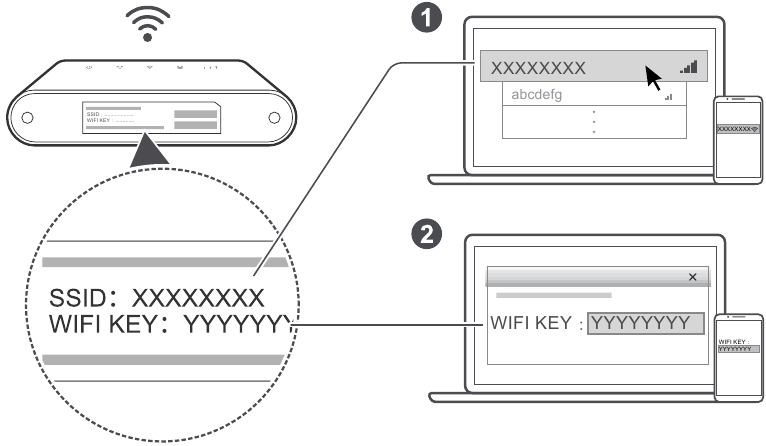
Po podłączeniu routera do mobilnej sieci danych możesz podłączyć komputer lub telefon komórkowy do sieci Wi-Fi routera, aby uzyskać dostęp do Internetu. Informacje na temat domyślnej nazwy sieci bezprzewodowej (SSID) i hasła (WIFI KEY) znajdują się na etykiecie na spodzie routera.

- Gdy wskaźnik
![]() świeci się światłem ciągłym, Wi-Fi jest włączone. Aby włączyć lub wyłączyć Wi-Fi, zapoznaj się z sekcją pomocy na stronie zarządzania przez przeglądarkę routera.
świeci się światłem ciągłym, Wi-Fi jest włączone. Aby włączyć lub wyłączyć Wi-Fi, zapoznaj się z sekcją pomocy na stronie zarządzania przez przeglądarkę routera. - Upewnij się, że niezwłocznie zmienisz nazwę sieci Wi-Fi i hasło na stronie zarządzania przez przeglądarkę, aby zapobiec nieautoryzowanemu dostępowi do sieci Wi-Fi. Po zmianie hasła należy ponownie połączyć się z siecią Wi-Fi routera.
 świeci się światłem ciągłym, Wi-Fi jest włączone. Aby włączyć lub wyłączyć Wi-Fi, zapoznaj się z sekcją pomocy na stronie zarządzania przez przeglądarkę routera.
Konfigurowanie routera
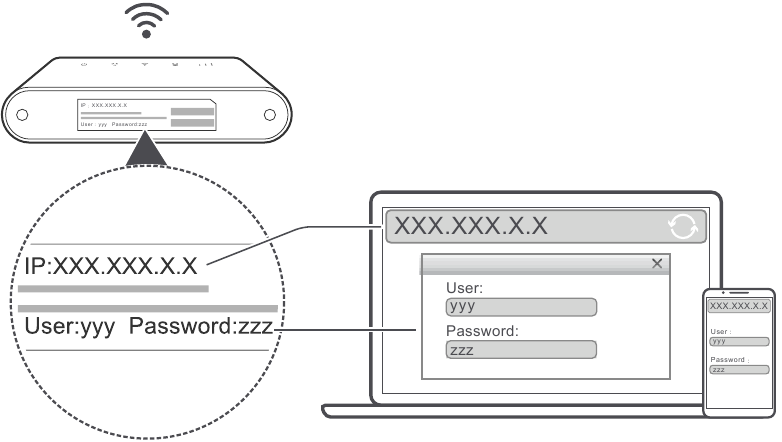
Router można skonfigurować za pomocą strony zarządzania przez przeglądarkę. Informacje na temat domyślnego adresu IP, nazwy użytkownika i hasła znajdują się na etykiecie na spodzie routera.
Więcej informacji można znaleźć w sekcji pomocy na stronie zarządzania przez przeglądarkę.
Upewnij się, że niezwłocznie zmienisz domyślne hasło logowania do strony zarządzania przez przeglądarkę, aby uniemożliwić nieautoryzowanym użytkownikom zmianę ustawień routera.
Konfiguracje opcjonalne
Funkcje opisane w tej sekcji służą wyłącznie do celów informacyjnych. Twój router może nie obsługiwać wszystkich tych funkcji.
Podłączanie wielu urządzeń
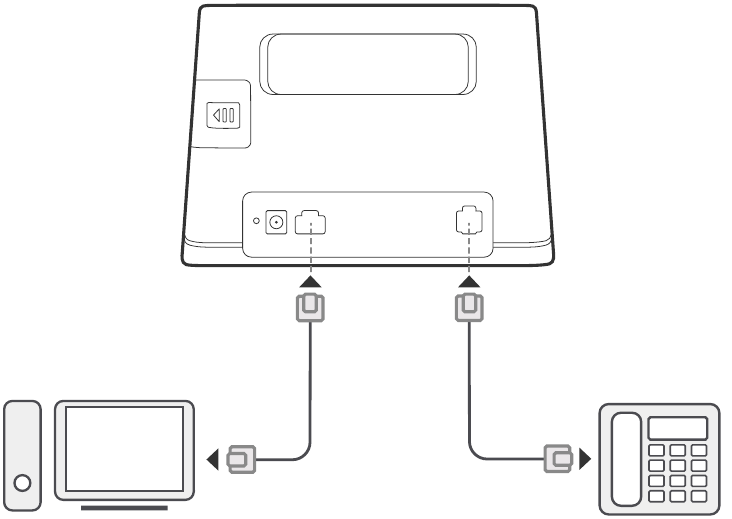
Możesz podłączyć komputer lub telefon stacjonarny do routera, aby uzyskać dostęp do Internetu, wykonywać połączenia telefoniczne i nie tylko.
Instalowanie anten zewnętrznych
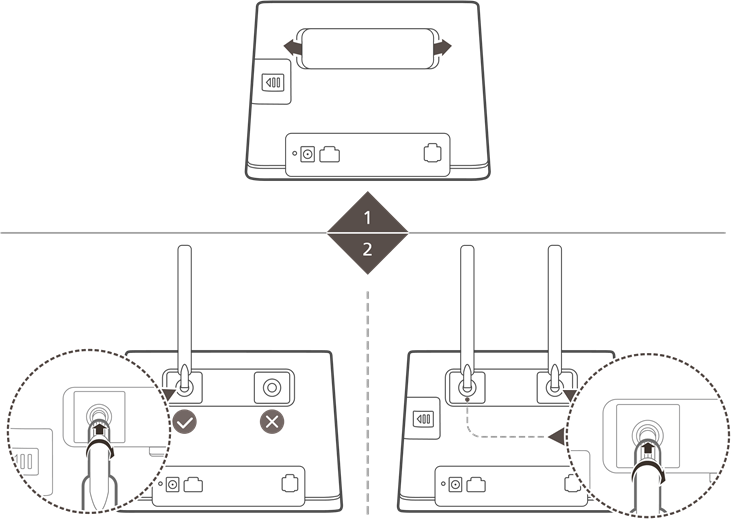
Możesz zainstalować anteny zewnętrzne, aby poprawić odbiór sygnału. Skontaktuj się z dostawcą usług sieciowych, aby kupić anteny. Jeśli potrzebujesz tylko jednej anteny, podłącz ją do gniazda  .
.
- Wyłącz router i odłącz zasilacz przed zainstalowaniem anten zewnętrznych.
- Anteny zewnętrzne nadają się tylko do użytku w pomieszczeniach. Nie używaj anten zewnętrznych podczas burzy.
- Używaj tylko anten zewnętrznych dostarczonych przez dostawcę usług sieciowych.
Uzyskiwanie dostępu do Internetu przez port Ethernet
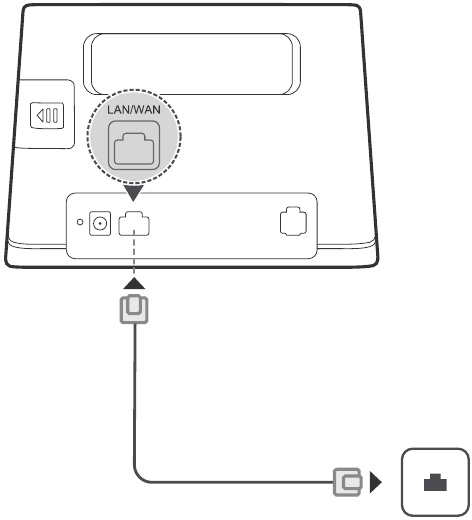
Możesz podłączyć router do naściennego portu Ethernet za pomocą kabla Ethernet, aby połączyć się z Internetem, gdy wykorzystasz limit danych.
Skonfiguruj odpowiednie ustawienia na stronie zarządzania przez przeglądarkę przed podłączeniem do Internetu przez port Ethernet. Więcej informacji można znaleźć w sekcji pomocy na stronie zarządzania przez przeglądarkę.
Pobieranie Huawei HiLink
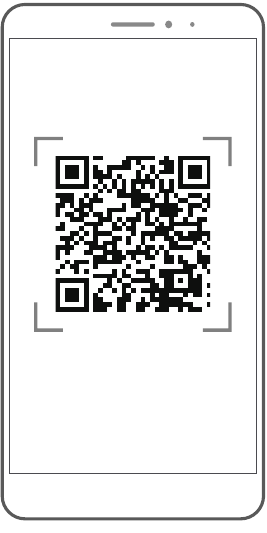
Zeskanuj powyższy kod QR, aby pobrać aplikację Huawei HiLink i skonfigurować router z telefonu.
Dodatkowe informacje
Jeśli masz problemy z routerem:
- Uruchom ponownie router.
- Zapoznaj się z sekcją pomocy na stronie zarządzania przez przeglądarkę.
- Przywróć ustawienia fabryczne routera.
- Skontaktuj się z dostawcą usług sieciowych.
Odwiedź stronę http://consumer.huawei.com/en/support/hotline, aby uzyskać aktualne numery telefonów i adresy e-mail w Twoim kraju lub regionie.
Ilustracje w tym przewodniku służą wyłącznie do celów informacyjnych i mogą nie odzwierciedlać dokładnego wyglądu Twojego produktu. Skontaktuj się z dostawcą usług sieciowych, aby uzyskać bardziej szczegółowe informacje.
FAQ
Jak przywrócić ustawienia fabryczne?
Gdy router jest włączony, naciśnij przycisk resetowania przez około 3 sekundy za pomocą spiczastego przedmiotu, aż wskaźnik  zacznie migać. Przywrócenie ustawień fabrycznych spowoduje wyczyszczenie wszystkich niestandardowych ustawień. Postępuj ostrożnie.
Jak mogę połączyć się z routerem za pomocą Wi-Fi Protected Setup (WPS)?
Aby podłączyć urządzenie obsługujące WPS do routera za pomocą przycisku WPS:
- Naciśnij i przytrzymaj przycisk WPS na routerze przez co najmniej 2 sekundy, aż wskaźnik
![]() zacznie migać.
zacznie migać. - Włącz WPS na swoim urządzeniu w ciągu 2 minut, aby połączyć się z siecią Wi-Fi routera.
 zacznie migać.
Rozwiązywanie problemów
Dlaczego wskaźnik świeci się na czerwono po zakończeniu konfigurowania routera?
- Upewnij się, że masz działającą kartę SIM i że jest ona prawidłowo włożona.
- Przenieś router na otwartą przestrzeń wolną od przeszkód i upewnij się, że masz dostępną sieć komórkową w swojej okolicy.
- Jeśli problem nadal występuje, skontaktuj się z dostawcą usług sieciowych.
Dlaczego stan wskaźnika jest stabilny na cyjanowym, niebieskim lub żółtym, ale wskaźnik  jest wyłączony?
Twoja sieć komórkowa ma słaby odbiór. Przenieś router w miejsce z lepszym odbiorem.
Dlaczego nie mogę uzyskać dostępu do strony zarządzania przez przeglądarkę routera?
- Upewnij się, że komputer jest podłączony do routera za pomocą kabla Ethernet lub Wi-Fi.
- Upewnij się, że komputer jest ustawiony na automatyczne uzyskiwanie adresu IP i adresu serwera DNS.
- Uruchom ponownie przeglądarkę lub spróbuj użyć innej przeglądarki.
- Jeśli problem nadal występuje, przywróć ustawienia fabryczne routera.

Referencje

Pobierz instrukcję
Tutaj możesz pobrać pełną wersję instrukcji w formacie pdf, może ona zawierać dodatkowe instrukcje bezpieczeństwa, informacje o gwarancji, przepisy FCC itp.
Pobierz Huawei B310 LTE CPE - Przewodnik szybkiego startu


