Ръководство за бърз старт на Huawei B310 LTE CPE
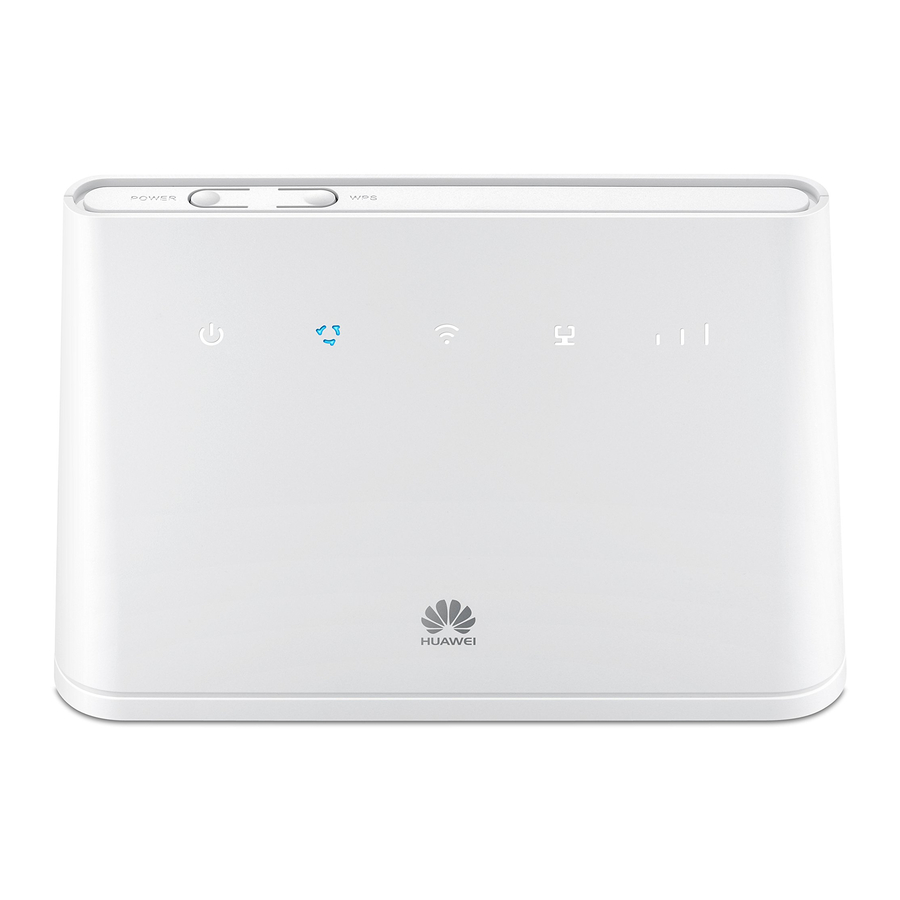
Общ преглед на продукта
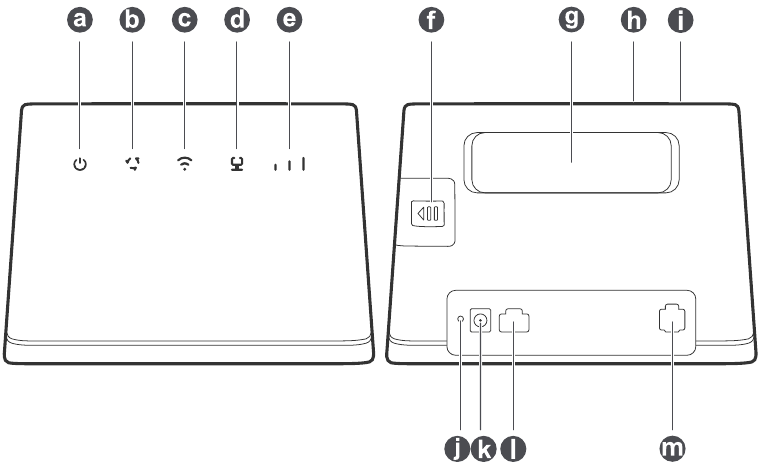
- Индикатор за захранване
- Индикатор за състояние на мрежата
- Wi-Fi ® /WPS индикатор
- LAN/WAN индикатор
- Индикатор за сила на сигнала
- Слот за SIM карта
- Външни гнезда за антена
- WPS бутон
- Бутон за захранване
- Бутон за нулиране
- Вход за захранване
- Мрежов порт
- Порт за стационарен телефон
Настройка
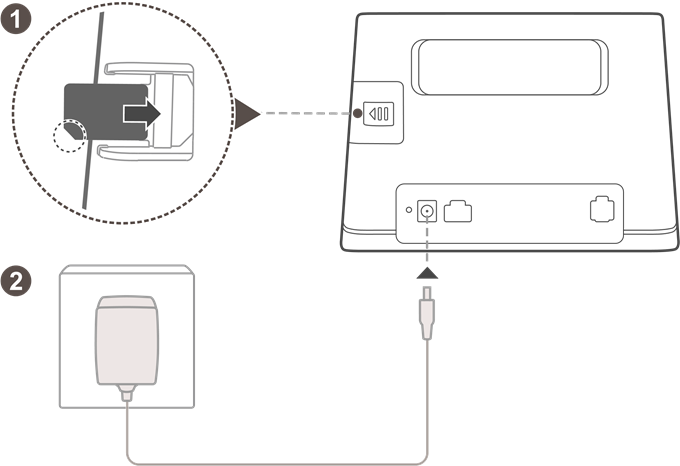
Поставете SIM карта в слота за SIM карта, както е показано на предходната схема, и след това свържете захранващия адаптер към B310 рутера. Рутерът ще се включи автоматично и ще търси налични мобилни мрежи.
Следните индикатори ще светнат, когато рутерът е успешно свързан към мрежа.
 Циан/син/жълт: Свързан към мобилна мрежа.
 Бял: Повече ленти на сигнала показват по-силен сигнал.
 Не поставяйте и не изваждайте SIM карта, когато рутерът работи, тъй като това може да повлияе на работата или да повреди SIM картата.
Свързване към Wi-Fi мрежата на вашия рутер
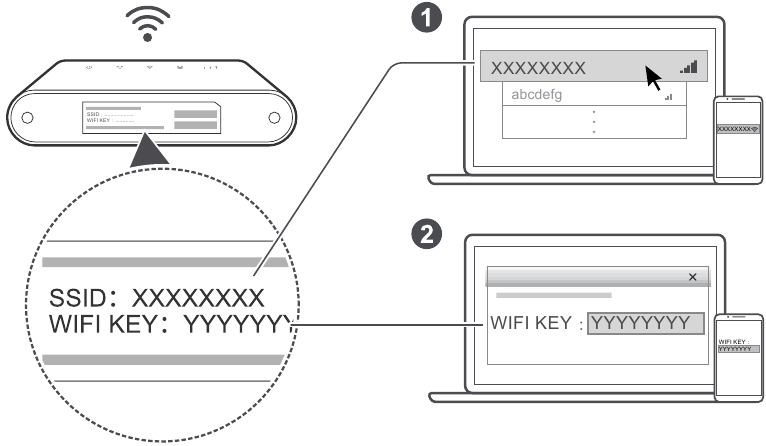
След като рутерът се свърже към мобилна мрежа за данни, можете да свържете компютъра или мобилния си телефон към Wi-Fi мрежата на рутера, за да получите достъп до интернет. Моля, вижте етикета в долната част на рутера за името на безжичната мрежа по подразбиране (SSID) и паролата (WIFI KEY).

- Когато
![]() индикаторът свети постоянно, Wi-Fi е активиран. За да активирате или деактивирате Wi-Fi, вижте раздела за помощ на уеб-базираната страница за управление на рутера.
индикаторът свети постоянно, Wi-Fi е активиран. За да активирате или деактивирате Wi-Fi, вижте раздела за помощ на уеб-базираната страница за управление на рутера. - Уверете се, че бързо сменяте името и паролата на Wi-Fi мрежата на уеб-базираната страница за управление, за да предотвратите неоторизиран достъп до вашата Wi-Fi мрежа. След като смените паролата, ще трябва да се свържете отново към Wi-Fi мрежата на рутера.
 индикаторът свети постоянно, Wi-Fi е активиран. За да активирате или деактивирате Wi-Fi, вижте раздела за помощ на уеб-базираната страница за управление на рутера.
Конфигуриране на вашия рутер
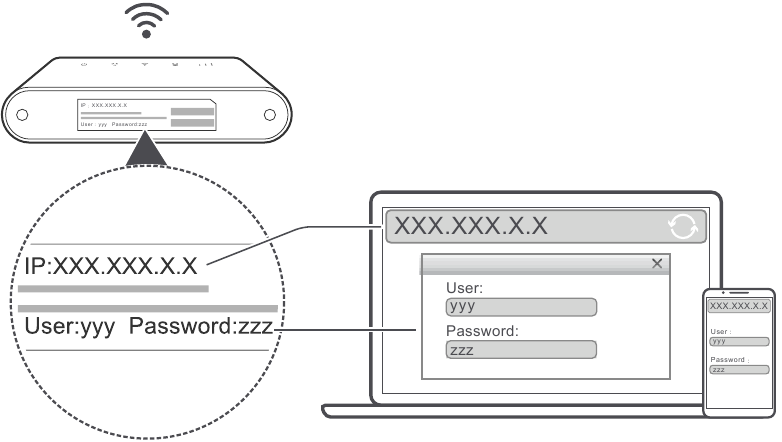
Можете да конфигурирате рутера с помощта на уеб-базираната страница за управление. Моля, вижте етикета в долната част на рутера за IP адреса, потребителското име и паролата по подразбиране.
Повече информация можете да намерите в раздела за помощ на уеб-базираната страница за управление.
Уверете се, че бързо сменяте паролата за вход по подразбиране за уеб-базираната страница за управление, за да предотвратите промяната на настройките на рутера от неоторизирани потребители.
Опционални конфигурации
Функциите, описани в този раздел, са само за справка. Вашият рутер може да не поддържа всички тези функции.
Свързване на множество устройства
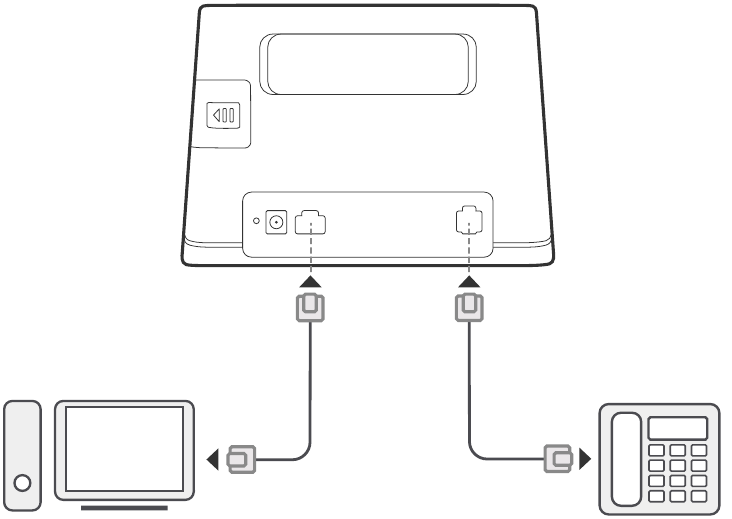
Можете да свържете компютър или стационарен телефон към рутера, за да получите достъп до интернет, да извършвате телефонни разговори и др.
Инсталиране на външни антени
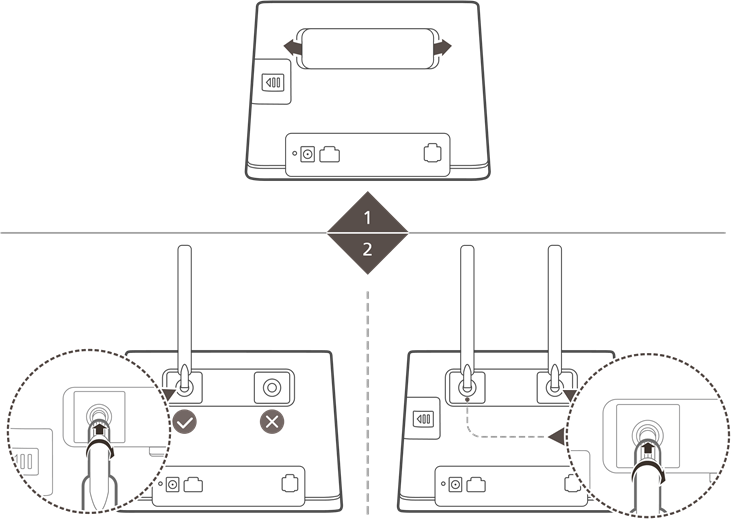
Можете да инсталирате външни антени, за да подобрите приемането на сигнала. Моля, свържете се с вашия доставчик на мрежови услуги, за да закупите антените. Ако имате нужда само от една антена, включете я в  гнездото.
- Изключете рутера и извадете захранващия адаптер, преди да инсталирате външни антени.
- Външните антени са подходящи само за употреба на закрито. Не използвайте външни антени по време на гръмотевични бури.
- Използвайте само външни антени, предоставени от вашия доставчик на мрежови услуги.
Достъп до интернет чрез Ethernet порт
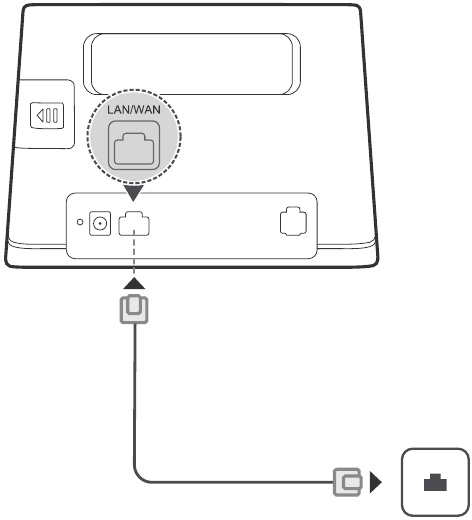
Можете да свържете рутера към монтиран на стената Ethernet порт с помощта на Ethernet кабел, за да се свържете с интернет, когато сте изчерпали квотата си за данни.
Конфигурирайте съответните настройки на уеб-базираната страница за управление, преди да се свържете с интернет чрез Ethernet порт. Повече информация можете да намерите в раздела за помощ на уеб-базираната страница за управление.
Изтегляне на Huawei HiLink
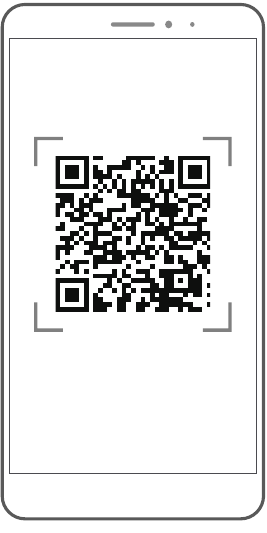
Сканирайте QR кода по-горе, за да изтеглите приложението Huawei HiLink и да конфигурирате рутера от телефона си.
Допълнителна информация
Ако имате проблеми с рутера:
- Рестартирайте рутера.
- Вижте раздела за помощ на уеб-базираната страница за управление.
- Възстановете фабричните настройки на рутера.
- Свържете се с вашия доставчик на мрежови услуги.
Моля, посетете http://consumer.huawei.com/en/support/hotline за наскоро актуализирана гореща линия и имейл адрес във вашата страна или регион.
Илюстрациите в това ръководство са само за справка и може да не отразяват точния външен вид на вашия продукт. Моля, свържете се с вашия доставчик на мрежови услуги за по-подробна информация.
Често задавани въпроси
Как да възстановя фабричните настройки?
Когато рутерът е включен, натиснете бутона за нулиране за приблизително 3 секунди с помощта на заострен предмет, докато  индикаторът започне да мига. Възстановяването на фабричните настройки ще изчисти всички персонализирани настройки. Продължете с повишено внимание.
Как мога да се свържа към рутера с помощта на Wi-Fi Protected Setup (WPS)?
За да свържете устройство с активиран WPS към вашия рутер с помощта на WPS бутона:
- Натиснете и задръжте WPS бутона на рутера за поне 2 секунди, докато
![]() индикаторът започне да мига.
индикаторът започне да мига. - Активирайте WPS на вашето устройство в рамките на 2 минути, за да се свържете към Wi-Fi мрежата на рутера.
 индикаторът започне да мига.
Отстраняване на неизправности
Защо индикаторът е червен, след като съм приключил с конфигурирането на рутера?
- Уверете се, че имате работеща SIM карта и се уверете, че е поставена правилно.
- Преместете рутера на открито място, без препятствия, и се уверете, че имате налична мобилна мрежа във вашия район.
- Ако проблемът продължава, моля, свържете се с вашия доставчик на мрежови услуги.
Защосъстоянието на индикатора е постоянно циан, синьо или жълто, но  индикаторът е изключен?
Вашата мобилна мрежа има лошо приемане. Преместете рутера на място с по-добро приемане.
Защо не мога да получа достъп до уеб-базираната страница за управление на рутера?
- Уверете се, че компютърът ви е свързан към рутера чрез Ethernet кабел или Wi-Fi.
- Уверете се, че компютърът ви е настроен да получава IP адрес и адрес на DNS сървър автоматично.
- Рестартирайте браузъра си или опитайте да използвате друг браузър.
- Ако проблемът продължава, възстановете фабричните настройки на рутера.

Препратки

Изтегли ръководство
Тук можете да изтеглите пълната версия на ръководството в pdf формат, което може да съдържа допълнителни инструкции за безопасност, информация за гаранцията, правила на FCC и др.
Изтегли Ръководство за бърз старт на Huawei B310 LTE CPE


