Ръководство за бърз старт на безжичен рутер Huawei B660
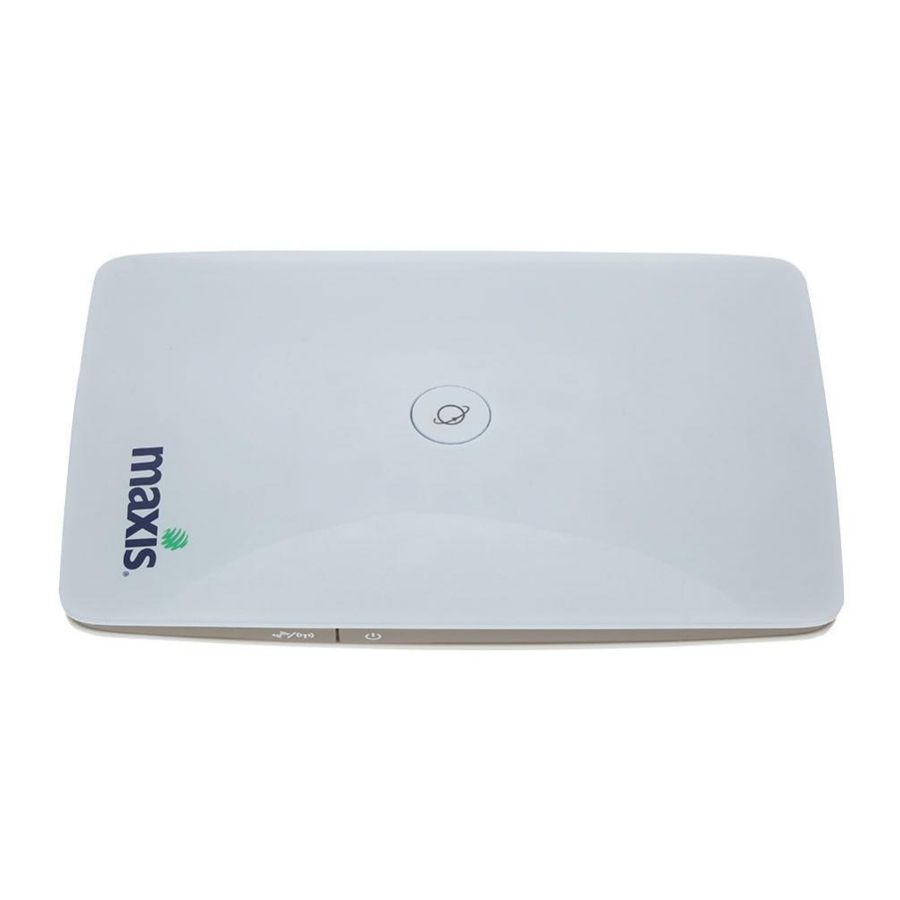
Въведение
Забележка:
- Следните илюстрации са предоставени само за ваша справка. За подробности относно избрания от вас модел, моля, проверете действителното устройство, за да определите къде се намират функциите.
- Проверете информацията за продукта и неговите аксесоари, когато го закупите. Някои аксесоари не са предоставени в опаковъчната кутия. Ако е необходимо, моля, свържете се с вашия местен дилър, за да ги закупите.
- Това ръководство описва накратко функциите на устройството. За подробности относно това как да зададете параметрите за управление, вижте Help (Помощ) на уеб страницата за управление.
Запознаване с вашето устройство
Приложни сценарии
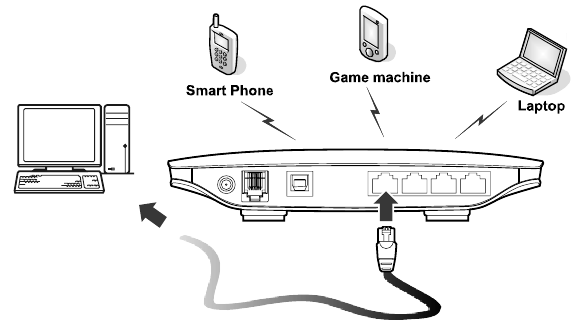
Сценарий 1:
Вашият компютър или Wi-Fi устройство може да се свърже с интернет чрез това устройство. Специфичните стъпки за свързване зависят от Wi-Fi устройството или операционната система на вашия компютър; моля, следвайте конкретните стъпки, за да започнете работа.
(Опционално) Сценарий 2:
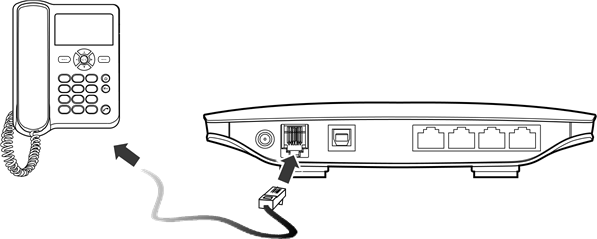
Можете да свържете телефонен апарат към телефонния порт на устройството, за да извършвате гласови повиквания.
Външен вид
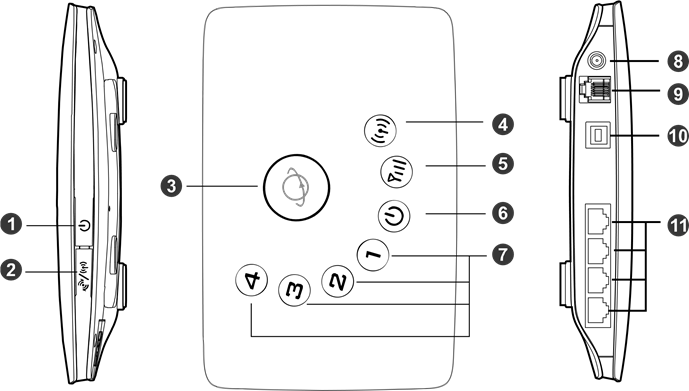
- Бутон за захранване
- Wi-Fi/WPS button (Wi-Fi/WPS бутон)
- Dial-up key (Бутон за набиране)
- Wi-Fi/WPS indicator (Wi-Fi/WPS индикатор)
- Network status indicator (Индикатор за състоянието на мрежата)
- Power indicator (Индикатор за захранване)
- LAN indicators (LAN индикатори)
- External antenna port (Порт за външна антена)
- Telephone port (Телефонен порт)
- Power port (Порт за захранване)
- LAN ports (LAN портове)
Забележка:
- LAN indicators (LAN индикатори) съответстват на LAN ports (LAN портове).
- Wi-Fi: Wireless Fidelity
- WPS: Wi-Fi Protected Setup
- LAN: Local Area Network (Локална мрежа)
Индикатори
| Индикатор | Състояние |
 Wi-Fi/WPS indicator (Wi-Fi/WPS индикатор) |
|
 Network status indicator (Индикатор за състоянието на мрежата) |
|
 Power indicator (Индикатор за захранване) |
|
 LAN indicators (LAN индикатори) |
|
Изисквания за конфигурация на компютъра
Препоръчителните конфигурации на компютъра са както следва:
- CPU: Pentium 500 MHz or higher (или по-висок)
- Memory: 128 MB RAM or higher (или по-висока)
- Hard disk: 50 MB disk space available (свободно дисково пространство)
- Operating system: Windows 2000, Windows XP, Windows Vista, or Windows 7
- LCD resolution: At least 800 x 600 pixels (пиксела). A resolution of 1024 x 768 pixels (пиксела) is recommended (се препоръчва)
- Web browser: Microsoft Internet Explorer 6, Internet Explorer 7, or Internet Explorer 8, Firefox 3.5 or 3.6, Safari 3.0, Opera 10.5, or Chrome 5.1
Инсталация
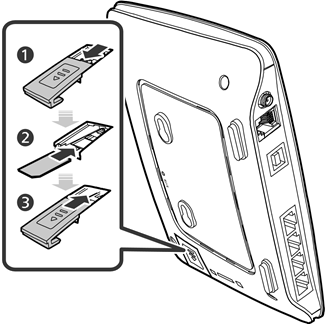
Инсталиране на SIM картата
Внимание: Преди да поставите или извадите SIM картата, моля, изключете и извадете устройството от контакта.
Отстранете капака на картата. Плъзнете SIM картата в слота за картата със златния контакт надолу. Сменете капака на картата.
Поставяне на устройството
Вашето устройство може да бъде поставено хоризонтално, изправено с помощта на настолна стойка или окачено на стената. Поставете устройството си на повърхност доста над пода или близо до прозорец, за да може да получи силен сигнал.
Поставете ключалките на настолната стойка в слотовете на гърба на устройството. Настолната стойка позволява на устройството да стои на равна повърхност като маса или бюро. Вижте следните фигури.
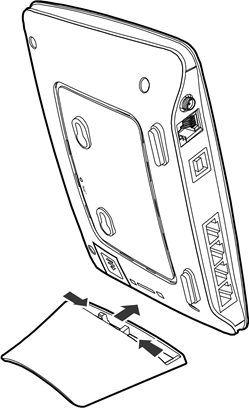
Забележка: За да избегнете смущенията, причинени от радиосигнали, поставете устройството на поне 1 метър (3,28 фута) от други електрически устройства.
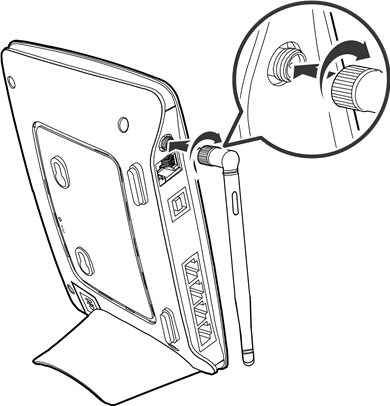
(Опционално) Инсталиране на външната антена
Свържете външната антена към порта за външна антена на устройството. Инсталирайте антената сигурно, като я завиете напълно в жака за антена.
Забележка:
- Ако не е необходимо да свързвате външна антена, можете да пропуснете тази стъпка.
- Първо трябва да зададете режима на антената на външен на страницата за управление (http://192.168.1.1). За подробности вижте Help (Помощ) на страницата за управление.
- Външната антена може да се използва само на закрито.
- Докато разговор или прехвърляне на данни е в ход, не можете да превключвате между вътрешната антена и външната антена.
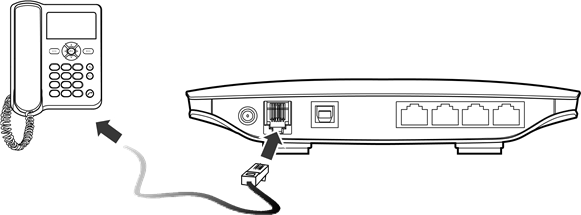
(Опционално) Свързване на устройството към стационарен телефон
Радиосигналите пречат на стационарния телефон и влияят върху качеството на връзката. Поставете стационарния телефон на 1 метър (3,28 фута) от устройството.
Забележка: Ако не планирате да използвате гласовата услуга, предоставена от устройството, пропуснете тази стъпка.
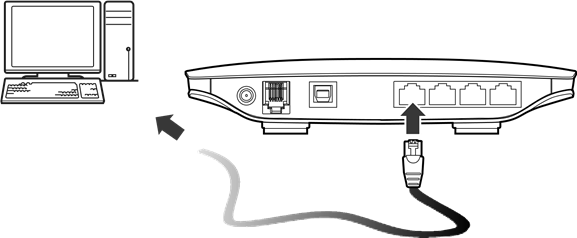
Свързване на устройството към компютър с помощта на Ethernet кабел
Ако индикаторът за LAN port (LAN порта), към който е свързан Ethernet кабелът, е включен, връзката е активна. Мрежовият кабел, свързващ се към компютъра, не трябва да бъде по-дълъг от 100 метра (328 фута).
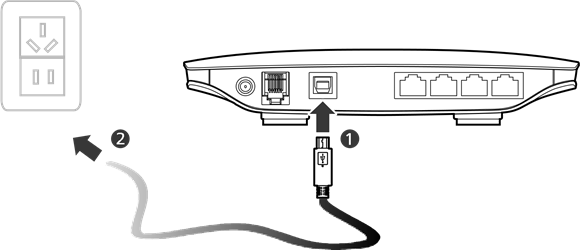
Свързване на захранването
Внимание: Използвайте захранващ адаптер, който е съвместим с устройството, в противен случай устройството може да се повреди.
Включване/изключване на устройството
- След свързване на захранването, устройството ще се включи автоматично.
- Натиснете и задръжте
![]() , докато всички индикатори се изключат, за да изключите устройството.
, докато всички индикатори се изключат, за да изключите устройството. - Натиснете и задръжте
![]() , докато всички индикатори се включат, за да включите устройството
, докато всички индикатори се включат, за да включите устройството
 , докато всички индикатори се изключат, за да изключите устройството.
Настройване на безжична връзка
Стъпка 1. Активиране на Wi-Fi
- След като устройството е включено, Wi-Fi е активиран по подразбиране.
- Натиснете и задръжте
![]() за 2 секунди и след това спрете натискането. След това,
за 2 секунди и след това спрете натискането. След това, ![]() е изключен, което показва, че Wi-Fi е деактивиран.
е изключен, което показва, че Wi-Fi е деактивиран. - Натиснете и задръжте
![]() докато
докато ![]() свети постоянно, за да активирате Wi-Fi.
свети постоянно, за да активирате Wi-Fi.
 за 2 секунди и след това спрете натискането. След това,
  е изключен, което показва, че Wi-Fi е деактивиран.
Стъпка 2. Установяване на Wi-Fi връзка
Установяване на Wi-Fi връзка (използвайки компютър като пример)
Забележка: Преди да установите Wi-Fi връзка, трябва да се уверите, че вашият компютър е оборудван с безжичен мрежов адаптер. Ако е ясно, че компютърът има безжична мрежова връзка, тогава може да се използва безжичният мрежов адаптер. В противен случай трябва да се уверите, че безжичният мрежов адаптер функционира правилно
- Уверете се, че
![]() свети постоянно.
свети постоянно. - Прегледайте наличните безжични мрежови връзки на вашия компютър.
- Свържете се с безжичната мрежова връзка, съвместима с SSID на вашето устройство
Забележка:
- Ако безжичната мрежа има механизъм за сигурност, трябва да въведете правилния мрежов ключ.
- SSID и паролата са отпечатани на етикета на устройството.
(Опционално) Установяване на WPS връзка
Ако Wi-Fi устройството, към което се свързва вашето устройство, поддържа WPS, паролата се генерира автоматично; няма нужда да я въвеждате. За да настроите WPS връзката, направете следното:
- Уверете се, че
![]() свети постоянно.
свети постоянно. - Активирайте WPS на вашето устройство.
Забележка: Натиснете и задръжте![]() докато
докато ![]() мига, за да активирате WPS.
мига, за да активирате WPS. - Активирайте WPS на клиента.
Забележка: За подробности относно операциите на клиента вижте ръководството за потребителя на клиента.
Достъп до интернет
След като връзката между вашето устройство и клиента е активна, използвате следните режими за достъп до интернет.
Внимание: Моля, изберете подходящ режим на интернет връзка според вашите мрежови такси. Например, ако използвате услуга, базирана на време, се препоръчва режим Manual (Ръчен). Моля, консултирайте се с вашия мрежов оператор за мрежови такси.
| Режим | Операция |
| Auto (Автоматичен) | After the device is powered up, no matter if there is data transmission or not, it will be connected to the Internet, and won't disconnect automatically. (След като устройството е включено, независимо дали има или не предаване на данни, то ще бъде свързано с интернет и няма да се изключи автоматично.) |
| Manual (Ръчен) |
|
| On Demand (При поискване) | After the device is powered up, and there is data transmission, it will automatically connect to the Internet. If there is no data transmission within the set time (10 minutes by default), the device will automatically disconnect from the Internet. (След като устройството е включено и има предаване на данни, то автоматично ще се свърже с интернет. Ако няма предаване на данни в рамките на зададеното време (10 минути по подразбиране), устройството автоматично ще се изключи от интернет.) |
 докато
  свети постоянно. The Internet connection is active. (Интернет връзката е активна.)
Използване на страницата за управление
Можете да зададете и управлявате параметрите на устройството чрез страницата за управление.
- Стартирайте уеб браузър и въведете http://192.168.1.1 в адресната лента.
- Въведете паролата и щракнете върху Login (Вход).
Забележка:
- Паролата по подразбиране е admin.
- За да защитите устройството си, позволявайте само на един потребител да влиза в страницата за управление едновременно.
Възстановяване на фабричните настройки
Ако не сте сигурни кои параметри сте задали или променили, можете да възстановите фабричните настройки, с които е доставено устройството, и да зададете параметрите отново.
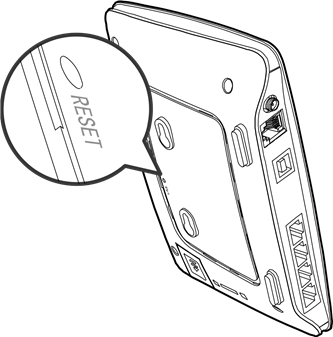
RESET: Използвайте остър предмет, за да натиснете и задържите бутона RESET (НУЛИРАНЕ), докато всичките пет индикатора ( и
и  ) мигат. Устройството ще се рестартира автоматично, след като фабричните настройки бъдат успешно възстановени.
Забележка: Възстановяването на фабричните настройки премахва всички лични конфигурации и нулира всички конфигурации на страницата за управление до техните стойности по подразбиране.
Полезни съвети
Ако не можете да използвате устройството си нормално, направете следното:
- Вижте Help (Помощ) на страницата за управление.
- Рестартирайте устройството.
- Възстановете устройството до фабричните настройки.
- Свържете се с вашия доставчик на услуги.
Copyright © Huawei Technologies Co., Ltd. 2011. Всички права запазени.
ТОЗИ ДОКУМЕНТ Е САМО ЗА ИНФОРМАЦИОННИ ЦЕЛИ И НЕ ПРЕДСТАВЛЯВА НИКАКЪВ ВИД ГАРАНЦИИ.
Изтегли ръководство
Тук можете да изтеглите пълната версия на ръководството в pdf формат, което може да съдържа допълнителни инструкции за безопасност, информация за гаранцията, правила на FCC и др.
Изтегли Ръководство за бърз старт на безжичен рутер Huawei B660


