Guía de inicio rápido del router inalámbrico Huawei B660
- 1 Introducción
- 2 Conozca su dispositivo
- 3 Requisitos de configuración del PC
- 4 Instalación
- 5 Configuración de la conexión inalámbrica
- 6 Acceso a Internet
- 7 Uso de la página de administración
- 8 Restauración de los valores predeterminados de fábrica
- 9 Consejos útiles
- 10 Descargar el manual
- 11 En otros idiomas
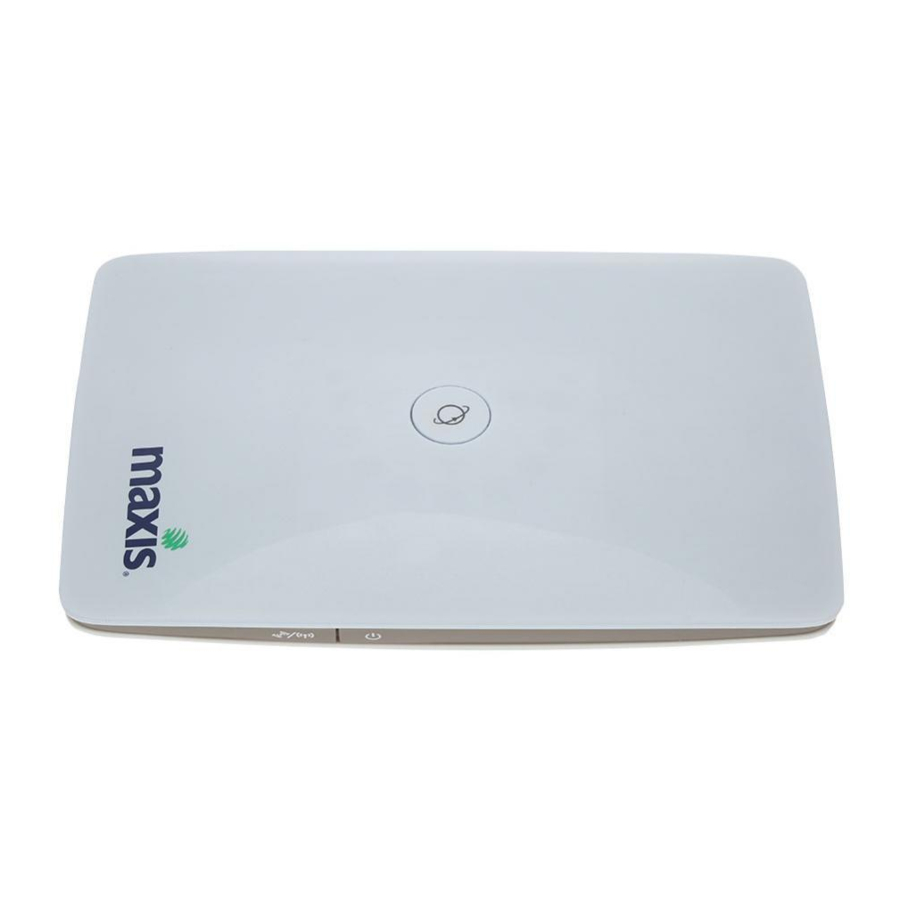
Introducción
Nota:
- Las siguientes ilustraciones se proporcionan solo como referencia. Para obtener detalles sobre el modelo que seleccionó, examine el dispositivo real para determinar dónde se encuentran las funciones.
- Compruebe la información sobre el producto y sus accesorios cuando lo compre. Algunos accesorios no se proporcionan en la caja de embalaje. Si es necesario, póngase en contacto con su distribuidor local para comprarlos.
- Esta guía describe brevemente las funciones del dispositivo. Para obtener detalles sobre cómo configurar los parámetros de administración, consulte la Ayuda en la página de administración web.
Conozca su dispositivo
Escenarios de aplicación
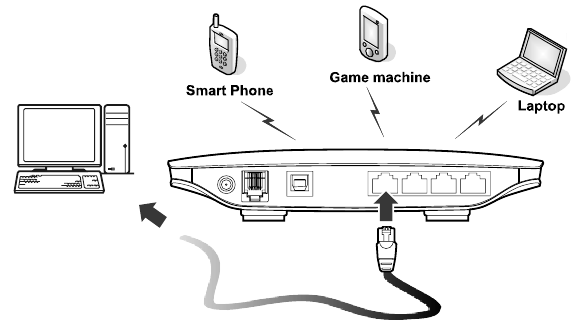
Escenario 1:
Su ordenador o un dispositivo Wi-Fi puede conectarse a Internet a través de este dispositivo. Los pasos de conexión específicos dependen del dispositivo Wi-Fi o del sistema operativo de su ordenador; siga los pasos específicos para comenzar la operación.
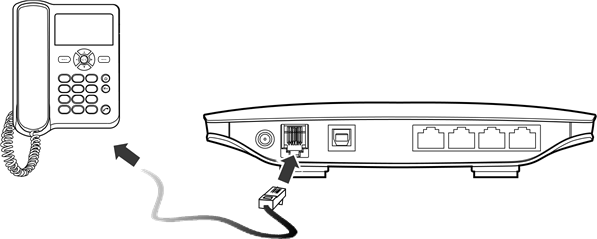
(Opcional) Escenario 2:
Puede conectar un teléfono al puerto telefónico del dispositivo para realizar llamadas de voz.
Apariencia
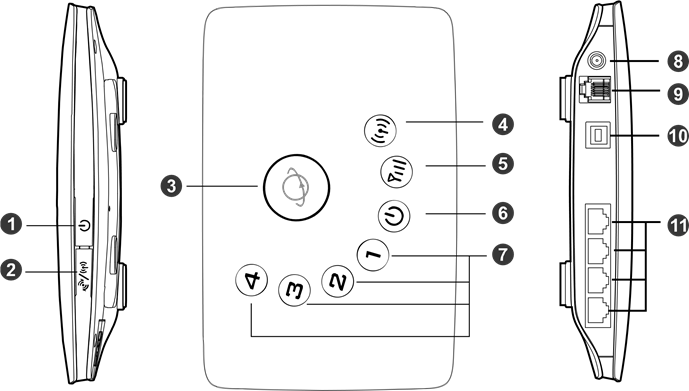
- Botón de encendido
- Botón Wi-Fi/WPS
- Tecla de marcación
- Indicador de Wi-Fi/WPS
- Indicador de estado de la red
- Indicador de encendido
- Indicadores LAN
- Puerto de antena externa
- Puerto telefónico
- Puerto de alimentación
- Puertos LAN
Nota:
- Los indicadores LAN corresponden a los puertos LAN.
- Wi-Fi: Wireless Fidelity (Fidelidad inalámbrica)
- WPS: Wi-Fi Protected Setup (Configuración protegida de Wi-Fi)
- LAN: Local Area Network (Red de área local)
Indicadores
| Indicador | Estado |
 Indicador de Wi-Fi/WPS |
|
 Indicador de estado de la red |
|
 Indicador de encendido |
|
 Indicadores LAN |
|
Requisitos de configuración del PC
Las configuraciones de PC recomendadas son las siguientes:
- CPU: Pentium 500 MHz o superior
- Memoria: 128 MB de RAM o superior
- Disco duro: 50 MB de espacio en disco disponible
- Sistema operativo: Windows 2000, Windows XP, Windows Vista o Windows 7
- Resolución LCD: Al menos 800 x 600 píxeles. Se recomienda una resolución de 1024 x 768 píxeles
- Navegador web: Microsoft Internet Explorer 6, Internet Explorer 7 o Internet Explorer 8, Firefox 3.5 o 3.6, Safari 3.0, Opera 10.5 o Chrome 5.1
Instalación
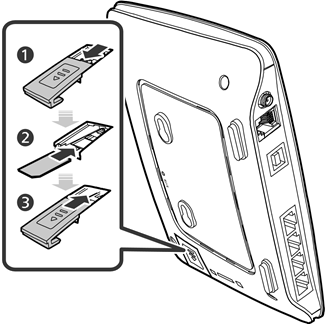
Instalación de la tarjeta SIM
Atención: Antes de insertar o extraer la tarjeta SIM, apague y desenchufe el dispositivo.
Retire la cubierta de la tarjeta. Deslice la tarjeta SIM en la ranura para tarjetas con el contacto dorado hacia abajo. Vuelva a colocar la cubierta de la tarjeta.
Colocación del dispositivo
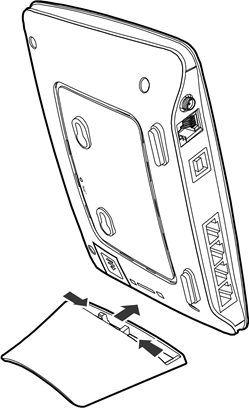
Su dispositivo se puede colocar horizontalmente, verticalmente con el uso de un soporte de mesa o colgado en la pared. Coloque su dispositivo en una superficie muy por encima del suelo o cerca de una ventana, para que pueda recibir una señal fuerte.
Inserte los pestillos del soporte de mesa en las ranuras en la parte posterior del dispositivo. El soporte de mesa permite que el dispositivo se coloque sobre una superficie plana como una mesa o escritorio. Vea las siguientes figuras.
Nota: Para evitar la interferencia causada por las señales de radio, coloque el dispositivo al menos a 1 metro (3,28 pies) de distancia de otros dispositivos eléctricos.
(Opcional) Instalación de la antena externa
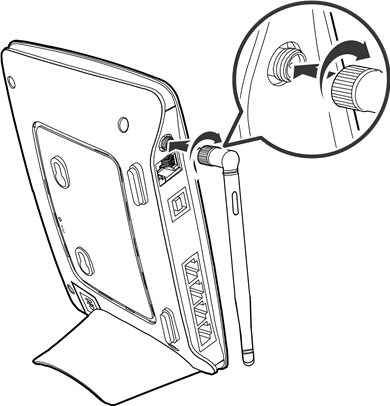
Conecte la antena externa al puerto de antena externa del dispositivo. Instale la antena de forma segura atornillándola completamente en el conector de la antena.
Nota:
- Si no necesita conectar una antena externa, puede omitir este paso.
- Primero debe configurar el modo de antena en externo en la página de administración (http://192.168.1.1). Para obtener más información, consulte la Ayuda en la página de administración.
- La antena externa solo se puede usar en interiores.
- Mientras una conversación o transferencia de datos está en curso, no puede cambiar entre la antena interna y la antena externa.
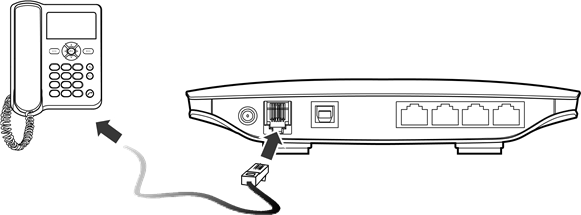
(Opcional) Conexión del dispositivo a un teléfono fijo
Las señales de radio interfieren con el teléfono fijo y afectan la calidad de la conexión. Coloque el teléfono fijo a 1 metro (3,28 pies) de distancia del dispositivo.
Nota: Si no planea usar el servicio de voz proporcionado por el dispositivo, omita este paso.
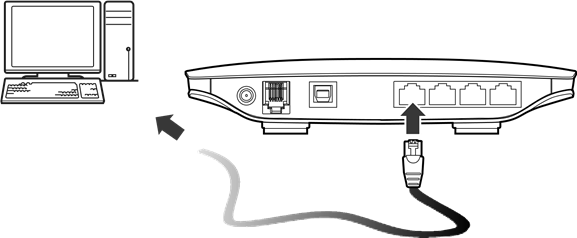
Conexión del dispositivo a un PC mediante un cable Ethernet
Si el indicador del puerto LAN al que está conectado el cable Ethernet está encendido, la conexión está activa. El cable de red que se conecta al PC no debe tener más de 100 metros (328 pies) de longitud.
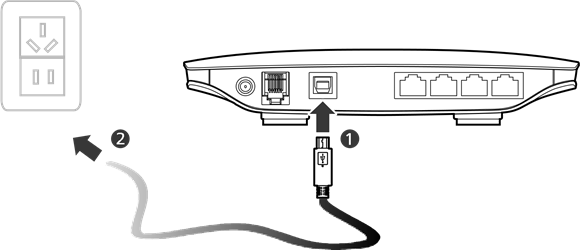
Conexión de la fuente de alimentación
Atención: Utilice un adaptador de corriente que sea compatible con el dispositivo o el dispositivo podría dañarse.
Encendido/Apagado del dispositivo
- Después de conectar la fuente de alimentación, el dispositivo se encenderá automáticamente.
- Mantenga pulsado
![]() hasta que todos los indicadores se apaguen para apagar el dispositivo.
hasta que todos los indicadores se apaguen para apagar el dispositivo. - Mantenga pulsado
![]() hasta que todos los indicadores se enciendan para encender el dispositivo.
hasta que todos los indicadores se enciendan para encender el dispositivo.
 hasta que todos los indicadores se apaguen para apagar el dispositivo.
Configuración de la conexión inalámbrica
Paso 1. Activación de Wi-Fi
- Después de encender el dispositivo, Wi-Fi se activa de forma predeterminada.
- Mantenga pulsado
![]() durante 2 segundos y luego detenga la pulsación. Entonces,
durante 2 segundos y luego detenga la pulsación. Entonces, ![]() está apagado, lo que indica que Wi-Fi está desactivado.
está apagado, lo que indica que Wi-Fi está desactivado. - Mantenga pulsado
![]() hasta que
hasta que ![]() esté encendido fijo para activar Wi-Fi.
esté encendido fijo para activar Wi-Fi.
 durante 2 segundos y luego detenga la pulsación. Entonces,
  está apagado, lo que indica que Wi-Fi está desactivado.
Paso 2. Establecimiento de una conexión Wi-Fi
Establecimiento de una conexión Wi-Fi (usando un PC como ejemplo)
Nota: Antes de establecer una conexión Wi-Fi, debe asegurarse de que su ordenador esté equipado con un adaptador de red inalámbrica. Si está claro que el ordenador tiene una conexión de red inalámbrica, entonces se puede usar el adaptador de red inalámbrica. De lo contrario, debe asegurarse de que el adaptador de red inalámbrica esté funcionando correctamente.
- Asegúrese de que
![]() esté encendido fijo.
esté encendido fijo. - Vea las conexiones de red inalámbricas disponibles en su PC.
- Conéctese a la conexión de red inalámbrica consistente con el SSID de su dispositivo.
Nota:
- Si la red inalámbrica tiene un mecanismo de seguridad, debe ingresar la clave de red correcta.
- El SSID y la contraseña están impresos en la etiqueta del dispositivo.
(Opcional) Establecimiento de una conexión WPS
Si el dispositivo Wi-Fi al que se conecta su dispositivo es compatible con WPS, se genera una contraseña automáticamente; no es necesario ingresarla. Para configurar la conexión WPS, haga lo siguiente:
- Asegúrese de que
![]() esté encendido fijo.
esté encendido fijo. - Active WPS en su dispositivo.
Nota: Mantenga pulsado![]() hasta que
hasta que ![]() esté parpadeando para activar WPS.
esté parpadeando para activar WPS. - Active WPS en el cliente.
Nota: Para obtener detalles sobre las operaciones en el cliente, consulte la guía del usuario del cliente.
Acceso a Internet
Después de que una conexión entre su dispositivo y el cliente esté activa, use los siguientes modos para acceder a Internet.
Atención: Seleccione un modo de conexión a Internet adecuado según sus cargos de red. Por ejemplo, si está utilizando un servicio basado en el tiempo, se recomienda el modo Manual. Consulte a su operador de red para conocer los cargos de red.
| Modo | Operación |
| Auto (Automático) | Después de encender el dispositivo, sin importar si hay transmisión de datos o no, se conectará a Internet y no se desconectará automáticamente. |
| Manual (Manual) |
|
| On Demand (Bajo demanda) | Después de encender el dispositivo, y si hay transmisión de datos, se conectará automáticamente a Internet. Si no hay transmisión de datos dentro del tiempo establecido (10 minutos de forma predeterminada), el dispositivo se desconectará automáticamente de Internet. |
 hasta que
  esté encendido fijo. La conexión a Internet está activa.
Uso de la página de administración
Puede configurar y administrar los parámetros del dispositivo a través de la página de administración.
- Inicie un navegador web e ingrese http://192.168.1.1 en la barra de direcciones.
- Ingrese la contraseña y haga clic en Login (Iniciar sesión).
Nota:
- La contraseña predeterminada es admin.
- Para proteger su dispositivo, solo permita que un usuario inicie sesión en la página de administración al mismo tiempo.
Restauración de los valores predeterminados de fábrica
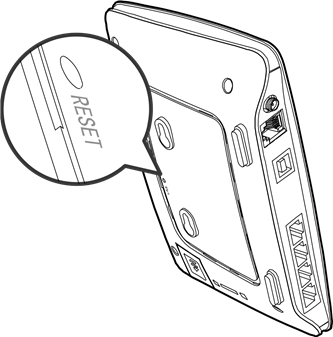
Si no está seguro de qué parámetros ha configurado o cambiado, puede restaurar los valores predeterminados de fábrica con los que vino el dispositivo y configurar los parámetros nuevamente.
RESET: Use un objeto puntiagudo para mantener presionado el botón RESET (REINICIAR) hasta que los cinco indicadores ( y
y  ) estén parpadeando. El dispositivo se reiniciará automáticamente después de que los valores predeterminados de fábrica se hayan restaurado correctamente.
Nota: La restauración de los valores predeterminados de fábrica elimina todas las configuraciones personales y restablece todas las configuraciones en la página de administración a sus valores predeterminados.
Consejos útiles
Si no puede usar su dispositivo normalmente, haga lo siguiente:
- Consulte la Ayuda en la página de administración.
- Reinicie el dispositivo.
- Restaure el dispositivo a los valores predeterminados de fábrica.
- Póngase en contacto con su proveedor de servicios.
Copyright © Huawei Technologies Co., Ltd. 2011. Todos los derechos reservados.
ESTE DOCUMENTO ES SOLO PARA FINES INFORMATIVOS Y NO CONSTITUYE NINGÚN TIPO DE GARANTÍA.
Descargar el manual
Aquí puede descargar la versión PDF completa del manual. Puede contener instrucciones de seguridad adicionales, información de garantía, reglas de la FCC, etc.
Descargar Guía de inicio rápido del router inalámbrico Huawei B660


