Huawei B660 Wireless Router - Przewodnik szybkiego startu
- 1 Wprowadzenie
- 2 Poznaj swoje urządzenie
- 3 Wymagania dotyczące konfiguracji komputera PC
- 4 Instalacja
- 5 Konfigurowanie połączenia bezprzewodowego
- 6 Uzyskiwanie dostępu do Internetu
- 7 Korzystanie ze strony zarządzania
- 8 Przywracanie ustawień fabrycznych
- 9 Porady
- 10 Pobierz instrukcję
- 11 W innych językach
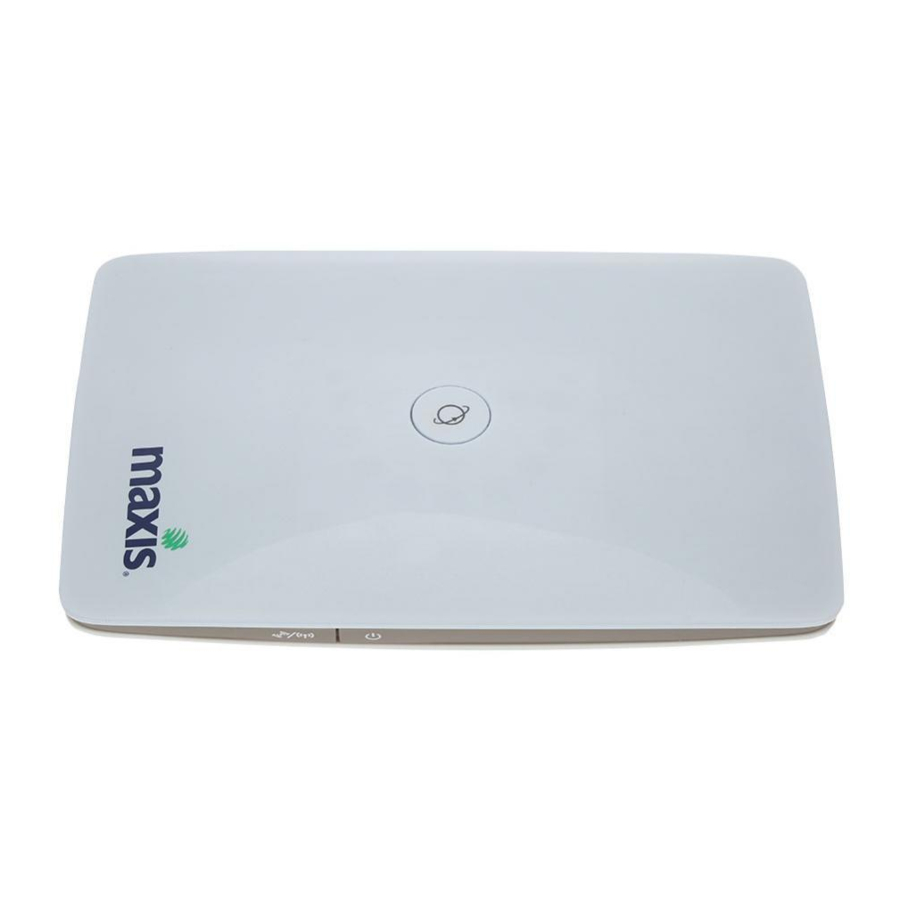
Wprowadzenie
Uwaga:
- Poniższe ilustracje służą wyłącznie jako odniesienie. Aby uzyskać szczegółowe informacje na temat wybranego modelu, należy sprawdzić rzeczywiste urządzenie, aby określić, gdzie znajdują się funkcje.
- Sprawdź informacje o produkcie i jego akcesoriach podczas zakupu. Niektóre akcesoria nie są dostarczane w pudełku. W razie potrzeby skontaktuj się z lokalnym sprzedawcą, aby je zakupić.
- Niniejszy przewodnik krótko opisuje funkcje urządzenia. Aby uzyskać szczegółowe informacje na temat ustawiania parametrów zarządzania, zobacz Pomoc na stronie zarządzania przez przeglądarkę.
Poznaj swoje urządzenie
Scenariusze zastosowań
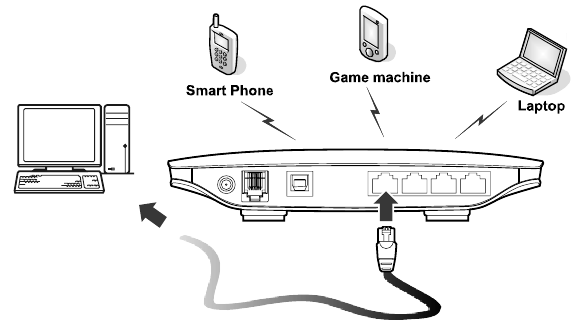
Scenariusz 1:
Twój komputer lub urządzenie Wi-Fi może łączyć się z Internetem za pośrednictwem tego urządzenia. Konkretne kroki połączenia zależą od urządzenia Wi-Fi lub systemu operacyjnego komputera; postępuj zgodnie z konkretnymi krokami, aby rozpocząć działanie.
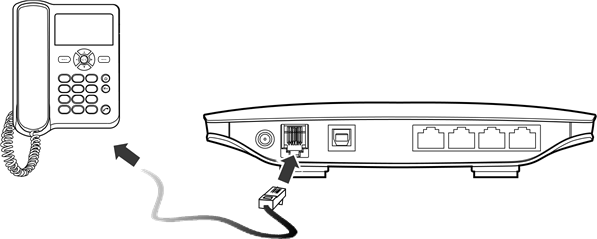
(Opcjonalnie) Scenariusz 2:
Możesz podłączyć aparat telefoniczny do portu telefonicznego urządzenia, aby wykonywać połączenia głosowe.
Wygląd
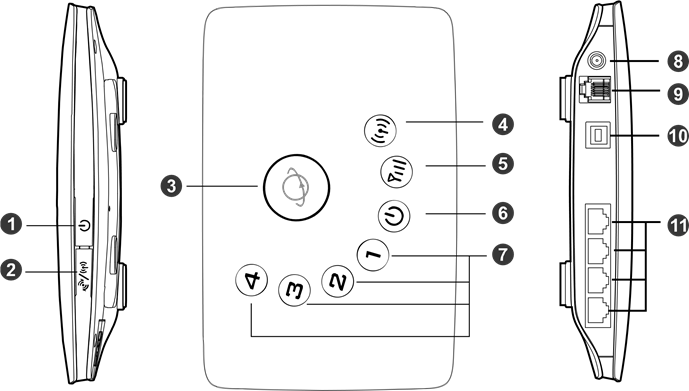
- Przycisk zasilania
- Przycisk Wi-Fi/WPS
- Klawisz wybierania numeru
- Wskaźnik Wi-Fi/WPS
- Wskaźnik stanu sieci
- Wskaźnik zasilania
- Wskaźniki LAN
- Zewnętrzny port antenowy
- Port telefoniczny
- Port zasilania
- Porty LAN
Uwaga:
- Wskaźniki LAN odpowiadają portom LAN.
- Wi-Fi: Wireless Fidelity
- WPS: Wi-Fi Protected Setup
- LAN: Local Area Network (Lokalna sieć komputerowa)
Wskaźniki
| Wskaźnik | Status |
 Wskaźnik Wi-Fi/WPS |
|
 Wskaźnik stanu sieci |
|
 Wskaźnik zasilania |
|
 Wskaźniki LAN |
|
Wymagania dotyczące konfiguracji komputera PC
Zalecane konfiguracje komputera PC są następujące:
- Procesor: Pentium 500 MHz lub wyższy
- Pamięć: 128 MB RAM lub więcej
- Dysk twardy: 50 MB wolnego miejsca na dysku
- System operacyjny: Windows 2000, Windows XP, Windows Vista lub Windows 7
- Rozdzielczość LCD: Co najmniej 800 x 600 pikseli. Zalecana rozdzielczość to 1024 x 768 pikseli
- Przeglądarka internetowa: Microsoft Internet Explorer 6, Internet Explorer 7 lub Internet Explorer 8, Firefox 3.5 lub 3.6, Safari 3.0, Opera 10.5 lub Chrome 5.1
Instalacja
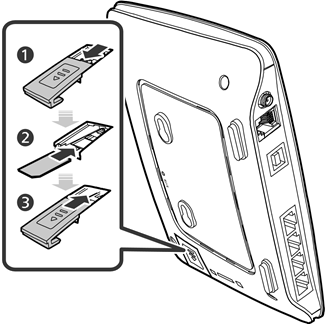
Instalowanie karty SIM
Uwaga: Przed włożeniem lub wyjęciem karty SIM wyłącz i odłącz urządzenie.
Zdejmij osłonę karty. Wsuń kartę SIM do gniazda karty złotymi stykami skierowanymi w dół. Załóż osłonę karty.
Umieszczanie urządzenia
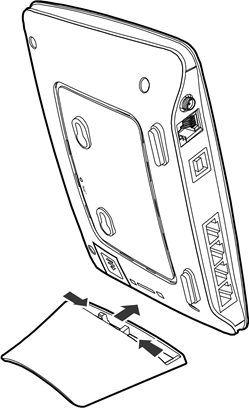
Urządzenie można umieścić poziomo, pionowo za pomocą podstawki stołowej lub zawiesić na ścianie. Umieść urządzenie na powierzchni dobrze nad podłogą lub w pobliżu okna, aby mogło odbierać silny sygnał.
Włóż zatrzaski na podstawce stołowej do szczelin z tyłu urządzenia. Podstawka stołowa umożliwia ustawienie urządzenia na płaskiej powierzchni, takiej jak stół lub biurko. Zobacz poniższe rysunki.
Uwaga: Aby uniknąć zakłóceń powodowanych przez sygnały radiowe, umieść urządzenie w odległości co najmniej 1 metra od innych urządzeń elektrycznych.
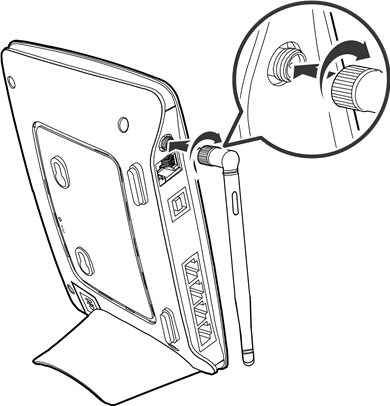
(Opcjonalnie) Instalowanie anteny zewnętrznej
Podłącz antenę zewnętrzną do zewnętrznego portu antenowego urządzenia. Zamocuj antenę bezpiecznie, wkręcając ją całkowicie w gniazdo antenowe.
Uwaga:
- Jeśli nie musisz podłączać anteny zewnętrznej, możesz pominąć ten krok.
- Najpierw musisz ustawić tryb anteny na zewnętrzny na stronie zarządzania (http://192.168.1.1). Aby uzyskać szczegółowe informacje, zobacz Pomoc na stronie zarządzania.
- Antena zewnętrzna może być używana tylko w pomieszczeniach.
- Podczas rozmowy lub transferu danych nie można przełączać się między anteną wewnętrzną a anteną zewnętrzną.
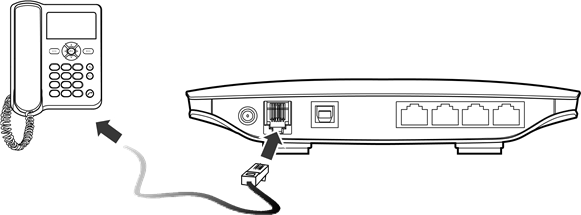
(Opcjonalnie) Podłączanie urządzenia do telefonu stacjonarnego
Sygnały radiowe zakłócają działanie telefonu stacjonarnego i wpływają na jakość połączenia. Umieść telefon stacjonarny w odległości 1 metra od urządzenia.
Uwaga: Jeśli nie planujesz korzystać z usługi głosowej świadczonej przez urządzenie, pomiń ten krok.
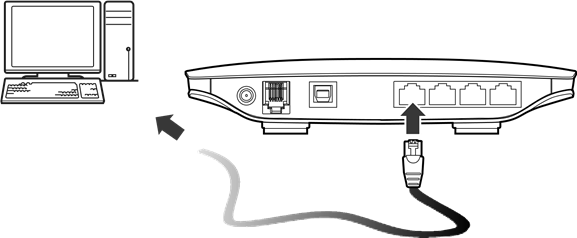
Podłączanie urządzenia do komputera PC za pomocą kabla Ethernet
Jeśli wskaźnik portu LAN, do którego podłączony jest kabel Ethernet, świeci się, połączenie jest aktywne. Kabel sieciowy podłączony do komputera PC nie może być dłuższy niż 100 metrów.
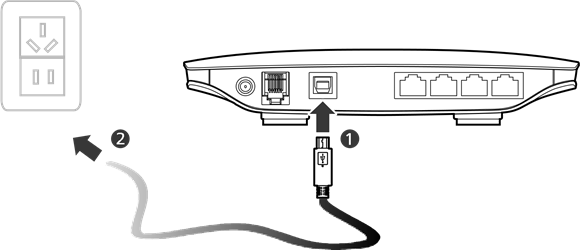
Podłączanie zasilania
Uwaga: Użyj zasilacza, który jest kompatybilny z urządzeniem, w przeciwnym razie urządzenie może ulec uszkodzeniu.
Włączanie/wyłączanie urządzenia
- Po podłączeniu zasilania urządzenie włączy się automatycznie.
- Naciśnij i przytrzymaj
![]() , aż wszystkie wskaźniki zgasną, aby wyłączyć urządzenie.
, aż wszystkie wskaźniki zgasną, aby wyłączyć urządzenie. - Naciśnij i przytrzymaj
![]() , aż wszystkie wskaźniki się zaświecą, aby włączyć urządzenie.
, aż wszystkie wskaźniki się zaświecą, aby włączyć urządzenie.
 , aż wszystkie wskaźniki zgasną, aby wyłączyć urządzenie.
Konfigurowanie połączenia bezprzewodowego
Krok 1. Aktywacja Wi-Fi
- Po włączeniu urządzenia Wi-Fi jest domyślnie aktywne.
- Naciśnij i przytrzymaj
![]() przez 2 sekundy, a następnie zwolnij przycisk. Wtedy
przez 2 sekundy, a następnie zwolnij przycisk. Wtedy ![]() jest wyłączony, co oznacza, że Wi-Fi jest nieaktywne.
jest wyłączony, co oznacza, że Wi-Fi jest nieaktywne. - Naciśnij i przytrzymaj
![]() , aż
, aż ![]() zaświeci się światłem ciągłym, aby aktywować Wi-Fi.
zaświeci się światłem ciągłym, aby aktywować Wi-Fi.
 przez 2 sekundy, a następnie zwolnij przycisk. Wtedy
  jest wyłączony, co oznacza, że Wi-Fi jest nieaktywne.
Krok 2. Nawiązywanie połączenia Wi-Fi
Nawiązywanie połączenia Wi-Fi (na przykładzie komputera PC)
Uwaga: Przed nawiązaniem połączenia Wi-Fi należy upewnić się, że komputer jest wyposażony w bezprzewodową kartę sieciową. Jeśli jest jasne, że komputer ma bezprzewodowe połączenie sieciowe, można użyć bezprzewodowej karty sieciowej. W przeciwnym razie należy upewnić się, że bezprzewodowa karta sieciowa działa prawidłowo
- Upewnij się, że
![]() świeci światłem ciągłym.
świeci światłem ciągłym. - Wyświetl dostępne połączenia sieci bezprzewodowej na swoim komputerze PC.
- Połącz się z połączeniem sieci bezprzewodowej zgodnym z identyfikatorem SSID (Service Set Identifier) urządzenia.
Uwaga:
- Jeśli sieć bezprzewodowa ma mechanizm bezpieczeństwa, musisz wprowadzić prawidłowy klucz sieciowy.
- Identyfikator SSID i hasło są wydrukowane na etykiecie urządzenia.
(Opcjonalnie) Nawiązywanie połączenia WPS
Jeśli urządzenie Wi-Fi, z którym łączy się urządzenie, obsługuje WPS, hasło jest generowane automatycznie; nie ma potrzeby go wprowadzać. Aby skonfigurować połączenie WPS, wykonaj następujące czynności:
- Upewnij się, że
![]() świeci światłem ciągłym.
świeci światłem ciągłym. - Aktywuj WPS na swoim urządzeniu.
Uwaga: Naciśnij i przytrzymaj![]() , aż
, aż ![]() zacznie migać, aby aktywować WPS.
zacznie migać, aby aktywować WPS. - Aktywuj WPS na kliencie.
Uwaga: Aby uzyskać szczegółowe informacje na temat operacji na kliencie, zobacz podręcznik użytkownika klienta.
Uzyskiwanie dostępu do Internetu
Po aktywowaniu połączenia między urządzeniem a klientem możesz użyć następujących trybów, aby uzyskać dostęp do Internetu.
Uwaga: Wybierz odpowiedni tryb połączenia internetowego zgodnie z opłatami za sieć. Na przykład, jeśli korzystasz z usługi opartej na czasie, zalecany jest tryb Ręczny (Manual). Skonsultuj się z operatorem sieci w sprawie opłat za sieć.
| Tryb | Działanie |
| Automatyczny (Auto) | Po włączeniu urządzenia, niezależnie od tego, czy następuje transmisja danych, czy nie, zostanie ono połączone z Internetem i nie zostanie automatycznie rozłączone. |
| Ręczny (Manual) |
|
| Na żądanie (On Demand) | Po włączeniu urządzenia i wystąpieniu transmisji danych, automatycznie połączy się ono z Internetem. Jeśli w ustawionym czasie (domyślnie 10 minut) nie nastąpi transmisja danych, urządzenie automatycznie rozłączy się z Internetem. |
 , aż
, aż  zaświeci się światłem ciągłym. Połączenie internetowe jest aktywne.
Korzystanie ze strony zarządzania
Możesz ustawiać parametry urządzenia i zarządzać nimi za pośrednictwem strony zarządzania.
- Uruchom przeglądarkę internetową i wprowadź http://192.168.1.1 w pasku adresu.
- Wprowadź hasło i kliknij Login (Zaloguj się).
Uwaga:
- Domyślne hasło to admin.
- Aby chronić urządzenie, zezwól tylko jednemu użytkownikowi na zalogowanie się na stronę zarządzania w tym samym czasie.
Przywracanie ustawień fabrycznych
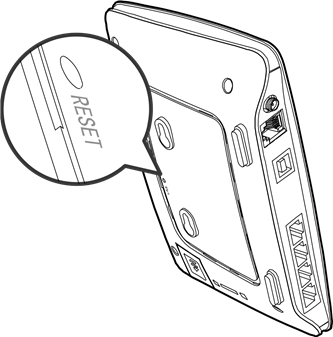
Jeśli nie masz pewności, które parametry zostały ustawione lub zmienione, możesz przywrócić ustawienia fabryczne, z którymi urządzenie zostało dostarczone, i ponownie ustawić parametry.
RESET: Użyj ostro zakończonego przedmiotu, aby nacisnąć i przytrzymać przycisk RESET, aż wszystkie pięć wskaźników ( i
i  ) zacznie migać. Urządzenie automatycznie uruchomi się ponownie po pomyślnym przywróceniu ustawień fabrycznych.
Uwaga: Przywrócenie ustawień fabrycznych usuwa wszystkie osobiste konfiguracje i resetuje wszystkie konfiguracje na stronie zarządzania do ich wartości domyślnych.
Porady
Jeśli nie możesz normalnie korzystać z urządzenia, wykonaj następujące czynności:
- Zobacz Pomoc na stronie zarządzania.
- Uruchom ponownie urządzenie.
- Przywróć urządzenie do ustawień fabrycznych.
- Skontaktuj się z usługodawcą.
Copyright © Huawei Technologies Co., Ltd. 2011. Wszelkie prawa zastrzeżone.
NINIEJSZY DOKUMENT SŁUŻY WYŁĄCZNIE CELOM INFORMACYJNYM I NIE STANOWI ŻADNEGO RODZAJU GWARANCJI.
Pobierz instrukcję
Tutaj możesz pobrać pełną wersję instrukcji w formacie pdf, może ona zawierać dodatkowe instrukcje bezpieczeństwa, informacje o gwarancji, przepisy FCC itp.
Pobierz Huawei B660 Wireless Router - Przewodnik szybkiego startu


