NETGEAR AC750 WiFi Range Extender EX2800 Ghid de Pornire Rapidă
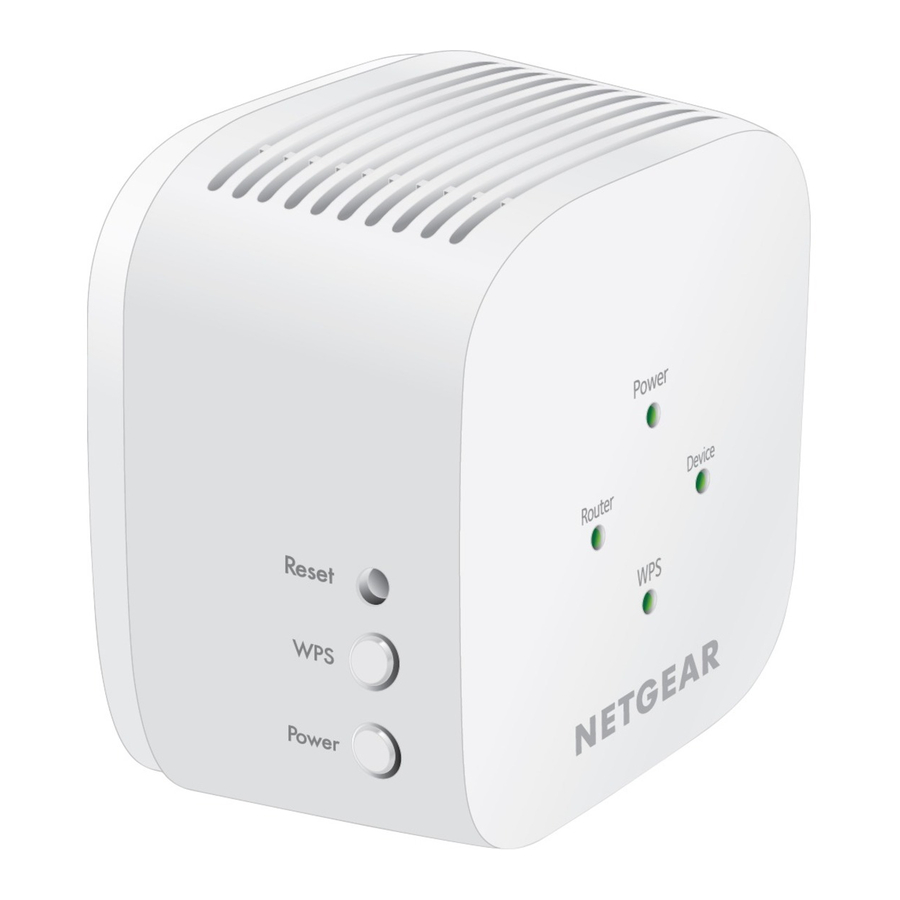
Introducere
- Pentru configurarea inițială, plasați extenderul în aceeași cameră cu routerul dvs.


Puteți muta extenderul într-o locație nouă după configurare. - Conectați extenderul la o priză electrică.
- Așteptați ca LED-ul de alimentare (Power LED) să se aprindă verde.
- Dacă LED-ul de alimentare (Power LED) nu se aprinde, apăsați butonul Power (Alimentare).
- Conectați extenderul la rețeaua WiFi existentă folosind una dintre aceste metode:
- Conectați-vă cu WPS. Wi‑Fi Protected Setup (WPS) vă permite să vă alăturați unei rețele WiFi securizate fără a introduce numele rețelei și parola. Routerul dvs. trebuie să suporte WPS pentru a utiliza această metodă. Pentru mai multe informații, consultați Conectați-vă cu WPS.
WPS nu acceptă securitatea rețelei WEP sau o rețea WiFi ascunsă. Dacă rețeaua WiFi a routerului dvs. utilizează securitatea WEP sau utilizează o rețea WiFi ascunsă, urmați instrucțiunile din Conectați-vă cu asistentul de instalare NETGEAR. - Conectați-vă cu asistentul de instalare NETGEAR. Aplicația Nighthawk vă ghidează prin instalare. Pentru mai multe informații, consultați Conectați-vă cu asistentul de instalare NETGEAR.
- Conectați-vă cu WPS. Wi‑Fi Protected Setup (WPS) vă permite să vă alăturați unei rețele WiFi securizate fără a introduce numele rețelei și parola. Routerul dvs. trebuie să suporte WPS pentru a utiliza această metodă. Pentru mai multe informații, consultați Conectați-vă cu WPS.


Conectați-vă cu WPS
- Apăsați butonul WPS de pe extender până când LED-ul WPS clipește.

- În termen de două minute, apăsați butonul WPS de pe router.

Când extenderul se conectează la router, LED-ul WPS de pe extender se aprinde verde continuu și LED-ul Router se aprinde.
Notă: Dacă LED-ul Router nu se aprinde, încercați din nou. Dacă tot nu se aprinde, consultați instrucțiunile din secțiunea Conectați-vă cu asistentul de instalare NETGEAR. - Dacă routerul dvs. WiFi acceptă banda de 5 GHz, repetați pașii 1 și 2 pentru a conecta extenderul la banda de 5 GHz.
- Mutați extenderul într-o locație nouă.
Pentru mai multe informații, consultați Găsiți un loc bun pentru extenderul dvs.. - Conectați dispozitivele compatibile WiFi la rețeaua extinsă.
Pentru mai multe informații, consultați Conectați dispozitivul la rețeaua extinsă.


Conectați-vă cu asistentul de instalare NETGEAR
- Pe un computer sau dispozitiv mobil, deschideți managerul de conexiuni WiFi și găsiți și conectați-vă la rețeaua extenderului numită NETGEAR_EXT.
Când sunteți conectat la extender, LED-ul Dispozitiv (Device LED) se aprinde. - Lansați un browser web.
- Vizitați www.mywifiext.net.
Se afișează asistentul de instalare NETGEAR. - Urmați instrucțiunile pentru a conecta extenderul la rețeaua WiFi existentă.
- După ce configurarea este completă, mutați extenderul într-o locație nouă.
Pentru mai multe informații, consultați Găsiți un loc bun pentru extenderul dvs.. - Conectați dispozitivele compatibile WiFi la rețeaua extinsă folosind credențialele WiFi pe care le-ați specificat în timpul configurării.
Găsiți un loc bun pentru extenderul dvs.
- Deconectați extenderul și mutați-l într-o locație nouă.
Vă recomandăm ca noua locație să fie la aproximativ jumătatea distanței dintre router și zona cu un semnal WiFi slab.
Extenderul trebuie să se afle în raza de acțiune a rețelei WiFi a routerului dvs. - Porniți extenderul.
- Utilizați LED-ul Router pentru a găsi un loc unde conexiunea extender-router este optimă.
Pentru mai multe informații despre LED-ul Router, consultați Descrierile LED-urilor pe cealaltă parte a acestui ghid de pornire rapidă.
Conectați dispozitivul la rețeaua extinsă
Dacă ați utilizat WPS pentru a conecta extenderul la router, extenderul creează două rețele WiFi noi pentru extender.
Noile nume de rețele WiFi ale extenderului se bazează pe numele rețelei WiFi existente, cu _2GEXT și _5GEXT la sfârșitul numelui.
Următorul tabel prezintă exemple despre cum ar putea arăta noile nume de rețele WiFi ale extenderului dvs.:
| Descriere | Exemple de nume WiFi |
| Numele rețelei WiFi existente | MyNetworkName |
| Noile nume de rețele WiFi ale extenderului | MyNetworkName_2GEXT MyNetworkName_5GEXT |
Descrierile LED-urilor
| LED | Descriere |
| Power (Alimentare) |
|
| Router | Acest LED indică conexiunea WiFi dintre extender și router.
|
| Device (Dispozitiv) | Acest LED indică conexiunea WiFi dintre computerul sau dispozitivul dvs. mobil și extender:
|
| WPS |
|
Conectați-vă la extender
După instalare, vă puteți conecta la extender pentru a vizualiza sau modifica setările extenderului.
- Lansați un browser web de pe un computer sau dispozitiv mobil care este conectat la rețeaua extenderului dvs.
Când sunteți conectat la extender, LED-ul Dispozitiv (Device LED) se aprinde. - Conectați-vă la extender:
- Dacă extenderul și routerul dvs. utilizează nume de rețele WiFi diferite (SSID-uri), vizitați www.mywifiext.net.
- Dacă extenderul și routerul dvs. utilizează același nume de rețea WiFi (SSID), introduceți http://<adresa IP a extenderului> (de exemplu, http://192.168.1.3).
Pentru a găsi adresa IP a extenderului dvs., faceți următoarele:- Conectați-vă la router.
- Găsiți pagina din interfața web a routerului dvs. care listează dispozitivele conectate la routerul dvs.
- Găsiți extenderul dvs. în listă și notați adresa IP a extenderului dvs.
- Introduceți adresa IP a extenderului dvs. în câmpul de adresă al browserului dvs. web.
Se afișează o pagină de conectare.
- Introduceți e-mailul și parola de administrator și faceți clic pe butonul LOG IN (CONECTARE).
Se afișează pagina de stare (Status).
Suport
Vă mulțumim că ați achiziționat acest produs NETGEAR. Puteți vizita www.netgear.com/support pentru a vă înregistra produsul, a obține ajutor, a accesa cele mai recente descărcări și manuale de utilizare și a vă alătura comunității noastre. Vă recomandăm să utilizați numai resurse oficiale de suport NETGEAR.
Dacă acest produs este vândut în Canada, puteți accesa acest document în franceză canadiană la https://downloadcenter.netgear.com/other/.
Pentru informații despre conformitatea cu reglementările, inclusiv Declarația de conformitate UE, vizitați https://www.netgear.com/about/regulatory/.
Consultați documentul de conformitate cu reglementările înainte de a conecta sursa de alimentare.
NETGEAR, Inc.
350 East Plumeria Drive
San Jose, CA 95134, USA
© NETGEAR, Inc., NETGEAR și sigla NETGEAR sunt mărci comerciale ale NETGEAR, Inc. Orice mărci comerciale non‑NETGEAR sunt utilizate doar în scop de referință.
NETGEAR INTERNATIONAL LTD
Floor 1, Building 3,
University Technology Centre
Curraheen Road, Cork,
T12EF21, Ireland

August 2019

Referințe


Descărcați manualul
Aici puteți descărca versiunea completă pdf a manualului, aceasta poate conține instrucțiuni suplimentare de siguranță, informații despre garanție, reguli FCC etc.
Descărcați NETGEAR AC750 WiFi Range Extender EX2800 Ghid de Pornire Rapidă


