Manual de pornire rapidă a amplificatorului de rază WiFi NETGEAR EX3700
- 1 Introducere
- 2 Faceți cunoștință cu amplificatorul dvs.
- 3 Utilizați amplificatorul în modul Amplificator
- 4 Găsiți cea mai bună locație
- 5 Utilizarea Extender-ului în Modul Punct de Acces
- 6 Conectarea unui Dispozitiv Compatibil Ethernet
- 7 Autentificare pentru a Accesa Setările Extender-ului
- 8 Întrebări frecvente
- 9 Referințe
- 10 Descărcați manualul
- 11 În alte limbi
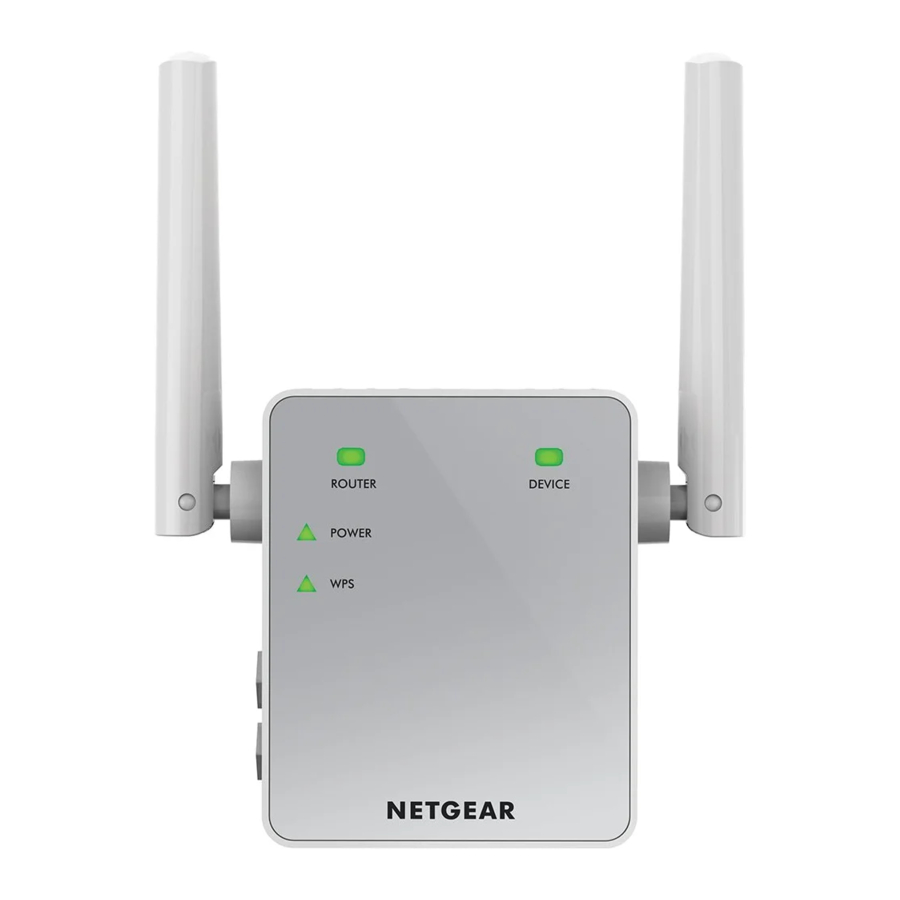
Introducere
Amplificatorul de rază WiFi NETGEAR mărește distanța unei rețele WiFi prin amplificarea semnalului WiFi existent și îmbunătățirea calității generale a semnalului pe distanțe lungi. Un amplificator repetă semnalele de la un router WiFi existent sau punct de acces.

Faceți cunoștință cu amplificatorul dvs.
Înainte de a instala amplificatorul, familiarizați-vă cu LED-urile, butoanele și portul acestuia.
Panoul frontal

Panourile laterale


Descrieri LED
Router Link LED (LED-ul de legătură cu routerul) | Acest LED indică conexiunea dintre amplificator și router sau punct de acces. Verde continuu. Cea mai bună conexiune. Galben continuu. Conexiune bună. Roșu continuu. Conexiune slabă. Oprit. Fără conexiune. |
Device Link LED (LED-ul de legătură cu dispozitivul) | Acest LED indică conexiunea dintre amplificator și un computer sau dispozitiv WiFi. Verde continuu. Cea mai bună conexiune. Galben continuu. Conexiune bună. Roșu continuu. Conexiune slabă. Oprit. Fără conexiune. |
Power LED (LED-ul de alimentare) | Galben continuu. Amplificatorul se inițializează. Verde continuu. Amplificatorul este pornit. Oprit. Amplificatorul este oprit. |
WPS LED (LED-ul WPS) | Verde continuu. Securitatea WiFi este activată (WPA sau WPA2). Verde intermitent. Se stabilește o conexiune WPS. Oprit. Securitatea WiFi nu este activată. |
Notă: Dacă Router Link LED (LED-ul de legătură cu routerul) sau Device Link LED (LED-ul de legătură cu dispozitivul) este galben sau roșu, consultați Găsiți cea mai bună locație.
Utilizați amplificatorul în modul Amplificator
Așezați amplificatorul, aplicați alimentarea și conectați-l la rețeaua WiFi.
Așezați amplificatorul și aplicați alimentarea
- Așezați amplificatorul în aceeași cameră cu routerul WiFi.
Proximitatea față de routerul WiFi este necesară numai în timpul procesului de configurare inițială. - Conectați amplificatorul la o priză electrică.
Așteptați ca Power LED (LED-ul de alimentare) să se aprindă verde. Dacă Power LED (LED-ul de alimentare) nu se aprinde, apăsați butonul Power On/Off (Pornire/Oprire) de pe amplificator.
Conectați-vă la o rețea WiFi existentă
Pentru a extinde raza de acțiune a rețelei WiFi, trebuie să conectați amplificatorul la rețeaua WiFi existentă. Puteți face acest lucru în unul din următoarele două moduri:
- Conectați-vă cu WPS. Pentru mai multe informații, consultați Conectați-vă cu WPS.
- Conectați-vă cu configurarea browserului web. Pentru mai multe informații, consultați Conectați-vă cu configurarea browserului web.
Conectați-vă cu WPS
Wi-Fi Protected Setup (WPS) vă permite să vă alăturați unei rețele WiFi securizate fără a introduce numele rețelei și parola.
Notă: WPS nu acceptă securitatea rețelei WEP. Dacă utilizați securitatea WEP, urmați instrucțiunile din Conectați-vă cu configurarea browserului web.
- Apăsați butonul WPS de pe panoul lateral al amplificatorului. WPS LED (LED-ul WPS) clipește.
- În termen de două minute, apăsați butonul WPS de pe router sau punctul de acces.
WPS LED (LED-ul WPS) de pe amplificator se aprinde verde continuu, Router Link LED (LED-ul de legătură cu routerul) se aprinde și amplificatorul se conectează la rețeaua WiFi existentă.
Dacă Router Link LED (LED-ul de legătură cu routerul) nu se aprinde, încercați din nou. Dacă tot nu se aprinde, consultați Conectați-vă cu configurarea browserului web. - Dacă routerul WiFi acceptă banda de 5 GHz, repetați pașii 1 și 2 pentru a conecta amplificatorul la banda de 5 GHz.
- Găsiți noul nume extins al rețelei WiFi pe computer sau dispozitivul WiFi.
Amplificatorul creează două rețele WiFi extinse noi. Numele noilor rețele WiFi ale amplificatorului se bazează pe numele rețelei WiFi existente, cu _2GEXT și _5GEXT la sfârșitul numelui.
De exemplu:
- Numele rețelei WiFi existente. MyNetworkName
- Numele noilor rețele WiFi extinse. MyNetworkName_2GEXT și MyNetworkName_5GEXT
- Conectați computerul sau dispozitivul WiFi la noua rețea WiFi extinsă.
Utilizați aceeași parolă WiFi pe care o utilizați pentru routerul WiFi. - Deconectați amplificatorul și mutați-l într-o locație nouă, mai aproape de zona cu un semnal WiFi slab.
Locația pe care o alegeți trebuie să se afle în raza de acțiune a rețelei routerului WiFi existente. - Conectați amplificatorul la o priză electrică.
Așteptați ca Power LED (LED-ul de alimentare) să se aprindă verde. Dacă Power LED (LED-ul de alimentare) nu se aprinde, apăsați butonul Power On/Off (Pornire/Oprire) de pe amplificator. - Utilizați Router Link LED (LED-ul de legătură cu routerul) de pe panoul frontal pentru a vă ajuta să alegeți un loc în care conexiunea amplificator-router este optimă.
Conectați-vă cu configurarea browserului web
- Utilizați un manager de rețea WiFi pe un computer sau dispozitiv WiFi pentru a găsi și a vă conecta la rețeaua WiFi NETGEAR_2GEXT (SSID).
După ce conexiunea cu computerul sau dispozitivul WiFi este stabilită, Device Link LED (LED-ul de legătură cu dispozitivul) se aprinde. - Lansați un browser web.
- Introduceți www.mywifiext.net în câmpul de adresă al browserului. Se afișează ecranul New Extender Setup (Configurare amplificator nou).
- Faceți clic pe butonul NEW EXTENDER SETUP (CONFIGURARE AMPLIFICATOR NOU). Se afișează ecranul Extender Setup (Configurare amplificator).
- Completați câmpurile de pe ecranul Extender Setup (Configurare amplificator) și faceți clic pe butonul NEXT (URMĂTORUL).
- Faceți clic pe butonul WIFI RANGE EXTENDER (AMPLIFICATOR DE RAZĂ WIFI).
Amplificatorul caută rețele WiFi în zona dvs. și afișează o listă. - Selectați o rețea WiFi de extins și faceți clic pe butonul NEXT (URMĂTORUL).
Dacă nu doriți să extindeți ambele benzi WiFi, debifați caseta de selectare 2.4GHz WiFi Networks (Rețele WiFi de 2,4 GHz) sau 5GHz WiFi Networks (Rețele WiFi de 5 GHz). - În câmpul Password (network key) (Parolă (cheie de rețea)), introduceți parola rețelei WiFi existente (numită și frază de acces sau cheie de securitate) și faceți clic pe butonul NEXT (URMĂTORUL).
- Setați numele rețelei (SSID) și parola pentru amplificator și faceți clic pe butonul NEXT (URMĂTORUL).
- Utilizați un manager de rețea WiFi pe computer sau dispozitivul WiFi pentru a vă conecta la noua rețea WiFi extinsă.
Repetați acest pas pentru toate computerele și dispozitivele WiFi. - Faceți clic pe butonul Continue (Continuare).
Se afișează un mesaj care confirmă că amplificatorul este conectat la noua rețea WiFi extinsă. - Faceți clic pe butonul Next (Următorul).
Se afișează ecranul Status (Stare). - Deconectați amplificatorul și mutați-l într-o locație nouă, mai aproape de zona cu un semnal WiFi slab.
Locația pe care o alegeți trebuie să se afle în raza de acțiune a rețelei routerului WiFi existente. - Conectați amplificatorul la o priză electrică.
Așteptați ca Power LED (LED-ul de alimentare) să se aprindă verde. Dacă Power LED (LED-ul de alimentare) nu se aprinde, apăsați butonul Power On/Off (Pornire/Oprire) de pe amplificator.
Utilizați Router Link LED (LED-ul de legătură cu routerul) pentru a vă ajuta să alegeți un loc în care conexiunea amplificator-router este optimă.
Găsiți cea mai bună locație
Dacă semnalul WiFi este slab, prima dată când vă alăturați rețelei amplificatorului, Router Link LED (LED-ul de legătură cu routerul) sau Device Link LED (LED-ul de legătură cu dispozitivul) este galben sau roșu. Dacă se întâmplă acest lucru, ajustați poziția amplificatorului:
- Dacă Router Link LED (LED-ul de legătură cu routerul) este galben sau roșu, mutați amplificatorul mai aproape de router.
- Dacă Device Link LED (LED-ul de legătură cu dispozitivul) este galben sau roșu, mutați computerul sau dispozitivul WiFi mai aproape de amplificator.
Utilizarea Extender-ului în Modul Punct de Acces
Puteți utiliza extender-ul ca punct de acces WiFi, care creează un nou hotspot WiFi utilizând o conexiune Ethernet prin cablu.

- Conectați extender-ul la o priză electrică.
Așteptați ca LED-ul Power (Alimentare) să se aprindă verde. Dacă LED-ul Power (Alimentare) nu se aprinde, apăsați butonul Power On/Off (Pornire/Oprire). - Utilizați un cablu Ethernet pentru a conecta portul Ethernet de pe extender la un port LAN Ethernet al router-ului sau la o mufă LAN Ethernet la distanță cu acces LAN.
Extender-ul se alătură rețelei LAN și creează un hotspot WiFi. - Utilizați un manager de rețea WiFi pe un computer sau dispozitiv WiFi pentru a găsi și a vă conecta la rețeaua WiFi NETGEAR_2GEXT (SSID).
După ce conexiunea cu computerul sau dispozitivul WiFi este stabilită, LED-ul Device Link (Conexiune Dispozitiv) se aprinde. - Lansați un browser web și introduceți www.mywifiext.net în câmpul de adresă.
Se afișează ecranul New Extender Setup (Configurare Extender Nou). - Faceți clic pe butonul NEW EXTENDER SETUP (CONFIGURARE EXTENDER NOU). Se afișează ecranul Extender Setup (Configurare Extender).
- Completați câmpurile de pe ecranul Extender Setup (Configurare Extender) și faceți clic pe butonul NEXT (URMĂTORUL).
- Faceți clic pe butonul ACCESS POINT (PUNCT DE ACCES).
Extender-ul verifică existența unei conexiuni la Internet. - Setați numele rețelei (SSID), opțiunea de securitate și parola pentru fiecare rețea de punct de acces și faceți clic pe butonul NEXT (URMĂTORUL).
Setările dvs. sunt aplicate și extender-ul este gata de utilizare ca punct de acces. - Utilizați un manager de rețea WiFi pe computer sau dispozitivul WiFi pentru a vă conecta la noua rețea WiFi a punctului de acces.
Conectarea unui Dispozitiv Compatibil Ethernet
După ce extender-ul este conectat la rețeaua dvs. WiFi existentă, puteți conecta un dispozitiv cu fir la extender utilizând un cablu Ethernet. Acel dispozitiv poate accesa apoi rețeaua dvs. existentă prin conexiunea WiFi.

Autentificare pentru a Accesa Setările Extender-ului
După instalare, vă puteți autentifica în extender pentru a vizualiza sau modifica setările extender-ului.
- Utilizați un manager de rețea WiFi pe un computer sau dispozitiv WiFi pentru a găsi și a vă conecta la noua rețea WiFi extinsă.
După ce conexiunea cu computerul sau dispozitivul WiFi este stabilită, LED-ul Device Link (Conexiune Dispozitiv) se aprinde. - Lansați un browser web.
- Introduceți www.mywifiext.net în câmpul de adresă al browser-ului. Se afișează un ecran de autentificare.
- Introduceți adresa dvs. de e-mail și parola și faceți clic pe butonul LOG IN (AUTENTIFICARE). Se afișează ecranul Status (Stare).
- Efectuați modificările necesare.
Întrebări frecvente
Puteți găsi mai multe informații despre extenderul dvs. în manualul de utilizare, care este disponibil la http://downloadcenter.netgear.com.
Ghidul de configurare al browserului web îmi cere încontinuu parola de rețea (frază de acces) sau cheia de securitate, și sunt sigur că am introdus parola corectă. Ce pot face?
Extenderul este probabil plasat la limita razei acoperite de router sau de punctul de acces. Pentru mai multe informații, consultați Poziționați extenderul și aplicați alimentarea.
Dacă utilizați securitatea WEP, asigurați-vă că introduceți parola de rețea în câmpul corect.
Pot configura extenderul în modul extender dacă îl conectez la router sau la punctul de acces cu un cablu Ethernet?
Nu. Extenderul este proiectat să se conecteze fără fir la router sau la punctul de acces dacă este în modul extender. Dacă extenderul este în modul punct de acces, îl puteți conecta la router sau la punctul de acces cu o conexiune Ethernet. Pentru mai multe informații despre modul punct de acces, consultați Utilizarea extenderului în modul punct de acces.
Am uitat adresa de e-mail și parola de conectare. Ce pot face?
Pe ecranul de conectare, faceți clic pe linkul Username & Password Help (Ajutor nume de utilizator și parolă) pentru a răspunde la întrebările de securitate pe care le-ați configurat în timpul configurării inițiale.
Dacă ați uitat răspunsurile la întrebările dvs. de securitate, faceți următoarele pentru a configura din nou acreditările de conectare:
- Restabiliți extenderul la setările sale implicite din fabrică.
- Lansați un browser web.
- Introduceți www.mywifiext.net în câmpul de adresă al browserului. Se afișează ecranul New Extender Setup (Configurare nouă a extenderului).
- Faceți clic pe butonul NEW EXTENDER SETUP (CONFIGURARE NOUĂ A EXTENDERULUI). Se afișează ecranul Extender Setup (Configurare extender).
- Completați câmpurile de pe ecranul Extender Setup (Configurare extender).
Cum pot restaura extenderul la setările sale implicite din fabrică?
- Utilizați un obiect ascuțit, cum ar fi un stilou sau o agrafă de hârtie, pentru a apăsa și menține apăsat butonul Factory Reset (Resetare din fabrică) de pe extender timp de cel puțin cinci secunde, până când LED-ul de alimentare se aprinde în culoarea chihlimbarului.
- Eliberați butonul Factory Reset (Resetare din fabrică) și așteptați ca extenderul să repornească.
Extenderul se resetează și revine la setările implicite din fabrică.
Am activat un filtru MAC wireless, controlul accesului wireless sau lista de control al accesului (ACL) pe routerul meu. Ce ar trebui să fac la instalarea extenderului?
Când dispozitivul WiFi se conectează prin extender la routerul dvs., adresa MAC a dispozitivului WiFi afișată pe router este tradusă într-o altă adresă MAC. Dacă filtrul MAC al routerului dvs., controlul accesului wireless sau ACL este activat, dispozitivul WiFi se conectează la extender, dar nu poate obține o adresă IP de la extender și nu poate accesa Internetul.
Pentru a permite dispozitivului WiFi să primească o adresă IP de la extender și să acceseze Internetul, trebuie să furnizați adresa MAC tradusă routerului.
- Conectați-vă la router și dezactivați filtrul MAC, controlul accesului wireless sau ACL.
Pentru mai multe informații despre cum să dezactivați filtrul MAC, controlul accesului wireless sau ACL al routerului dvs., consultați documentația routerului dvs. - Porniți extenderul și conectați toate dispozitivele WiFi la rețeaua extenderului.
- Asigurați-vă că LED-ul Router Link (Legătură router) rămâne aprins.
- Conectați-vă la extenderul dvs.:
- Lansați un browser web.
- Introduceți www.mywifiext.net în câmpul de adresă al browserului.
Se afișează un ecran de conectare. - Introduceți adresa dvs. de e-mail și parola și faceți clic pe butonul LOG IN (CONECTARE).
Se afișează ecranul Status (Stare).
- Selectați Settings > WiFi Settings (Setări > Setări WiFi).
- Derulați în jos și selectați Connected Devices (Dispozitive conectate).
Secțiunea Connected Devices (Dispozitive conectate) afișează adresele MAC și adresele MAC virtuale pentru computerele și dispozitivele WiFi care sunt conectate la rețeaua extenderului. - Pe router, adăugați toate adresele MAC virtuale de la extenderul dvs. în tabelul de filtrare MAC al routerului dvs.
- Activați filtrul MAC, controlul accesului wireless sau ACL al routerului.
Sunt conectat la NETGEAR_EXT și am lansat un browser. De ce nu pot vedea ghidul de configurare al browserului web?
Încercați acești pași de depanare:
- Asigurați-vă că computerul dvs. este configurat să utilizeze DHCP (majoritatea sunt).
- Asigurați-vă că LED-ul Device Link (Legătură dispozitiv) este verde și că utilizați o adresă IP validă.
- Relansați browserul web și introduceți www.mywifiext.net în câmpul de adresă. Introduceți adresa dvs. de e-mail și parola și faceți clic pe butonul LOG IN (CONECTARE).
Asistență
Vă mulțumim că ați achiziționat acest produs NETGEAR. După instalarea dispozitivului, localizați numărul de serie de pe eticheta produsului dvs. și utilizați-l pentru a vă înregistra produsul la https://my.netgear.com. Trebuie să vă înregistrați produsul înainte de a putea utiliza asistența telefonică NETGEAR. NETGEAR recomandă înregistrarea produsului dvs. prin intermediul site-ului web NETGEAR.
Pentru actualizări de produse și asistență web, vizitați http://support.netgear.com.
NETGEAR vă recomandă să utilizați numai resursele oficiale de asistență NETGEAR. Puteți obține manualul de utilizare online la http://downloadcenter.netgear.com sau printr-un link din interfața cu utilizatorul a produsului.
Mărci comerciale
© NETGEAR, Inc., NETGEAR și sigla NETGEAR sunt mărci comerciale ale NETGEAR, Inc. Orice mărci comerciale non-NETGEAR sunt utilizate doar în scop de referință.
Conformitate
Pentru declarația de conformitate UE actuală, vizitați http://support.netgear.com/app/answers/detail/a_id/11621/.
Pentru informații despre conformitatea cu reglementările, vizitați http://www.netgear.com/about/regulatory/.
Consultați documentul de conformitate cu reglementările înainte de a conecta sursa de alimentare.
NETGEAR, Inc.
350 East Plumeria Drive
San Jose, CA 95134, SUA

Referințe
Centru de descărcare | Asistență | NETGEAR
![my.netgear.com]() NETGEAR - Gestionarea contului comun
NETGEAR - Gestionarea contului comunAsistență NETGEAR | NETGEAR
Declarații de conformitate UE | Răspuns | Asistență NETGEAR
Reglementări | NETGEAR
NETGEAR


Descărcați manualul
Aici puteți descărca versiunea completă pdf a manualului, aceasta poate conține instrucțiuni suplimentare de siguranță, informații despre garanție, reguli FCC etc.
Descărcați Manual de pornire rapidă a amplificatorului de rază WiFi NETGEAR EX3700


