NETGEAR EX3700 WiFi ауқымын кеңейткішін жылдам іске қосу нұсқаулығы
- 1 Жұмысты бастау
- 2 Кеңейткішіңізбен танысыңыз
- 3 Кеңейткішті кеңейткіш режимінде пайдаланыңыз
- 4 Ең жақсы орынды табыңыз
- 5 Extender-ді Access Point режимінде пайдалану
- 6 Ethernet-ті қолдайтын құрылғыны қосу
- 7 Extender параметрлеріне кіру үшін жүйеге кіру
- 8 Жиі Қойылатын Сұрақтар
- 9 Сілтемелер
- 10 Нұсқаулықты жүктеп алу
- 11 Басқа тілдерде
Жұмысты бастау
NETGEAR WiFi ауқымын кеңейткіші бар WiFi сигналын күшейту және ұзақ қашықтықта жалпы сигнал сапасын жақсарту арқылы WiFi желісінің қашықтығын арттырады. Кеңейткіш бар WiFi маршрутизаторынан немесе кіру нүктесінен сигналдарды қайталайды.

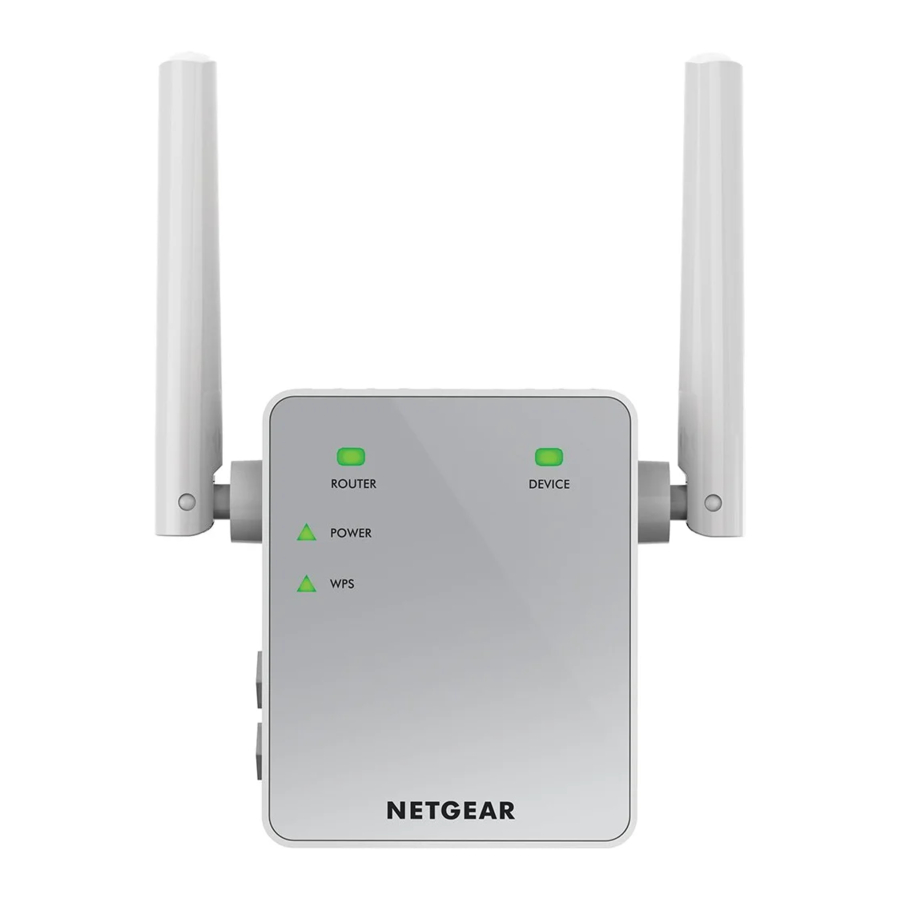
Кеңейткішіңізбен танысыңыз
Кеңейткішті орнатпас бұрын, оның жарықдиодтарымен, түймелерімен және портымен танысыңыз.
Алдыңғы панель

Бүйірлік панельдер


Жарықдиодты сипаттамалары
Маршрутизаторға қосылу жарықдиоды (Router Link LED) | Бұл жарықдиод кеңейткіш пен маршрутизатор немесе кіру нүктесі арасындағы байланысты көрсетеді. Тұрақты жасыл. Ең жақсы қосылым. Тұрақты сары. Жақсы қосылым. Тұрақты қызыл. Нашар қосылым. Өшірулі. Қосылым жоқ. |
Құрылғыға қосылу жарықдиоды (Device Link LED) | Бұл жарықдиод кеңейткіш пен компьютер немесе WiFi құрылғысы арасындағы байланысты көрсетеді. Тұрақты жасыл. Ең жақсы қосылым. Тұрақты сары. Жақсы қосылым. Тұрақты қызыл. Нашар қосылым. Өшірулі. Қосылым жоқ. |
Қуат жарықдиоды (Power LED) | Тұрақты сары. Кеңейткіш жүктелуде. Тұрақты жасыл. Кеңейткіш қосулы. Өшірулі. Кеңейткіш өшірулі. |
WPS жарықдиоды (WPS LED) | Тұрақты жасыл. WiFi қауіпсіздігі қосылған (WPA немесе WPA2). Жасыл жыпылықтайды. WPS қосылымы орнатылуда. Өшірулі. WiFi қауіпсіздігі қосылмаған. |
Ескертпе: Егер маршрутизаторға қосылу жарықдиоды (Router Link LED) немесе құрылғыға қосылу жарықдиоды (Device Link LED) сары немесе қызыл болса, Ең жақсы орынды табыңыз бөлімін қараңыз.
Кеңейткішті кеңейткіш режимінде пайдаланыңыз
Кеңейткішті орналастырыңыз, қуатты қосыңыз және оны WiFi желісіне қосыңыз.
Кеңейткішті орналастырыңыз және қуатты қосыңыз
- Кеңейткішіңізді WiFi маршрутизаторымен бір бөлмеге орналастырыңыз.
WiFi маршрутизаторына жақын болу тек бастапқы орнату процесінде ғана қажет. - Кеңейткішті электр розеткасына қосыңыз.
Қуат жарықдиодының (Power LED) жасыл болып жануын күтіңіз. Егер қуат жарықдиоды (Power LED) жанбаса, кеңейткіштегі Қуатты қосу/өшіру (Power On/Off) түймесін басыңыз.
Бар WiFi желісіне қосылыңыз
WiFi желісінің ауқымын кеңейту үшін кеңейткішті бар WiFi желісіне қосу керек. Мұны екі жолдың бірімен жасауға болады:
- WPS арқылы қосылу. Қосымша ақпарат алу үшін WPS арқылы қосылу бөлімін қараңыз.
- Веб-браузер арқылы орнату арқылы қосылу. Қосымша ақпарат алу үшін Веб-браузер арқылы орнату арқылы қосылу бөлімін қараңыз.
WPS арқылы қосылу
Wi-Fi Protected Setup (WPS) желі атауы мен құпия сөзін термей-ақ қауіпсіз WiFi желісіне қосылуға мүмкіндік береді.
Ескертпе: WPS WEP желілік қауіпсіздігін қолдамайды. Егер сіз WEP қауіпсіздігін пайдалансаңыз, Веб-браузер арқылы орнату арқылы қосылу бөліміндегі нұсқауларды орындаңыз.
- Кеңейткіштің бүйірлік панеліндегі WPS түймесін басыңыз. WPS жарықдиоды жыпылықтайды.
- Екі минут ішінде маршрутизатордағы немесе кіру нүктесіндегі WPS түймесін басыңыз.
Кеңейткіштегі WPS жарықдиоды тұрақты жасыл болып жанады, маршрутизаторға қосылу жарықдиоды (Router Link LED) жанады және кеңейткіш бар WiFi желісіне қосылады.
Егер маршрутизаторға қосылу жарықдиоды (Router Link LED) жанбаса, қайталап көріңіз. Егер ол әлі де жанбаса, Веб-браузер арқылы орнату арқылы қосылу бөлімін қараңыз. - Егер WiFi маршрутизаторы 5 ГГц диапазонын қолдаса, кеңейткішті 5 ГГц диапазонына қосу үшін 1 және 2 қадамдарды қайталаңыз.
- Компьютеріңіздегі немесе WiFi құрылғысындағы жаңа кеңейтілген WiFi желісінің атауын табыңыз.
Кеңейткіш екі жаңа кеңейтілген WiFi желісін жасайды. Кеңейткіштің жаңа WiFi желісінің атаулары бар WiFi желісінің атауына негізделген, атаудың соңында _2GEXT және _5GEXT бар.
Мысалы:
- Бар WiFi желісінің атауы. MyNetworkName
- Жаңа кеңейтілген WiFi желісінің атаулары. MyNetworkName_2GEXT және MyNetworkName_5GEXT
- Компьютеріңізді немесе WiFi құрылғысын жаңа кеңейтілген WiFi желісіне қосыңыз.
WiFi маршрутизаторы үшін пайдаланатын бірдей WiFi құпия сөзін пайдаланыңыз. - Кеңейткішті розеткадан ажыратыңыз және WiFi сигналы нашар аймаққа жақынырақ жаңа орынға жылжытыңыз.
Сіз таңдаған орын бар WiFi маршрутизаторы желісінің ауқымында болуы керек. - Кеңейткішті электр розеткасына қосыңыз.
Қуат жарықдиодының (Power LED) жасыл болып жануын күтіңіз. Егер қуат жарықдиоды (Power LED) жанбаса, кеңейткіштегі Қуатты қосу/өшіру (Power On/Off) түймесін басыңыз. - Кеңейткіштен маршрутизаторға қосылу оңтайлы болатын жерді таңдауға көмектесу үшін алдыңғы панельдегі маршрутизаторға қосылу жарықдиодын (Router Link LED) пайдаланыңыз.
Веб-браузер арқылы орнату арқылы қосылыңыз
- NETGEAR_2GEXT (SSID) WiFi желісін табу және оған қосылу үшін компьютердегі немесе WiFi құрылғысындағы WiFi желісінің менеджерін пайдаланыңыз.
Компьютермен немесе WiFi құрылғысымен қосылым орнатылғаннан кейін құрылғыға қосылу жарықдиоды (Device Link LED) жанады. - Веб-браузерді іске қосыңыз.
- Браузердің мекенжай жолағына www.mywifiext.net енгізіңіз. Жаңа кеңейткішті орнату (New Extender Setup) экраны көрсетіледі.
- ЖАҢА КЕҢЕЙТКІШТІ ОРНАТУ (NEW EXTENDER SETUP) түймесін басыңыз. Кеңейткішті орнату (Extender Setup) экраны көрсетіледі.
- Кеңейткішті орнату (Extender Setup) экранындағы өрістерді толтырып, КЕЛЕСІ (NEXT) түймесін басыңыз.
- WIFI АУҚЫМЫН КЕҢЕЙТКІШ (WIFI RANGE EXTENDER) түймесін басыңыз.
Кеңейткіш сіздің аймағыңыздағы WiFi желілерін іздейді және тізімді көрсетеді. - Кеңейту үшін WiFi желісін таңдап, КЕЛЕСІ (NEXT) түймесін басыңыз.
Егер сіз екі WiFi диапазонын да кеңейткіңіз келмесе, 2,4 ГГц WiFi желілері (2.4GHz WiFi Networks) немесе 5 ГГц WiFi желілері (5GHz WiFi Networks) құсбелгісін алып тастаңыз. - Құпия сөз (желі кілті) (Password (network key)) өрісіне бар WiFi желісінің құпия сөзін (сондай-ақ құпия сөз немесе қауіпсіздік кілті деп те аталады) теріңіз және КЕЛЕСІ (NEXT) түймесін басыңыз.
- Желі атауын (SSID) және кеңейткішіңіздің құпия сөзін орнатыңыз және КЕЛЕСІ (NEXT) түймесін басыңыз.
- Жаңа кеңейтілген WiFi желісіне қосылу үшін компьютердегі немесе WiFi құрылғысындағы WiFi желісінің менеджерін пайдаланыңыз.
Барлық компьютерлеріңіз бен WiFi құрылғыларыңыз үшін осы қадамды қайталаңыз. - Жалғастыру (Continue) түймесін басыңыз.
Кеңейткіштің жаңа кеңейтілген WiFi желісіне қосылғанын растайтын хабар көрсетіледі. - Келесі (Next) түймесін басыңыз.
Күй (Status) экраны көрсетіледі. - Кеңейткішті розеткадан ажыратыңыз және WiFi сигналы нашар аймаққа жақынырақ жаңа орынға жылжытыңыз.
Сіз таңдаған орын бар WiFi маршрутизаторы желісінің ауқымында болуы керек. - Кеңейткішті электр розеткасына қосыңыз.
Қуат жарықдиодының (Power LED) жасыл болып жануын күтіңіз. Егер қуат жарықдиоды (Power LED) жанбаса, кеңейткіштегі Қуатты қосу/өшіру (Power On/Off) түймесін басыңыз.
Кеңейткіштен маршрутизаторға қосылу оңтайлы болатын жерді таңдауға көмектесу үшін маршрутизаторға қосылу жарықдиодын (Router Link LED) пайдаланыңыз.
Ең жақсы орынды табыңыз
Егер WiFi сигналы әлсіз болса, кеңейткіш желісіне бірінші рет қосылғанда, маршрутизаторға қосылу жарықдиоды (Router Link LED) немесе құрылғыға қосылу жарықдиоды (Device Link LED) сары немесе қызыл болады. Бұл орын алса, кеңейткіштің орнын реттеңіз:
- Егер маршрутизаторға қосылу жарықдиоды (Router Link LED) сары немесе қызыл болса, кеңейткішті маршрутизаторға жақындатыңыз.
- Егер құрылғыға қосылу жарықдиоды (Device Link LED) сары немесе қызыл болса, компьютерді немесе WiFi құрылғысын кеңейткішке жақындатыңыз.
Extender-ді Access Point режимінде пайдалану
Сіз extender-ді WiFi access point ретінде пайдалана аласыз, ол сымды Ethernet қосылымын пайдалану арқылы жаңа WiFi хот-спотын жасайды.

- Extender-ді электр розеткасына қосыңыз.
Power LED индикаторының жасыл болып жанғанын күтіңіз. Егер Power LED жанбаса, Power On/Off (Қуатты қосу/өшіру) түймесін басыңыз. - Extender-дегі Ethernet портын маршрутизатордың Ethernet LAN портына немесе LAN кіру мүмкіндігі бар қашықтағы Ethernet LAN ұясына қосу үшін Ethernet кабелін пайдаланыңыз.
Extender LAN-ға қосылып, WiFi хот-спотын жасайды. - Компьютердегі немесе WiFi құрылғысындағы WiFi желілік менеджерін пайдаланып, NETGEAR_2GEXT (SSID) WiFi желісін тауып, оған қосылыңыз.
Компьютермен немесе WiFi құрылғысымен байланыс орнатылғаннан кейін Device Link LED жанады. - Веб-браузерді іске қосып, мекенжай жолағына www.mywifiext.net мекенжайын енгізіңіз.
New Extender Setup (Жаңа Extender орнату) экраны көрсетіледі. - NEW EXTENDER SETUP (Жаңа Extender орнату) түймесін басыңыз. Extender Setup (Extender орнату) экраны көрсетіледі.
- Extender Setup (Extender орнату) экранындағы өрістерді толтырып, NEXT (Келесі) түймесін басыңыз.
- ACCESS POINT (Қатынау нүктесі) түймесін басыңыз.
Extender Интернет байланысын тексереді. - Әрбір қатынау нүктесі желісі үшін желі атауын (SSID), қауіпсіздік опциясын және құпия сөзді орнатып, NEXT (Келесі) түймесін басыңыз.
Сіздің параметрлеріңіз қолданылады және extender қатынау нүктесі ретінде пайдалануға дайын. - Компьютердегі немесе WiFi құрылғысындағы WiFi желілік менеджерін пайдаланып, жаңа қатынау нүктесінің WiFi желісіне қосылыңыз.
Ethernet-ті қолдайтын құрылғыны қосу
Extender сіздің бар WiFi желіңізге қосылғаннан кейін, сымды құрылғыны Ethernet кабелін пайдаланып extender-ге қосуға болады. Содан кейін бұл құрылғы WiFi қосылымы арқылы сіздің бар желіңізге кіре алады.

Extender параметрлеріне кіру үшін жүйеге кіру
Орнатудан кейін extender параметрлерін көру немесе өзгерту үшін extender-ге кіре аласыз.
- Компьютердегі немесе WiFi құрылғысындағы WiFi желілік менеджерін пайдаланып, жаңа кеңейтілген WiFi желісін тауып, оған қосылыңыз.
Компьютермен немесе WiFi құрылғысымен байланыс орнатылғаннан кейін Device Link LED жанады. - Веб-браузерді іске қосыңыз.
- Браузердің мекенжай жолағына www.mywifiext.net мекенжайын енгізіңіз. Кіру экраны көрсетіледі.
- Электрондық пошта мекенжайыңызды және құпия сөзіңізді теріп, LOG IN (Кіру) түймесін басыңыз. Status (Күй) экраны көрсетіледі.
- Қажетті өзгерістерді енгізіңіз.
Жиі Қойылатын Сұрақтар
Кеңейткіш туралы қосымша ақпаратты пайдаланушы нұсқаулығынан табуға болады, ол мына жерде қолжетімді: http://downloadcenter.netgear.com.
Веб-браузер орнату нұсқаулығы маған желі паролін (фразаны) немесе қауіпсіздік кілтін қайта-қайта сұрайды және мен дұрыс парольді енгізгеніме сенімдімін. Не істей аламын?
Кеңейткіш, мүмкін, роутер немесе кіру нүктесі қамтитын ауқымның шекарасында орналасқан. Қосымша ақпарат алу үшін Кеңейткішті орналастырыңыз және қуатты қосыңыз бөлімін қараңыз.
Егер сіз WEP қауіпсіздігін пайдалансаңыз, желі паролін дұрыс өріске енгізіп жатқаныңызға көз жеткізіңіз.
Егер мен оны Ethernet кабелімен роутерге немесе кіру нүктесіне қоссам, кеңейткішті кеңейткіш режимінде орната аламын ба?
Жоқ. Кеңейткіш кеңейткіш режимінде болса, роутерге немесе кіру нүктесіне сымсыз қосылуға арналған. Егер кеңейткіш кіру нүктесі режимінде болса, оны Ethernet қосылымы арқылы роутерге немесе кіру нүктесіне қосуға болады. Кіру нүктесі режимі туралы қосымша ақпарат алу үшін Кеңейткішті кіру нүктесі режимінде пайдалану бөлімін қараңыз.
Мен өзімнің логин электрондық пошта мекенжайымды және паролімді ұмытып қалдым. Не істей аламын?
Логин экранында бастапқы орнату кезінде орнатқан қауіпсіздік сұрақтарына жауап беру үшін Username & Password Help (Пайдаланушы аты мен құпия сөз көмегі) сілтемесін басыңыз.
Егер сіз қауіпсіздік сұрақтарына жауаптарды ұмытып қалсаңыз, логин деректемелерін қайтадан орнату үшін келесі әрекеттерді орындаңыз:
- Кеңейткішті зауыттық әдепкі параметрлерге қалпына келтіріңіз.
- Веб-браузерді іске қосыңыз.
- Браузердің мекенжай жолағына www.mywifiext.net енгізіңіз. Жаңа кеңейткішті орнату экраны көрсетіледі.
- NEW EXTENDER SETUP (Жаңа кеңейткішті орнату) батырмасын басыңыз. Кеңейткішті орнату экраны көрсетіледі.
- Кеңейткішті орнату экранындағы өрістерді толтырыңыз.
Кеңейткішті зауыттық әдепкі параметрлерге қалай қалпына келтіруге болады?
- Қалам немесе қағаз қыстырғышы сияқты өткір затты пайдаланып, Power LED сары түспен жанғанша кеңейткіштегі Factory Reset (Зауыттық қалпына келтіру) батырмасын кемінде бес секунд басып тұрыңыз.
- Factory Reset (Зауыттық қалпына келтіру) батырмасын босатыңыз және кеңейткіштің қайта жүктелуін күтіңіз.
Кеңейткіш қалпына келтіріледі және зауыттық әдепкі параметрлерге қайта оралады.
Мен роутерімде сымсыз MAC сүзгісін, сымсыз кіруді басқаруды немесе кіруді басқару тізімін (ACL) қостым. Кеңейткішті орнатқан кезде не істеуім керек?
WiFi құрылғысы кеңейткіш арқылы роутеріңізге қосылған кезде, роутерде көрсетілген WiFi құрылғысының MAC мекенжайы басқа MAC мекенжайына аударылады. Егер роутеріңіздің MAC сүзгісі, сымсыз кіруді басқару немесе ACL қосылған болса, WiFi құрылғысы кеңейткішке қосылады, бірақ кеңейткіштен IP мекенжайын ала алмайды және Интернетке кіре алмайды.
WiFi құрылғысына кеңейткіштен IP мекенжайын алуға және Интернетке кіруге рұқсат беру үшін роутерге аударылған MAC мекенжайын беруіңіз керек.
- Роутеріңізге кіріңіз және MAC сүзгісін, сымсыз кіруді басқаруды немесе ACL өшіріңіз.
Роутеріңіздің MAC сүзгісін, сымсыз кіруді басқаруды немесе ACL өшіру туралы қосымша ақпарат алу үшін роутеріңіздің құжаттамасын қараңыз. - Кеңейткішті қосыңыз және барлық WiFi құрылғыларын кеңейткіш желісіне қосыңыз.
- Router Link LED шамының жанып тұрғанына көз жеткізіңіз.
- Кеңейткішке кіріңіз:
- Веб-браузерді іске қосыңыз.
- Браузердің мекенжай жолағына www.mywifiext.net енгізіңіз.
Логин экраны көрсетіледі. - Электрондық пошта мекенжайыңызды және пароліңізді теріңіз және LOG IN (Кіру) батырмасын басыңыз.
Күй экраны көрсетіледі.
- Settings > WiFi Settings (Параметрлер > WiFi параметрлері) тармағын таңдаңыз.
- Төмен сырғытып, Connected Devices (Қосылған құрылғылар) тармағын таңдаңыз.
Қосылған құрылғылар бөлімінде кеңейткіш желісіне қосылған компьютерлер мен WiFi құрылғыларының MAC мекенжайлары мен виртуалды MAC мекенжайлары көрсетіледі. - Роутерде кеңейткіштен алынған барлық виртуалды MAC мекенжайларын роутеріңіздің MAC сүзгісі кестесіне қосыңыз.
- Роутердің MAC сүзгісін, сымсыз кіруді басқаруды немесе ACL қосыңыз.
Мен NETGEAR_EXT-ке қосылдым және браузерді іске қостым. Неліктен веб-браузер орнату нұсқаулығын көре алмаймын?
Келесі ақаулықтарды жою қадамдарын қолданып көріңіз:
- Компьютеріңіз DHCP пайдалану үшін орнатылғанына көз жеткізіңіз (көпшілігі солай).
- Device Link LED шамының жасыл екеніне және жарамды IP мекенжайын пайдаланып жатқаныңызға көз жеткізіңіз.
- Веб-браузерді қайта іске қосыңыз және мекенжай жолағына www.mywifiext.net теріңіз. Электрондық пошта мекенжайыңызды және пароліңізді теріңіз және LOG IN (Кіру) батырмасын басыңыз.
Қолдау
Осы NETGEAR өнімін сатып алғаныңыз үшін рақмет. Құрылғыңызды орнатқаннан кейін өніміңіздің жапсырмасындағы сериялық нөмірін табыңыз және оны https://my.netgear.com сайтында өніміңізді тіркеу үшін пайдаланыңыз. NETGEAR телефон арқылы қолдау көрсетуін пайдаланбас бұрын өніміңізді тіркеуіңіз керек. NETGEAR өніміңізді NETGEAR веб-сайты арқылы тіркеуді ұсынады.
Өнім жаңартулары мен веб-қолдау үшін http://support.netgear.com сайтына кіріңіз.
NETGEAR тек ресми NETGEAR қолдау ресурстарын пайдалануды ұсынады. Пайдаланушы нұсқаулығын http://downloadcenter.netgear.com сайтынан немесе өнімнің пайдаланушы интерфейсіндегі сілтеме арқылы онлайн алуға болады.
Сауда белгілері
© NETGEAR, Inc., NETGEAR және NETGEAR логотипі NETGEAR, Inc. компаниясының сауда белгілері болып табылады. NETGEAR-ге жатпайтын кез келген сауда белгілері тек анықтамалық мақсаттарда пайдаланылады.
Сәйкестік
ЕО-ның сәйкестік туралы ағымдағы декларациясы үшін http://support.netgear.com/app/answers/detail/a_id/11621/ сайтына кіріңіз.
Нормативтік сәйкестік туралы ақпарат алу үшін http://www.netgear.com/about/regulatory/ сайтына кіріңіз.
Қуат көзін қосудан бұрын нормативтік сәйкестік құжатын қараңыз.
NETGEAR, Inc.
350 East Plumeria Drive
San Jose, CA 95134, USA

Сілтемелер
Download Center | Support | NETGEAR
![my.netgear.com]() NETGEAR - Common Account Management
NETGEAR - Common Account ManagementNETGEAR Support | NETGEAR
EU Declarations of Conformity | Answer | NETGEAR Support
Regulatory | NETGEAR
NETGEAR


Нұсқаулықты жүктеп алу
Мұнда нұсқаулықтың толық pdf нұсқасын жүктеп алуға болады, онда қосымша қауіпсіздік нұсқаулары, кепілдік туралы ақпарат, FCC ережелері және т.б. болуы мүмкін.
NETGEAR EX3700 WiFi ауқымын кеңейткішін жылдам іске қосу нұсқаулығы жүктеп алу


