NETGEAR EX3700 WiFi diapazono plėtiklio greitos pradžios vadovas
- 1 Darbo pradžia
- 2 Susipažinkite su savo plėtikliu
- 3 Plėtiklio naudojimas plėtiklio režimu
- 4 Geriausios vietos paieška
- 5 Naudokite stiprintuvą prieigos taško režimu
- 6 Prijunkite įrenginį su Ethernet
- 7 Prisijunkite, kad pasiektumėte stiprintuvo nustatymus
- 8 Dažniausiai užduodami klausimai
- 9 Nuorodos
- 10 Atsisiųsti instrukciją
- 11 Kitomis kalbomis
Darbo pradžia
NETGEAR WiFi diapazono plėtiklis padidina WiFi tinklo atstumą, sustiprindamas esamą WiFi signalą ir pagerindamas bendrą signalo kokybę dideliais atstumais. Plėtiklis kartoja signalus iš esamo WiFi maršrutizatoriaus arba prieigos taško.

Susipažinkite su savo plėtikliu
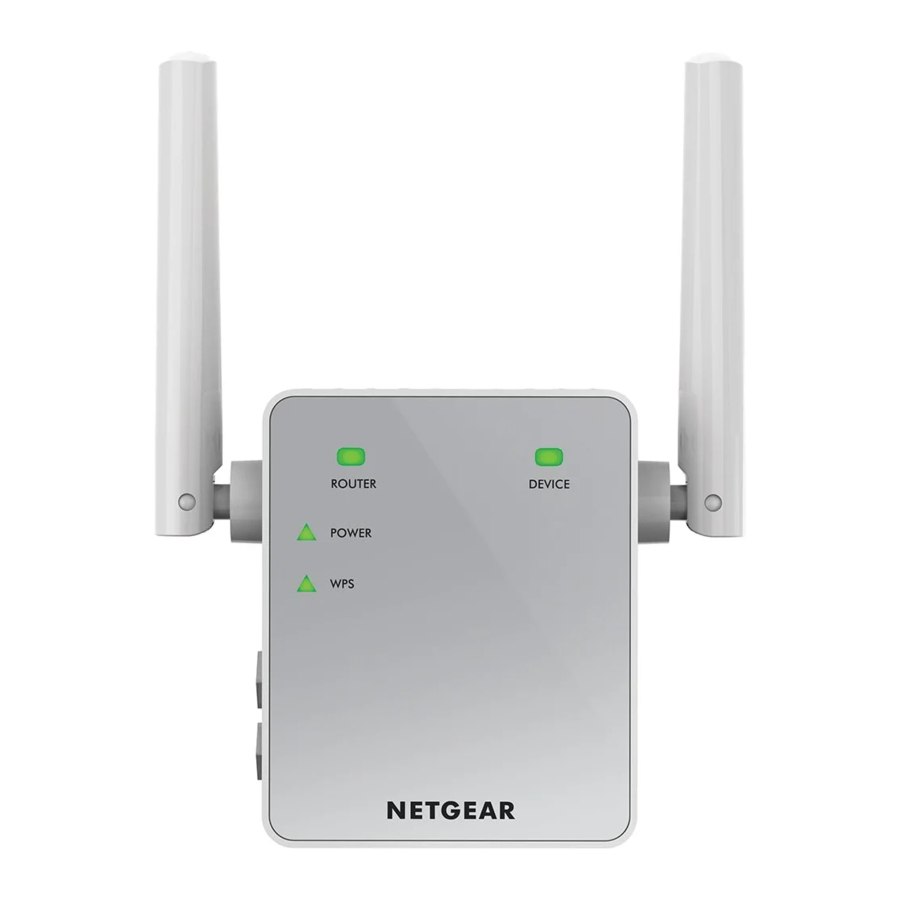
Prieš įdiegdami plėtiklį, susipažinkite su jo šviesos diodais, mygtukais ir prievadu.
Priekinis skydelis

Šoniniai skydeliai


Šviesos diodų aprašymai
Maršrutizatoriaus nuorodos šviesos diodas (Router Link LED) | Šis šviesos diodas rodo ryšį tarp plėtiklio ir maršrutizatoriaus arba prieigos taško. Šviečia žaliai. Geriausias ryšys. Šviečia gintarine spalva. Geras ryšys. Šviečia raudonai. Prastas ryšys. Išjungtas. Nėra ryšio. |
Įrenginio nuorodos šviesos diodas (Device Link LED) | Šis šviesos diodas rodo ryšį tarp plėtiklio ir kompiuterio arba WiFi įrenginio. Šviečia žaliai. Geriausias ryšys. Šviečia gintarine spalva. Geras ryšys. Šviečia raudonai. Prastas ryšys. Išjungtas. Nėra ryšio. |
Maitinimo šviesos diodas (Power LED) | Šviečia gintarine spalva. Plėtiklis įsijungia. Šviečia žaliai. Plėtiklis įjungtas. Išjungtas. Plėtiklis išjungtas. |
WPS šviesos diodas (WPS LED) | Šviečia žaliai. WiFi sauga įjungta (WPA arba WPA2). Mirksi žaliai. Užmezgamas WPS ryšys. Išjungtas. WiFi sauga neįjungta. |
Pastaba: jei maršrutizatoriaus nuorodos šviesos diodas (Router Link LED) arba įrenginio nuorodos šviesos diodas (Device Link LED) šviečia gintarine arba raudona spalva, žr. Geriausios vietos paieška.
Plėtiklio naudojimas plėtiklio režimu
Padėkite plėtiklį, įjunkite maitinimą ir prijunkite jį prie savo WiFi tinklo.
Plėtiklio padėjimas ir maitinimo įjungimas
- Padėkite plėtiklį tame pačiame kambaryje kaip ir WiFi maršrutizatorių.
Artumas prie WiFi maršrutizatoriaus reikalingas tik pradinio nustatymo metu. - Įjunkite plėtiklį į elektros lizdą.
Palaukite, kol maitinimo šviesos diodas (Power LED) užsidegs žaliai. Jei maitinimo šviesos diodas (Power LED) neužsidega, paspauskite plėtiklio mygtuką Power On/Off (Įjungti/Išjungti).
Prisijungimas prie esamo WiFi tinklo
Norėdami išplėsti savo WiFi tinklo diapazoną, turite prijungti plėtiklį prie esamo WiFi tinklo. Tai galite padaryti vienu iš dviejų būdų:
- Prisijungimas naudojant WPS. Norėdami gauti daugiau informacijos, žr. Prisijungimas naudojant WPS.
- Prisijungimas naudojant žiniatinklio naršyklės sąranką. Norėdami gauti daugiau informacijos, žr. Prisijungimas naudojant žiniatinklio naršyklės sąranką.
Prisijungimas naudojant WPS
„Wi-Fi Protected Setup“ (WPS) leidžia prisijungti prie saugaus WiFi tinklo neįvedant tinklo pavadinimo ir slaptažodžio.
Pastaba: WPS nepalaiko WEP tinklo saugos. Jei naudojate WEP saugą, vadovaukitės instrukcijomis, pateiktomis Prisijungimas naudojant žiniatinklio naršyklės sąranką.
- Paspauskite plėtiklio šoniniame skydelyje esantį mygtuką WPS. WPS šviesos diodas (WPS LED) mirksi.
- Per dvi minutes paspauskite maršrutizatoriaus arba prieigos taško mygtuką WPS.
Plėtiklio WPS šviesos diodas (WPS LED) šviečia žaliai, maršrutizatoriaus nuorodos šviesos diodas (Router Link LED) šviečia ir plėtiklis prisijungia prie esamo WiFi tinklo.
Jei maršrutizatoriaus nuorodos šviesos diodas (Router Link LED) nešviečia, bandykite dar kartą. Jei jis vis dar nešviečia, žr. Prisijungimas naudojant žiniatinklio naršyklės sąranką. - Jei jūsų WiFi maršrutizatorius palaiko 5 GHz dažnių juostą, pakartokite 1 ir 2 veiksmus, kad prijungtumėte plėtiklį prie 5 GHz dažnių juostos.
- Suraskite naują išplėstinį WiFi tinklo pavadinimą savo kompiuteryje arba WiFi įrenginyje.
Plėtiklis sukuria du naujus išplėstinius WiFi tinklus. Nauji plėtiklio WiFi tinklų pavadinimai yra pagrįsti jūsų esamu WiFi tinklo pavadinimu, o pavadinimo gale pridedama _2GEXT ir _5GEXT.
Pavyzdžiui:
- Esamas WiFi tinklo pavadinimas. MyNetworkName
- Nauji išplėstiniai WiFi tinklų pavadinimai. MyNetworkName_2GEXT ir MyNetworkName_5GEXT
- Prijunkite savo kompiuterį arba WiFi įrenginį prie naujo išplėstinio WiFi tinklo.
Naudokite tą patį WiFi slaptažodį, kurį naudojate savo WiFi maršrutizatoriui. - Atjunkite plėtiklį ir perkelkite jį į naują vietą, esančią arčiau vietos, kurioje yra silpnas WiFi signalas.
Jūsų pasirinkta vieta turi būti jūsų esamo WiFi maršrutizatoriaus tinklo diapazone. - Įjunkite plėtiklį į elektros lizdą.
Palaukite, kol maitinimo šviesos diodas (Power LED) užsidegs žaliai. Jei maitinimo šviesos diodas (Power LED) neužsidega, paspauskite plėtiklio mygtuką Power On/Off (Įjungti/Išjungti). - Naudokite priekiniame skydelyje esantį maršrutizatoriaus nuorodos šviesos diodą (Router Link LED), kad padėtų jums pasirinkti vietą, kurioje plėtiklio ir maršrutizatoriaus ryšys yra optimalus.
Prisijungimas naudojant žiniatinklio naršyklės sąranką
- Naudokite WiFi tinklo tvarkyklę kompiuteryje arba WiFi įrenginyje, kad surastumėte ir prisijungtumėte prie NETGEAR_2GEXT (SSID) WiFi tinklo.
Užmezgus ryšį su kompiuteriu arba WiFi įrenginiu, įsijungia įrenginio nuorodos šviesos diodas (Device Link LED). - Paleiskite žiniatinklio naršyklę.
- Naršyklės adreso lauke įveskite www.mywifiext.net. Rodomas naujo plėtiklio sąrankos ekranas (New Extender Setup).
- Spustelėkite mygtuką NEW EXTENDER SETUP (NAUJA PLĖTIKLIO SĄRANKA). Rodomas plėtiklio sąrankos ekranas (Extender Setup).
- Užpildykite laukus plėtiklio sąrankos ekrane (Extender Setup) ir spustelėkite mygtuką NEXT (TOLIAU).
- Spustelėkite mygtuką WIFI RANGE EXTENDER (WIFI DIAPAZONO PLĖTIKLIS).
Plėtiklis ieško WiFi tinklų jūsų vietovėje ir rodo sąrašą. - Pasirinkite WiFi tinklą, kurį norite išplėsti, ir spustelėkite mygtuką NEXT (TOLIAU).
Jei nenorite išplėsti abiejų WiFi dažnių juostų, išvalykite žymės langelį 2.4GHz WiFi Networks (2,4 GHz WiFi tinklai) arba 5GHz WiFi Networks (5 GHz WiFi tinklai). - Lauke Password (network key) (Slaptažodis (tinklo raktas)) įveskite esamą WiFi tinklo slaptažodį (dar vadinamą slapta fraze arba saugos raktu) ir spustelėkite mygtuką NEXT (TOLIAU).
- Nustatykite tinklo pavadinimą (SSID) ir slaptažodį savo plėtikliui ir spustelėkite mygtuką NEXT (TOLIAU).
- Naudokite WiFi tinklo tvarkyklę kompiuteryje arba WiFi įrenginyje, kad prisijungtumėte prie naujo išplėstinio WiFi tinklo.
Pakartokite šį veiksmą visiems savo kompiuteriams ir WiFi įrenginiams. - Spustelėkite mygtuką Continue (Tęsti).
Rodomas pranešimas, patvirtinantis, kad plėtiklis prijungtas prie naujo išplėstinio WiFi tinklo. - Spustelėkite mygtuką Next (Toliau).
Rodomas būsenos ekranas (Status). - Atjunkite plėtiklį ir perkelkite jį į naują vietą, esančią arčiau vietos, kurioje yra silpnas WiFi signalas.
Jūsų pasirinkta vieta turi būti jūsų esamo WiFi maršrutizatoriaus tinklo diapazone. - Įjunkite plėtiklį į elektros lizdą.
Palaukite, kol maitinimo šviesos diodas (Power LED) užsidegs žaliai. Jei maitinimo šviesos diodas (Power LED) neužsidega, paspauskite plėtiklio mygtuką Power On/Off (Įjungti/Išjungti).
Naudokite maršrutizatoriaus nuorodos šviesos diodą (Router Link LED), kad padėtų jums pasirinkti vietą, kurioje plėtiklio ir maršrutizatoriaus ryšys yra optimalus.
Geriausios vietos paieška
Jei WiFi signalas yra silpnas, pirmą kartą prisijungus prie plėtiklio tinklo, maršrutizatoriaus nuorodos šviesos diodas (Router Link LED) arba įrenginio nuorodos šviesos diodas (Device Link LED) šviečia gintarine arba raudona spalva. Jei taip atsitinka, pakoreguokite plėtiklio padėtį:
- Jei maršrutizatoriaus nuorodos šviesos diodas (Router Link LED) šviečia gintarine arba raudona spalva, perkelkite plėtiklį arčiau maršrutizatoriaus.
- Jei įrenginio nuorodos šviesos diodas (Device Link LED) šviečia gintarine arba raudona spalva, perkelkite kompiuterį arba WiFi įrenginį arčiau plėtiklio.
Naudokite stiprintuvą prieigos taško režimu
Galite naudoti stiprintuvą kaip WiFi prieigos tašką, kuris sukuria naują WiFi viešosios interneto prieigos zoną naudodamas laidinį Ethernet ryšį.

- Įjunkite stiprintuvą į elektros lizdą.
Palaukite, kol maitinimo šviesos diodas užsidegs žaliai. Jei maitinimo šviesos diodas nešviečia, paspauskite Power On/Off (Įjungimo/išjungimo) mygtuką. - Naudokite Ethernet kabelį, kad prijungtumėte Ethernet prievadą ant stiprintuvo prie maršrutizatoriaus Ethernet LAN prievado arba nuotolinio Ethernet LAN lizdo su LAN prieiga.
Stiprintuvas prisijungia prie LAN ir sukuria WiFi viešosios interneto prieigos zoną. - Naudokite WiFi tinklo tvarkyklę kompiuteryje arba WiFi įrenginyje, kad surastumėte ir prisijungtumėte prie NETGEAR_2GEXT (SSID) WiFi tinklo.
Užmezgus ryšį su kompiuteriu arba WiFi įrenginiu, užsidega įrenginio ryšio šviesos diodas. - Paleiskite žiniatinklio naršyklę ir adreso lauke įveskite www.mywifiext.net.
Rodomas naujo stiprintuvo sąrankos ekranas. - Spustelėkite mygtuką NEW EXTENDER SETUP (NAUJA STIPRINTUVO SĄRANKA). Rodomas stiprintuvo sąrankos ekranas.
- Užpildykite laukus stiprintuvo sąrankos ekrane ir spustelėkite mygtuką NEXT (TOLIAU).
- Spustelėkite mygtuką ACCESS POINT (PRIEIGOS TAŠKAS).
Stiprintuvas patikrina, ar yra interneto ryšys. - Nustatykite tinklo pavadinimą (SSID), saugos parinktį ir slaptažodį kiekvienam prieigos taško tinklui ir spustelėkite mygtuką NEXT (TOLIAU).
Jūsų nustatymai pritaikomi ir stiprintuvas yra paruoštas naudoti kaip prieigos taškas. - Naudokite WiFi tinklo tvarkyklę kompiuteryje arba WiFi įrenginyje, kad prisijungtumėte prie naujo prieigos taško WiFi tinklo.
Prijunkite įrenginį su Ethernet
Kai stiprintuvas prijungtas prie esamo WiFi tinklo, galite prijungti laidinį įrenginį prie stiprintuvo naudodami Ethernet kabelį. Tada tas įrenginys gali pasiekti jūsų esamą tinklą per WiFi ryšį.

Prisijunkite, kad pasiektumėte stiprintuvo nustatymus
Po įdiegimo galite prisijungti prie stiprintuvo, kad peržiūrėtumėte arba pakeistumėte stiprintuvo nustatymus.
- Naudokite WiFi tinklo tvarkyklę kompiuteryje arba WiFi įrenginyje, kad surastumėte ir prisijungtumėte prie naujo išplėstinio WiFi tinklo.
Užmezgus ryšį su kompiuteriu arba WiFi įrenginiu, užsidega įrenginio ryšio šviesos diodas. - Paleiskite žiniatinklio naršyklę.
- Naršyklės adreso lauke įveskite www.mywifiext.net. Rodomas prisijungimo ekranas.
- Įveskite savo el. pašto adresą ir slaptažodį ir spustelėkite mygtuką LOG IN (PRISIJUNGTI). Rodomas būsenos ekranas.
- Atlikite reikiamus pakeitimus.
Dažniausiai užduodami klausimai
Daugiau informacijos apie savo stiprintuvą galite rasti vartotojo vadove, kuris yra prieinamas adresu http://downloadcenter.netgear.com.
Žiniatinklio naršyklės sąrankos vadovas nuolat prašo mano tinklo slaptažodžio (slaptosios frazės) arba saugos rakto, ir aš esu tikras, kad įvedžiau teisingą slaptažodį. Ką aš galiu padaryti?
Stiprintuvas tikriausiai yra ribinėje zonoje, kurią apima maršrutizatorius arba prieigos taškas. Norėdami gauti daugiau informacijos, žr. Stiprintuvo pastatymas ir maitinimo įjungimas.
Jei naudojate WEP saugą, įsitikinkite, kad tinklo slaptažodį įvedate į teisingą lauką.
Ar galiu nustatyti stiprintuvą stiprintuvo režimu, jei prijungiu jį prie maršrutizatoriaus arba prieigos taško Ethernet kabeliu?
Ne. Stiprintuvas sukurtas prisijungti belaidžiu ryšiu prie maršrutizatoriaus arba prieigos taško, jei jis veikia stiprintuvo režimu. Jei stiprintuvas veikia prieigos taško režimu, galite prijungti jį prie maršrutizatoriaus arba prieigos taško Ethernet jungtimi. Norėdami gauti daugiau informacijos apie prieigos taško režimą, žr. Stiprintuvo naudojimas prieigos taško režimu.
Pamiršau savo prisijungimo el. pašto adresą ir slaptažodį. Ką aš galiu padaryti?
Prisijungimo ekrane spustelėkite nuorodą Username & Password Help (Vartotojo vardo ir slaptažodžio pagalba), kad atsakytumėte į saugos klausimus, kuriuos nustatėte pradinės sąrankos metu.
Jei pamiršote atsakymus į savo saugos klausimus, atlikite šiuos veiksmus, kad vėl nustatytumėte savo prisijungimo duomenis:
- Atkurkite gamyklinius numatytuosius stiprintuvo nustatymus.
- Paleiskite žiniatinklio naršyklę.
- Į naršyklės adreso lauką įveskite www.mywifiext.net. Rodomas naujo stiprintuvo sąrankos ekranas (New Extender Setup screen).
- Spustelėkite mygtuką NEW EXTENDER SETUP (NAUJO STIPRINTUVO SĄRANKA). Rodomas stiprintuvo sąrankos ekranas (Extender Setup screen).
- Užpildykite laukus stiprintuvo sąrankos ekrane (Extender Setup screen).
Kaip atkurti gamyklinius numatytuosius stiprintuvo nustatymus?
- Naudokite aštrų daiktą, pvz., rašiklį arba sąvaržėlę, kad paspaustumėte ir palaikytumėte Factory Reset (Gamyklinių nustatymų atkūrimas) mygtuką ant stiprintuvo mažiausiai penkias sekundes, kol maitinimo šviesos diodas (Power LED) užsidegs gintarine spalva.
- Atleiskite Factory Reset (Gamyklinių nustatymų atkūrimas) mygtuką ir palaukite, kol stiprintuvas persikraus.
Stiprintuvas iš naujo nustatomas ir grįžta į gamyklinius numatytuosius nustatymus.
Įjungiau belaidžio MAC filtro, belaidžio ryšio prieigos kontrolę arba prieigos kontrolės sąrašą (ACL) savo maršrutizatoriuje. Ką turėčiau daryti diegiant stiprintuvą?
Kai WiFi įrenginys prisijungia per stiprintuvą prie jūsų maršrutizatoriaus, WiFi įrenginio MAC adresas, rodomas maršrutizatoriuje, yra paverčiamas į kitą MAC adresą. Jei jūsų maršrutizatoriaus MAC filtras, belaidžio ryšio prieigos kontrolė arba ACL yra įjungtas, WiFi įrenginys prisijungia prie stiprintuvo, bet negali gauti IP adreso iš stiprintuvo ir negali pasiekti interneto.
Kad WiFi įrenginys galėtų gauti IP adresą iš stiprintuvo ir pasiekti internetą, turite pateikti paverstą MAC adresą maršrutizatoriui.
- Prisijunkite prie savo maršrutizatoriaus ir išjunkite MAC filtrą, belaidžio ryšio prieigos kontrolę arba ACL.
Norėdami gauti daugiau informacijos apie tai, kaip išjungti maršrutizatoriaus MAC filtrą, belaidžio ryšio prieigos kontrolę arba ACL, žr. maršrutizatoriaus dokumentaciją. - Įjunkite stiprintuvą ir prijunkite visus savo WiFi įrenginius prie stiprintuvo tinklo.
- Įsitikinkite, kad maršrutizatoriaus jungties šviesos diodas (Router Link LED) lieka įjungtas.
- Prisijunkite prie savo stiprintuvo:
- Paleiskite žiniatinklio naršyklę.
- Į naršyklės adreso lauką įveskite www.mywifiext.net.
Rodomas prisijungimo ekranas. - Įveskite savo el. pašto adresą ir slaptažodį ir spustelėkite mygtuką LOG IN (PRISIJUNGTI).
Rodomas būsenos ekranas (Status screen).
- Pasirinkite Settings > WiFi Settings (Nustatymai > WiFi nustatymai).
- Slinkite žemyn ir pasirinkite Connected Devices (Prijungti įrenginiai).
Prijungtų įrenginių skyriuje (Connected Devices section) rodomi kompiuterių ir WiFi įrenginių, kurie yra prijungti prie stiprintuvo tinklo, MAC adresai ir virtualūs MAC adresai. - Maršrutizatoriuje į maršrutizatoriaus MAC filtro lentelę įtraukite visus virtualius MAC adresus iš savo stiprintuvo.
- Įjunkite maršrutizatoriaus MAC filtrą, belaidžio ryšio prieigos kontrolę arba ACL.
Esu prisijungęs prie NETGEAR_EXT ir paleidau naršyklę. Kodėl nematau žiniatinklio naršyklės sąrankos vadovo?
Pabandykite atlikti šiuos trikčių šalinimo veiksmus:
- Įsitikinkite, kad jūsų kompiuteris yra nustatytas naudoti DHCP (dauguma jų yra).
- Įsitikinkite, kad įrenginio jungties šviesos diodas (Device Link LED) yra žalias ir kad naudojate galiojantį IP adresą.
- Iš naujo paleiskite žiniatinklio naršyklę ir į adreso lauką įveskite www.mywifiext.net. Įveskite savo el. pašto adresą ir slaptažodį ir spustelėkite mygtuką LOG IN (PRISIJUNGTI).
Palaikymas
Dėkojame, kad įsigijote šį NETGEAR produktą. Įdiegę įrenginį, raskite serijos numerį ant produkto etiketės ir naudokite jį norėdami užregistruoti savo produktą adresu https://my.netgear.com. Prieš naudodamiesi NETGEAR telefono palaikymu, turite užregistruoti savo produktą. NETGEAR rekomenduoja registruoti savo produktą per NETGEAR svetainę.
Norėdami gauti produktų atnaujinimus ir žiniatinklio palaikymą, apsilankykite http://support.netgear.com.
NETGEAR rekomenduoja naudoti tik oficialius NETGEAR palaikymo šaltinius. Vartotojo vadovą galite gauti internetu adresu http://downloadcenter.netgear.com arba per nuorodą produkto vartotojo sąsajoje.
Prekių ženklai
© NETGEAR, Inc., NETGEAR ir NETGEAR logotipas yra NETGEAR, Inc. prekių ženklai. Visi ne NETGEAR prekių ženklai naudojami tik informaciniais tikslais.
Atitiktis
Norėdami gauti dabartinę ES atitikties deklaraciją, apsilankykite http://support.netgear.com/app/answers/detail/a_id/11621/.
Norėdami gauti informacijos apie atitiktį teisės aktams, apsilankykite http://www.netgear.com/about/regulatory/.
Prieš prijungdami maitinimo šaltinį, peržiūrėkite atitikties teisės aktams dokumentą.
NETGEAR, Inc.
350 East Plumeria Drive
San Jose, CA 95134, USA

Nuorodos
Atsisiuntimo centras | Palaikymas | NETGEAR
![my.netgear.com]() NETGEAR - Bendra paskyrų valdymas
NETGEAR - Bendra paskyrų valdymasNETGEAR palaikymas | NETGEAR
ES atitikties deklaracijos | Atsakymas | NETGEAR palaikymas
Reguliavimas | NETGEAR
NETGEAR


Atsisiųsti instrukciją
Čia galite atsisiųsti visą pdf instrukcijos versiją, kurioje gali būti papildomų saugos instrukcijų, garantijos informacijos, FCC taisyklių ir kt.
Atsisiųsti NETGEAR EX3700 WiFi diapazono plėtiklio greitos pradžios vadovas


