NETGEAR EX3700 Répéteur WiFi – Manuel de démarrage rapide
- 1 Premiers pas
- 2 Présentation de votre répéteur
- 3 Utilisation du répéteur en mode répéteur
- 4 Trouver le meilleur emplacement
- 5 Utiliser l'extendeur en mode point d'accès
- 6 Connecter un appareil compatible Ethernet
- 7 Se connecter pour accéder aux paramètres de l'extendeur
- 8 Foire Aux Questions
- 9 Références
- 10 Télécharger le manuel
- 11 Dans d'autres langues
Premiers pas
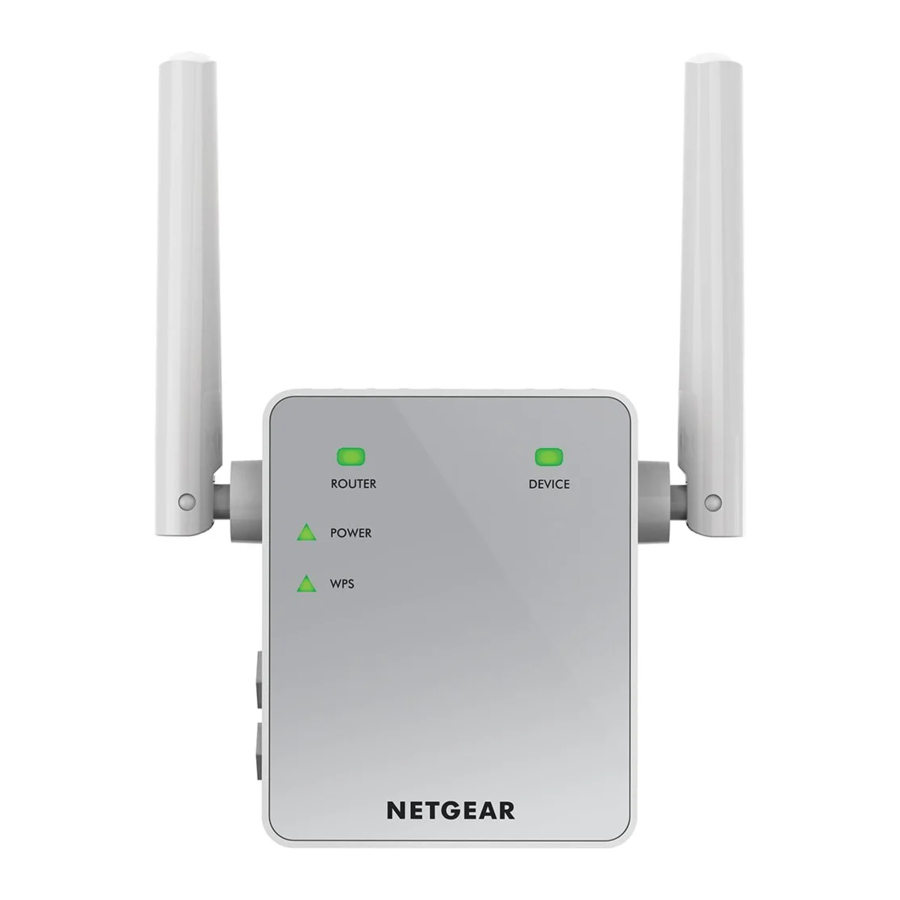
Le répéteur WiFi NETGEAR augmente la portée d'un réseau WiFi en amplifiant le signal WiFi existant et en améliorant la qualité globale du signal sur de longues distances. Un répéteur répète les signaux d'un routeur WiFi ou d'un point d'accès existant.

Présentation de votre répéteur
Avant d'installer votre répéteur, familiarisez-vous avec ses voyants LED, ses boutons et son port.
Panneau avant

Panneaux latéraux


Descriptions des voyants LED
Voyant LED de liaison routeur | Ce voyant LED indique la connexion entre le répéteur et le routeur ou le point d'accès. Vert fixe. Meilleure connexion. Orange fixe. Bonne connexion. Rouge fixe. Mauvaise connexion. Éteint. Aucune connexion. |
Voyant LED de liaison appareil | Ce voyant LED indique la connexion entre le répéteur et un ordinateur ou un appareil WiFi. Vert fixe. Meilleure connexion. Orange fixe. Bonne connexion. Rouge fixe. Mauvaise connexion. Éteint. Aucune connexion. |
Voyant LED d'alimentation | Orange fixe. Le répéteur démarre. Vert fixe. Le répéteur est allumé. Éteint. Le répéteur est éteint. |
Voyant LED WPS | Vert fixe. La sécurité WiFi est activée (WPA ou WPA2). Vert clignotant. Une connexion WPS est en cours d'établissement. Éteint. La sécurité WiFi n'est pas activée. |
Remarque : Si le voyant LED de liaison routeur ou le voyant LED de liaison appareil est orange ou rouge, voir Trouver le meilleur emplacement.
Utilisation du répéteur en mode répéteur
Placez le répéteur, branchez-le et connectez-le à votre réseau WiFi.
Placement du répéteur et mise sous tension
- Placez votre répéteur dans la même pièce que votre routeur WiFi.
La proximité avec le routeur WiFi n'est requise que pendant le processus de configuration initiale. - Branchez le répéteur dans une prise électrique.
Attendez que le voyant LED d'alimentation s'allume en vert. Si le voyant LED d'alimentation ne s'allume pas, appuyez sur le bouton Power On/Off (Marche/Arrêt) du répéteur.
Connexion à un réseau WiFi existant
Pour étendre la portée de votre réseau WiFi, vous devez connecter le répéteur à votre réseau WiFi existant. Vous pouvez le faire de deux manières :
- Connecter avec WPS. Pour plus d'informations, voir Connexion via WPS.
- Connecter avec la configuration via navigateur web. Pour plus d'informations, voir Connexion via la configuration par navigateur web.
Connexion via WPS
La configuration protégée Wi-Fi (WPS) vous permet de rejoindre un réseau WiFi sécurisé sans avoir à taper le nom du réseau et le mot de passe.
Remarque : WPS ne prend pas en charge la sécurité réseau WEP. Si vous utilisez la sécurité WEP, suivez les instructions de Connexion via la configuration par navigateur web.
- Appuyez sur le bouton WPS (WPS) sur le panneau latéral du répéteur. Le voyant LED WPS clignote.
- Dans les deux minutes, appuyez sur le bouton WPS (WPS) de votre routeur ou point d'accès.
Le voyant LED WPS du répéteur s'allume en vert fixe, le voyant LED de liaison routeur s'allume, et le répéteur se connecte à votre réseau WiFi existant.
Si le voyant LED de liaison routeur ne s'allume pas, réessayez. S'il ne s'allume toujours pas, voir Connexion via la configuration par navigateur web. - Si votre routeur WiFi prend en charge la bande 5 GHz, répétez les étapes 1 et 2 pour connecter le répéteur à la bande 5 GHz.
- Recherchez le nouveau nom de réseau WiFi étendu sur votre ordinateur ou appareil WiFi.
Le répéteur crée deux nouveaux réseaux WiFi étendus. Les nouveaux noms de réseau WiFi du répéteur sont basés sur le nom de votre réseau WiFi existant, avec _2GEXT et _5GEXT à la fin du nom.
Par exemple :
- Nom du réseau WiFi existant. MyNetworkName
- Nouveaux noms de réseaux WiFi étendus. MyNetworkName_2GEXT et MyNetworkName_5GEXT
- Connectez votre ordinateur ou appareil WiFi au nouveau réseau WiFi étendu.
Utilisez le même mot de passe WiFi que celui que vous utilisez pour votre routeur WiFi. - Débranchez le répéteur et déplacez-le vers un nouvel emplacement plus proche de la zone avec un signal WiFi faible.
L'emplacement que vous choisissez doit se trouver dans la portée de votre réseau de routeur WiFi existant. - Branchez le répéteur dans une prise électrique.
Attendez que le voyant LED d'alimentation s'allume en vert. Si le voyant LED d'alimentation ne s'allume pas, appuyez sur le bouton Power On/Off (Marche/Arrêt) du répéteur. - Utilisez le voyant LED de liaison routeur sur le panneau avant pour vous aider à choisir un endroit où la connexion répéteur-routeur est optimale.
Connexion via la configuration par navigateur web
- Utilisez un gestionnaire de réseau WiFi sur un ordinateur ou un appareil WiFi pour trouver et vous connecter au réseau WiFi NETGEAR_2GEXT (SSID).
Une fois la connexion avec l'ordinateur ou l'appareil WiFi établie, le voyant LED de liaison appareil s'allume. - Lancez un navigateur web.
- Entrez www.mywifiext.net dans le champ d'adresse du navigateur. L'écran "New Extender Setup" (Nouvelle configuration du répéteur) s'affiche.
- Cliquez sur le bouton NEW EXTENDER SETUP (NOUVELLE CONFIGURATION DU RÉPÉTEUR). L'écran "Extender Setup" (Configuration du répéteur) s'affiche.
- Remplissez les champs de l'écran "Extender Setup" (Configuration du répéteur) et cliquez sur le bouton NEXT (SUIVANT).
- Cliquez sur le bouton WIFI RANGE EXTENDER (RÉPÉTEUR WIFI).
Le répéteur recherche les réseaux WiFi dans votre zone et affiche une liste. - Sélectionnez un réseau WiFi à étendre et cliquez sur le bouton NEXT (SUIVANT).
Si vous ne souhaitez pas étendre les deux bandes WiFi, décochez la case 2.4GHz WiFi Networks (Réseaux WiFi 2.4GHz) ou 5GHz WiFi Networks (Réseaux WiFi 5GHz). - Dans le champ Password (network key) (Mot de passe (clé réseau)), saisissez le mot de passe du réseau WiFi existant (également appelé phrase secrète ou clé de sécurité) et cliquez sur le bouton NEXT (SUIVANT).
- Définissez le nom du réseau (SSID) et le mot de passe de votre répéteur et cliquez sur le bouton NEXT (SUIVANT).
- Utilisez un gestionnaire de réseau WiFi sur l'ordinateur ou l'appareil WiFi pour vous connecter au nouveau réseau WiFi étendu.
Répétez cette étape pour tous vos ordinateurs et appareils WiFi. - Cliquez sur le bouton Continue (Continuer).
Un message s'affiche confirmant que le répéteur est connecté au nouveau réseau WiFi étendu. - Cliquez sur le bouton Next (Suivant).
L'écran "Status" (Statut) s'affiche. - Débranchez le répéteur et déplacez-le vers un nouvel emplacement plus proche de la zone avec un signal WiFi faible.
L'emplacement que vous choisissez doit se trouver dans la portée de votre réseau de routeur WiFi existant. - Branchez le répéteur dans une prise électrique.
Attendez que le voyant LED d'alimentation s'allume en vert. Si le voyant LED d'alimentation ne s'allume pas, appuyez sur le bouton Power On/Off (Marche/Arrêt) du répéteur.
Utilisez le voyant LED de liaison routeur pour vous aider à choisir un endroit où la connexion répéteur-routeur est optimale.
Trouver le meilleur emplacement
Si le signal WiFi est faible, la première fois que vous rejoignez le réseau du répéteur, le voyant LED de liaison routeur ou le voyant LED de liaison appareil est orange ou rouge. Si cela se produit, ajustez la position du répéteur :
- Si le voyant LED de liaison routeur est orange ou rouge, rapprochez le répéteur du routeur.
- Si le voyant LED de liaison appareil est orange ou rouge, rapprochez l'ordinateur ou l'appareil WiFi du répéteur.
Utiliser l'extendeur en mode point d'accès
Vous pouvez utiliser l'extendeur comme point d'accès WiFi, ce qui crée un nouveau hotspot WiFi en utilisant une connexion Ethernet filaire.

- Branchez l'extendeur sur une prise électrique.
Attendez que le voyant d'alimentation s'allume en vert. Si le voyant d'alimentation ne s'allume pas, appuyez sur le bouton Power On/Off (Marche/Arrêt). - Utilisez un câble Ethernet pour connecter le port Ethernet de l'extendeur à un port LAN Ethernet de routeur ou à une prise LAN Ethernet distante avec accès au réseau local.
L'extendeur se connecte au réseau local et crée un hotspot WiFi. - Utilisez un gestionnaire de réseau WiFi sur un ordinateur ou un appareil WiFi pour trouver et vous connecter au réseau WiFi NETGEAR_2GEXT (SSID).
Une fois la connexion avec l'ordinateur ou l'appareil WiFi établie, le voyant de liaison d'appareil s'allume. - Lancez un navigateur web et entrez www.mywifiext.net dans le champ d'adresse.
L'écran de configuration du nouvel extendeur (New Extender Setup) s'affiche. - Cliquez sur le bouton NEW EXTENDER SETUP (Nouvelle configuration de l'extendeur). L'écran de configuration de l'extendeur s'affiche.
- Remplissez les champs de l'écran de configuration de l'extendeur et cliquez sur le bouton NEXT (Suivant).
- Cliquez sur le bouton ACCESS POINT (Point d'accès).
L'extendeur vérifie la connexion Internet. - Définissez le nom du réseau (SSID), l'option de sécurité et le mot de passe pour chaque réseau de point d'accès, puis cliquez sur le bouton NEXT (Suivant).
Vos paramètres sont appliqués et l'extendeur est prêt à être utilisé comme point d'accès. - Utilisez un gestionnaire de réseau WiFi sur l'ordinateur ou l'appareil WiFi pour vous connecter au nouveau réseau WiFi du point d'accès.
Connecter un appareil compatible Ethernet
Une fois l'extendeur connecté à votre réseau WiFi existant, vous pouvez connecter un appareil filaire à l'extendeur à l'aide d'un câble Ethernet. Cet appareil pourra alors accéder à votre réseau existant via la connexion WiFi.

Se connecter pour accéder aux paramètres de l'extendeur
Après l'installation, vous pouvez vous connecter à l'extendeur pour visualiser ou modifier ses paramètres.
- Utilisez un gestionnaire de réseau WiFi sur un ordinateur ou un appareil WiFi pour trouver et vous connecter au nouveau réseau WiFi étendu.
Une fois la connexion avec l'ordinateur ou l'appareil WiFi établie, le voyant de liaison d'appareil s'allume. - Lancez un navigateur web.
- Entrez www.mywifiext.net dans le champ d'adresse du navigateur. Un écran de connexion s'affiche.
- Saisissez votre adresse e-mail et votre mot de passe, puis cliquez sur le bouton LOG IN (Se connecter). L'écran d'état s'affiche.
- Effectuez les modifications nécessaires.
Foire Aux Questions
Vous pouvez trouver plus d'informations sur votre répéteur dans le manuel d'utilisation, disponible sur http://downloadcenter.netgear.com.
Le guide de configuration par navigateur web me demande continuellement mon mot de passe réseau (phrase secrète) ou ma clé de sécurité, et je suis sûr(e) d'avoir entré le bon mot de passe. Que puis-je faire ?
Le répéteur est probablement placé à la limite de la portée couverte par le routeur ou le point d'accès. Pour plus d'informations, consultez Positionner le répéteur et brancher l'alimentation.
Si vous utilisez la sécurité WEP, assurez-vous de saisir le mot de passe réseau dans le champ correct.
Puis-je configurer le répéteur en mode répéteur si je le connecte au routeur ou au point d'accès avec un câble Ethernet ?
Non. Le répéteur est conçu pour se connecter sans fil au routeur ou au point d'accès lorsqu'il est en mode répéteur. Si le répéteur est en mode point d'accès, vous pouvez le connecter au routeur ou au point d'accès avec une connexion Ethernet. Pour plus d'informations sur le mode point d'accès, consultez Utiliser le répéteur en mode point d'accès.
J'ai oublié mon adresse e-mail de connexion et mon mot de passe. Que puis-je faire ?
Sur l'écran de connexion, cliquez sur le lien Username & Password Help (Aide au nom d'utilisateur et mot de passe) pour répondre aux questions de sécurité que vous avez définies lors de la configuration initiale.
Si vous avez oublié les réponses à vos questions de sécurité, procédez comme suit pour configurer à nouveau vos identifiants de connexion :
- Restaurez les paramètres d'usine par défaut du répéteur.
- Lancez un navigateur web.
- Saisissez www.mywifiext.net dans le champ d'adresse du navigateur. L'écran de configuration du nouveau répéteur s'affiche.
- Cliquez sur le bouton NEW EXTENDER SETUP (Configuration d'un nouveau répéteur). L'écran de configuration du répéteur s'affiche.
- Remplissez les champs de l'écran de configuration du répéteur.
Comment restaurer les paramètres d'usine par défaut du répéteur ?
- Utilisez un objet pointu tel qu'un stylo ou un trombone pour appuyer et maintenir le bouton Factory Reset (Réinitialisation d'usine) sur le répéteur pendant au moins cinq secondes, jusqu'à ce que le voyant d'alimentation s'allume en orange.
- Relâchez le bouton Factory Reset (Réinitialisation d'usine) et attendez que le répéteur redémarre.
Le répéteur se réinitialise et revient aux paramètres d'usine par défaut.
J'ai activé un filtre MAC sans fil, un contrôle d'accès sans fil ou une liste de contrôle d'accès (ACL) sur mon routeur. Que dois-je faire lors de l'installation du répéteur ?
Lorsque le périphérique WiFi se connecte au routeur via le répéteur, l'adresse MAC du périphérique WiFi affichée sur le routeur est traduite en une autre adresse MAC. Si le filtre MAC de votre routeur, le contrôle d'accès sans fil ou l'ACL est activé, le périphérique WiFi se connecte au répéteur mais ne peut pas obtenir d'adresse IP du répéteur et ne peut pas accéder à Internet.
Pour permettre au périphérique WiFi de recevoir une adresse IP du répéteur et d'accéder à Internet, vous devez fournir l'adresse MAC traduite au routeur.
- Connectez-vous à votre routeur et désactivez le filtre MAC, le contrôle d'accès sans fil ou l'ACL.
Pour plus d'informations sur la désactivation du filtre MAC, du contrôle d'accès sans fil ou de l'ACL de votre routeur, consultez la documentation de votre routeur. - Allumez le répéteur et connectez tous vos périphériques WiFi au réseau du répéteur.
- Assurez-vous que le voyant Router Link reste allumé.
- Connectez-vous à votre répéteur :
- Lancez un navigateur web.
- Saisissez www.mywifiext.net dans le champ d'adresse du navigateur.
Un écran de connexion s'affiche. - Saisissez votre adresse e-mail et votre mot de passe, puis cliquez sur le bouton LOG IN (Connexion).
L'écran État s'affiche.
- Sélectionnez Settings > WiFi Settings (Paramètres > Paramètres WiFi).
- Faites défiler vers le bas et sélectionnez Connected Devices (Périphériques connectés).
La section Périphériques connectés affiche les adresses MAC et les adresses MAC virtuelles des ordinateurs et des périphériques WiFi connectés au réseau du répéteur. - Sur le routeur, ajoutez toutes les adresses MAC virtuelles de votre répéteur à la table de filtrage MAC de votre routeur.
- Activez le filtre MAC du routeur, le contrôle d'accès sans fil ou l'ACL.
Je suis connecté(e) à NETGEAR_EXT et j'ai lancé un navigateur. Pourquoi ne puis-je pas voir le guide de configuration par navigateur web ?
Essayez les étapes de dépannage suivantes :
- Assurez-vous que votre ordinateur est configuré pour utiliser le DHCP (la plupart le sont).
- Assurez-vous que le voyant Device Link est vert et que vous utilisez une adresse IP valide.
- Relancez le navigateur web et saisissez www.mywifiext.net dans le champ d'adresse. Saisissez votre adresse e-mail et votre mot de passe, puis cliquez sur le bouton LOG IN (Connexion).
Assistance
Nous vous remercions d'avoir acheté ce produit NETGEAR. Après avoir installé votre appareil, localisez le numéro de série sur l'étiquette de votre produit et utilisez-le pour enregistrer votre produit sur https://my.netgear.com. Vous devez enregistrer votre produit avant de pouvoir utiliser le support téléphonique NETGEAR. NETGEAR recommande d'enregistrer votre produit via le site web de NETGEAR.
Pour les mises à jour de produits et le support web, visitez http://support.netgear.com.
NETGEAR recommande d'utiliser uniquement les ressources de support officielles de NETGEAR. Vous pouvez obtenir le manuel d'utilisation en ligne sur http://downloadcenter.netgear.com ou via un lien dans l'interface utilisateur du produit.
Marques déposées
© NETGEAR, Inc., NETGEAR et le logo NETGEAR sont des marques déposées de NETGEAR, Inc. Toutes les marques non-NETGEAR sont utilisées à titre de référence uniquement.
Conformité
Pour la déclaration de conformité UE actuelle, visitez http://support.netgear.com/app/answers/detail/a_id/11621/.
Pour les informations de conformité réglementaire, visitez http://www.netgear.com/about/regulatory/.
Consultez le document de conformité réglementaire avant de connecter l'alimentation.
NETGEAR, Inc.
350 East Plumeria Drive
San Jose, CA 95134, USA

Références
Download Center | Support | NETGEAR
![my.netgear.com]() NETGEAR - Common Account Management
NETGEAR - Common Account ManagementNETGEAR Support | NETGEAR
EU Declarations of Conformity | Answer | NETGEAR Support
Regulatory | NETGEAR
NETGEAR


Télécharger le manuel
Ici, vous pouvez télécharger la version PDF complète du manuel. Elle peut contenir des instructions de sécurité supplémentaires, des informations de garantie, des règles de la FCC, etc.
Télécharger NETGEAR EX3700 Répéteur WiFi – Manuel de démarrage rapide


