Manual de Início Rápido do Extensor de Alcance WiFi NETGEAR EX3700
- 1 Começando
- 2 Conheça Seu Extensor
- 3 Use o Extensor no Modo Extensor
- 4 Encontre a Melhor Localização
- 5 Use o extensor no modo de ponto de acesso
- 6 Conecte um dispositivo habilitado para Ethernet
- 7 Faça login para acessar as configurações do extensor
- 8 Perguntas Frequentes
- 9 Referências
- 10 Baixar manual
- 11 Em Outros Idiomas
Começando
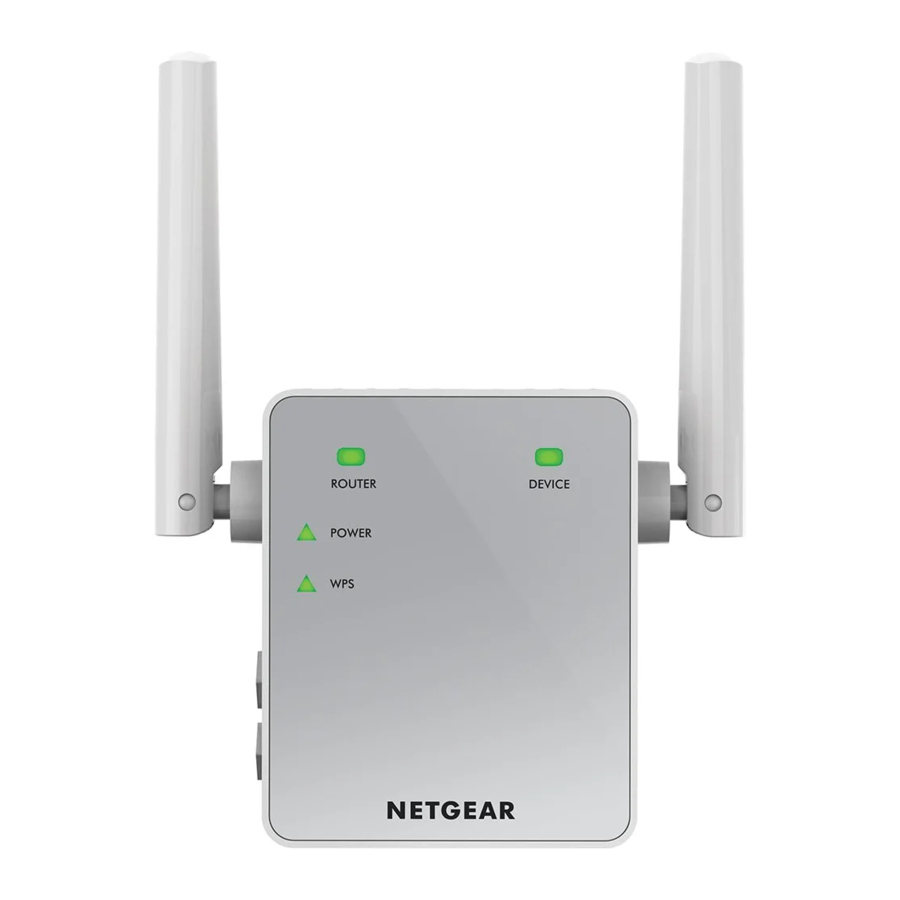
O Extensor de Alcance WiFi NETGEAR aumenta a distância de uma rede WiFi, impulsionando o sinal WiFi existente e melhorando a qualidade geral do sinal em longas distâncias. Um extensor repete os sinais de um roteador WiFi ou ponto de acesso existente.

Conheça Seu Extensor
Antes de instalar seu extensor, familiarize-se com seus LEDs, botões e porta.
Painel Frontal

Painéis Laterais


Descrições dos LEDs
Router Link LED (LED de Link do Roteador) | Este LED indica a conexão entre o extensor e o roteador ou ponto de acesso. Verde sólido. Melhor conexão. Âmbar sólido. Boa conexão. Vermelho sólido. Conexão ruim. Desligado. Sem conexão. |
Device Link LED (LED de Link do Dispositivo) | Este LED indica a conexão entre o extensor e um computador ou dispositivo WiFi. Verde sólido. Melhor conexão. Âmbar sólido. Boa conexão. Vermelho sólido. Conexão ruim. Desligado. Sem conexão. |
Power LED (LED de Energia) | Âmbar sólido. O extensor está inicializando. Verde sólido. O extensor está ligado. Desligado. O extensor está desligado. |
WPS LED (LED WPS) | Verde sólido. A segurança WiFi está habilitada (WPA ou WPA2). Verde piscando. Uma conexão WPS está sendo estabelecida. Desligado. A segurança WiFi não está habilitada. |
Note: Se o Router Link LED (LED de Link do Roteador) ou o Device Link LED (LED de Link do Dispositivo) estiver âmbar ou vermelho, veja Encontre a Melhor Localização.
Use o Extensor no Modo Extensor
Coloque o extensor, aplique energia e conecte-o à sua rede WiFi.
Coloque o Extensor e Aplique Energia
- Coloque seu extensor no mesmo cômodo que seu roteador WiFi.
A proximidade com o roteador WiFi é necessária apenas durante o processo de configuração inicial. - Conecte o extensor a uma tomada elétrica.
Aguarde o Power LED (LED de Energia) acender em verde. Se o Power LED (LED de Energia) não acender, pressione o botão Power On/Off (Ligar/Desligar) no extensor.
Conecte-se a uma Rede WiFi Existente
Para estender o alcance da sua rede WiFi, você deve conectar o extensor à sua rede WiFi existente. Você pode fazer isso de duas maneiras:
- Conecte-se com WPS. Para mais informações, veja Conecte-se com WPS.
- Conecte-se com a configuração do navegador da web. Para mais informações, veja Conecte-se com a Configuração do Navegador da Web.
Conecte-se com WPS
Wi-Fi Protected Setup (WPS) permite que você se junte a uma rede WiFi segura sem digitar o nome da rede e a senha.
Note: WPS não suporta segurança de rede WEP. Se você estiver usando a segurança WEP, siga as instruções em Conecte-se com a Configuração do Navegador da Web.
- Pressione o botão WPS no painel lateral do extensor. O WPS LED (LED WPS) pisca.
- Dentro de dois minutos, pressione o botão WPS no seu roteador ou ponto de acesso.
O WPS LED (LED WPS) no extensor acende em verde sólido, o Router Link LED (LED de Link do Roteador) acende e o extensor se conecta à sua rede WiFi existente.
Se o Router Link LED (LED de Link do Roteador) não acender, tente novamente. Se ainda não acender, veja Conecte-se com a Configuração do Navegador da Web. - Se o seu roteador WiFi suporta a banda de 5 GHz, repita os Passos 1 e 2 para conectar o extensor à banda de 5 GHz.
- Encontre o novo nome de rede WiFi estendida no seu computador ou dispositivo WiFi.
O extensor cria duas novas redes WiFi estendidas. Os novos nomes de rede WiFi do extensor são baseados no nome da sua rede WiFi existente, com _2GEXT e _5GEXT no final do nome.
Por exemplo:
- Nome da rede WiFi existente. MyNetworkName
- Novos nomes de rede WiFi estendida. MyNetworkName_2GEXT e MyNetworkName_5GEXT
- Conecte seu computador ou dispositivo WiFi à nova rede WiFi estendida.
Use a mesma senha WiFi que você usa para o seu roteador WiFi. - Desconecte o extensor e mova-o para um novo local mais próximo da área com um sinal WiFi fraco.
O local que você escolher deve estar dentro do alcance da sua rede de roteador WiFi existente. - Conecte o extensor a uma tomada elétrica.
Aguarde o Power LED (LED de Energia) acender em verde. Se o Power LED (LED de Energia) não acender, pressione o botão Power On/Off (Ligar/Desligar) no extensor. - Use o Router Link LED (LED de Link do Roteador) no painel frontal para ajudá-lo a escolher um local onde a conexão extensor-roteador seja ideal.
Conecte-se com a Configuração do Navegador da Web
- Use um gerenciador de rede WiFi em um computador ou dispositivo WiFi para encontrar e conectar-se à rede WiFi NETGEAR_2GEXT (SSID).
Após a conexão com o computador ou dispositivo WiFi ser estabelecida, o Device Link LED (LED de Link do Dispositivo) acende. - Inicie um navegador da web.
- Digite www.mywifiext.net no campo de endereço do navegador. A tela de Nova Configuração do Extensor é exibida.
- Clique no botão NEW EXTENDER SETUP (NOVA CONFIGURAÇÃO DO EXTENSOR). A tela de Configuração do Extensor é exibida.
- Preencha os campos na tela de Configuração do Extensor e clique no botão NEXT (PRÓXIMO).
- Clique no botão WIFI RANGE EXTENDER (EXTENSOR DE ALCANCE WIFI).
O extensor procura redes WiFi em sua área e exibe uma lista. - Selecione uma rede WiFi para estender e clique no botão NEXT (PRÓXIMO).
Se você não quiser estender ambas as bandas WiFi, desmarque a caixa de seleção 2.4GHz WiFi Networks (Redes WiFi de 2,4 GHz) ou 5GHz WiFi Networks (Redes WiFi de 5 GHz). - No campo Password (network key) (Senha (chave de rede)), digite a senha da rede WiFi existente (também chamada de frase secreta ou chave de segurança) e clique no botão NEXT (PRÓXIMO).
- Defina o nome da rede (SSID) e a senha para o seu extensor e clique no botão NEXT (PRÓXIMO).
- Use um gerenciador de rede WiFi no computador ou dispositivo WiFi para se conectar à nova rede WiFi estendida.
Repita este passo para todos os seus computadores e dispositivos WiFi. - Clique no botão Continue (Continuar).
Uma mensagem é exibida confirmando que o extensor está conectado à nova rede WiFi estendida. - Clique no botão Next (Próximo).
A tela de Status é exibida. - Desconecte o extensor e mova-o para um novo local mais próximo da área com um sinal WiFi fraco.
O local que você escolher deve estar dentro do alcance da sua rede de roteador WiFi existente. - Conecte o extensor a uma tomada elétrica.
Aguarde o Power LED (LED de Energia) acender em verde. Se o Power LED (LED de Energia) não acender, pressione o botão Power On/Off (Ligar/Desligar) no extensor.
Use o Router Link LED (LED de Link do Roteador) para ajudá-lo a escolher um local onde a conexão extensor-roteador seja ideal.
Encontre a Melhor Localização
Se o sinal WiFi estiver fraco, na primeira vez que você se juntar à rede do extensor, o Router Link LED (LED de Link do Roteador) ou o Device Link LED (LED de Link do Dispositivo) estará âmbar ou vermelho. Se isso acontecer, ajuste a posição do extensor:
- Se o Router Link LED (LED de Link do Roteador) estiver âmbar ou vermelho, mova o extensor para mais perto do roteador.
- Se o Device Link LED (LED de Link do Dispositivo) estiver âmbar ou vermelho, mova o computador ou dispositivo WiFi para mais perto do extensor.
Use o extensor no modo de ponto de acesso
Você pode usar o extensor como um ponto de acesso WiFi, que cria um novo hotspot WiFi usando uma conexão Ethernet cabeada.

- Conecte o extensor a uma tomada elétrica.
Aguarde o LED de energia (Power LED) acender em verde. Se o LED de energia não acender, pressione o botão Power On/Off (Ligar/Desligar). - Use um cabo Ethernet para conectar a porta Ethernet no extensor a uma porta LAN Ethernet do roteador ou a um conector LAN Ethernet remoto com acesso LAN.
O extensor se junta à LAN e cria um hotspot WiFi. - Use um gerenciador de rede WiFi em um computador ou dispositivo WiFi para encontrar e se conectar à rede WiFi NETGEAR_2GEXT (SSID).
Após o estabelecimento da conexão com o computador ou dispositivo WiFi, o LED de link do dispositivo (Device Link LED) acende. - Inicie um navegador da web e digite www.mywifiext.net no campo de endereço.
A tela de configuração do novo extensor (New Extender Setup) é exibida. - Clique no botão NEW EXTENDER SETUP (CONFIGURAÇÃO DO NOVO EXTENSOR). A tela de configuração do extensor (Extender Setup) é exibida.
- Preencha os campos na tela de configuração do extensor e clique no botão NEXT (PRÓXIMO).
- Clique no botão ACCESS POINT (PONTO DE ACESSO).
O extensor verifica uma conexão com a Internet. - Defina o nome da rede (SSID), a opção de segurança e a senha para cada rede de ponto de acesso e clique no botão NEXT (PRÓXIMO).
Suas configurações são aplicadas e o extensor está pronto para ser usado como um ponto de acesso. - Use um gerenciador de rede WiFi no computador ou dispositivo WiFi para se conectar à nova rede WiFi de ponto de acesso.
Conecte um dispositivo habilitado para Ethernet
Depois que o extensor estiver conectado à sua rede WiFi existente, você poderá conectar um dispositivo com fio ao extensor usando um cabo Ethernet. Esse dispositivo pode então acessar sua rede existente através da conexão WiFi.

Faça login para acessar as configurações do extensor
Após a instalação, você pode fazer login no extensor para visualizar ou alterar as configurações do extensor.
- Use um gerenciador de rede WiFi em um computador ou dispositivo WiFi para encontrar e se conectar à nova rede WiFi estendida.
Após o estabelecimento da conexão com o computador ou dispositivo WiFi, o LED de link do dispositivo (Device Link LED) acende. - Inicie um navegador da web.
- Digite www.mywifiext.net no campo de endereço do navegador. Uma tela de login é exibida.
- Digite seu endereço de e-mail e senha e clique no botão LOG IN (ENTRAR). A tela de status (Status) é exibida.
- Faça as alterações necessárias.
Perguntas Frequentes
Você pode encontrar mais informações sobre seu extensor no manual do usuário, que está disponível em http://downloadcenter.netgear.com.
O guia de configuração do navegador da web continua me pedindo a senha da minha rede (frase secreta) ou chave de segurança, e tenho certeza de que inseri a senha correta. O que posso fazer?
O extensor provavelmente está posicionado no limite do alcance coberto pelo roteador ou ponto de acesso. Para obter mais informações, consulte Posicione o Extensor e Ligue a Alimentação.
Se você estiver usando a segurança WEP, certifique-se de digitar a senha da rede no campo correto.
Posso configurar o extensor no modo extensor se eu conectá-lo ao roteador ou ponto de acesso com um cabo Ethernet?
Não. O extensor foi projetado para se conectar sem fio ao roteador ou ponto de acesso se estiver no modo extensor. Se o extensor estiver no modo de ponto de acesso, você pode conectá-lo ao roteador ou ponto de acesso com uma conexão Ethernet. Para obter mais informações sobre o modo de ponto de acesso, consulte Use o Extensor no Modo de Ponto de Acesso.
Esqueci meu endereço de e-mail e senha de login. O que posso fazer?
Na tela de login, clique no link Username & Password Help (Ajuda com nome de usuário e senha) para responder às perguntas de segurança que você configurou durante a configuração inicial.
Se você esqueceu as respostas para suas perguntas de segurança, faça o seguinte para configurar suas credenciais de login novamente:
- Restaure o extensor para as configurações padrão de fábrica.
- Abra um navegador da web.
- Digite www.mywifiext.net no campo de endereço do navegador. A tela New Extender Setup (Nova Configuração do Extensor) é exibida.
- Clique no botão NEW EXTENDER SETUP (NOVA CONFIGURAÇÃO DO EXTENSOR). A tela Extender Setup (Configuração do Extensor) é exibida.
- Preencha os campos na tela Extender Setup (Configuração do Extensor).
Como faço para restaurar o extensor para as configurações padrão de fábrica?
- Use um objeto pontiagudo, como uma caneta ou clipe de papel, para pressionar e segurar o botão Factory Reset (Redefinição de Fábrica) no extensor por pelo menos cinco segundos até que o LED de energia acenda em âmbar.
- Solte o botão Factory Reset (Redefinição de Fábrica) e espere o extensor reiniciar.
O extensor é redefinido e retorna às configurações padrão de fábrica.
Habilitei um filtro MAC sem fio, controle de acesso sem fio ou lista de controle de acesso (ACL) no meu roteador. O que devo fazer ao instalar o extensor?
Quando o dispositivo WiFi se conecta através do extensor ao seu roteador, o endereço MAC do dispositivo WiFi exibido no roteador é traduzido para outro endereço MAC. Se o filtro MAC, o controle de acesso sem fio ou a ACL do seu roteador estiverem habilitados, o dispositivo WiFi se conecta ao extensor, mas não consegue obter um endereço IP do extensor e não consegue acessar a Internet.
Para permitir que o dispositivo WiFi receba um endereço IP do extensor e acesse a Internet, você deve fornecer o endereço MAC traduzido ao roteador.
- Faça login no seu roteador e desative o filtro MAC, o controle de acesso sem fio ou a ACL.
Para obter mais informações sobre como desativar o filtro MAC, o controle de acesso sem fio ou a ACL do seu roteador, consulte a documentação do seu roteador. - Ligue o extensor e conecte todos os seus dispositivos WiFi à rede do extensor.
- Certifique-se de que o LED Router Link (Link do Roteador) permaneça aceso.
- Faça login no seu extensor:
- Abra um navegador da web.
- Digite www.mywifiext.net no campo de endereço do navegador.
Uma tela de login é exibida. - Digite seu endereço de e-mail e senha e clique no botão LOG IN (LOGIN).
A tela Status (Status) é exibida.
- Selecione Settings > WiFi Settings (Configurações > Configurações de WiFi).
- Role para baixo e selecione Connected Devices (Dispositivos Conectados).
A seção Connected Devices (Dispositivos Conectados) exibe os endereços MAC e os endereços MAC virtuais para computadores e dispositivos WiFi que estão conectados à rede do extensor. - No roteador, adicione todos os endereços MAC virtuais do seu extensor à tabela de filtro MAC do seu roteador.
- Habilite o filtro MAC, o controle de acesso sem fio ou a ACL do roteador.
Estou conectado ao NETGEAR_EXT e abri um navegador. Por que não consigo ver o guia de configuração do navegador da web?
Tente estas etapas de solução de problemas:
- Certifique-se de que seu computador esteja configurado para usar DHCP (a maioria está).
- Certifique-se de que o LED Device Link (Link do Dispositivo) esteja verde e que você esteja usando um endereço IP válido.
- Reinicie o navegador da web e digite www.mywifiext.net no campo de endereço. Digite seu endereço de e-mail e senha e clique no botão LOG IN (LOGIN).
Suporte
Obrigado por adquirir este produto NETGEAR. Após instalar seu dispositivo, localize o número de série na etiqueta do seu produto e use-o para registrar seu produto em https://my.netgear.com. Você deve registrar seu produto antes de poder usar o suporte telefônico da NETGEAR. A NETGEAR recomenda registrar seu produto através do site da NETGEAR.
Para atualizações de produtos e suporte na web, visite http://support.netgear.com.
A NETGEAR recomenda que você use apenas os recursos de suporte oficiais da NETGEAR. Você pode obter o manual do usuário online em http://downloadcenter.netgear.com ou através de um link na interface do usuário do produto.
Marcas Registradas
© NETGEAR, Inc., NETGEAR e o Logotipo da NETGEAR são marcas registradas da NETGEAR, Inc. Quaisquer marcas registradas que não sejam da NETGEAR são usadas apenas para fins de referência.
Conformidade
Para a Declaração de Conformidade da UE atual, visite http://support.netgear.com/app/answers/detail/a_id/11621/.
Para obter informações sobre conformidade regulatória, visite http://www.netgear.com/about/regulatory/.
Consulte o documento de conformidade regulatória antes de conectar a fonte de alimentação.
NETGEAR, Inc.
350 East Plumeria Drive
San Jose, CA 95134, EUA

Referências
Download Center | Support | NETGEAR
![my.netgear.com]() NETGEAR - Common Account Management
NETGEAR - Common Account ManagementNETGEAR Support | NETGEAR
EU Declarations of Conformity | Answer | NETGEAR Support
Regulatory | NETGEAR
NETGEAR


Baixar manual
Aqui você pode baixar a versão completa em PDF do manual, ela pode conter instruções de segurança adicionais, informações de garantia, regras da FCC, etc.
Baixar Manual de Início Rápido do Extensor de Alcance WiFi NETGEAR EX3700


