NETGEAR WN3000RPv3 N300 WiFi Range Extender орнату нұсқаулығы
- 1 Жұмысты бастау
- 2 Extender-іңізбен танысыңыз
- 3 Бүйірлік және төменгі панельдер
- 4 Жарықдиодты сипаттамалар
- 5 WiFi Extender-ді орнату
- 6 WPS арқылы қосылу
- 7 Веб-браузер арқылы орнату арқылы қосылу
- 8 Ең жақсы орынды табу
- 9 Ethernet-ке қосылған құрылғыны қосу
- 10 Кеңейткішті кіру нүктесі ретінде орнату
- 11 Кеңейткіш параметрлеріне кіру үшін жүйеге кіру
-
12
Жиі қойылатын сұрақтар
- 12.1 Мен NETGEAR_EXT-ке қосылдым және шолғышты іске қостым. Неліктен веб-шолғыш орнату нұсқаулығын көре алмаймын?
- 12.2 Кеңейткішті зауыттық әдепкі параметрлеріне қалай қалпына келтіремін?
- 12.3 Мен роутерімде сымсыз MAC сүзгісін, сымсыз кіруді басқаруды немесе кіруді басқару тізімін (ACL) қостым. Кеңейткішті орнатқан кезде не істеуім керек?
- 13 Техникалық қолдау
- 14 Сәйкестік
- 15 Сілтемелер
- 16 Нұсқаулықты жүктеп алу
- 17 Басқа тілдерде
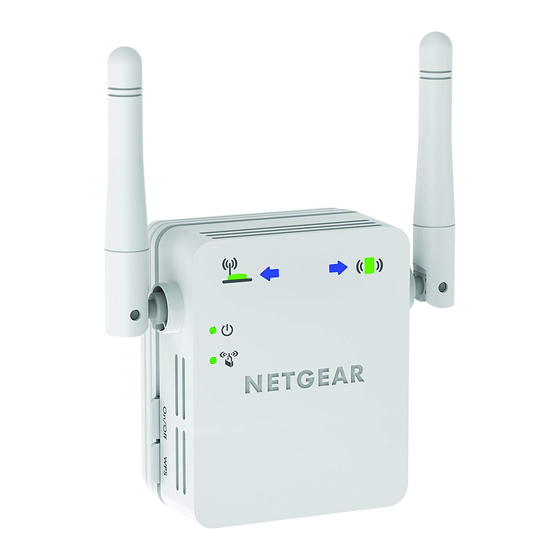
Жұмысты бастау
NETGEAR WiFi Range Extender бар WiFi сигналын күшейту және ұзақ қашықтықта жалпы сигнал сапасын жақсарту арқылы WiFi желісінің қашықтығын арттырады. Extender бар WiFi маршрутизаторынан немесе кіру нүктесінен сигналдарды қайталайды.
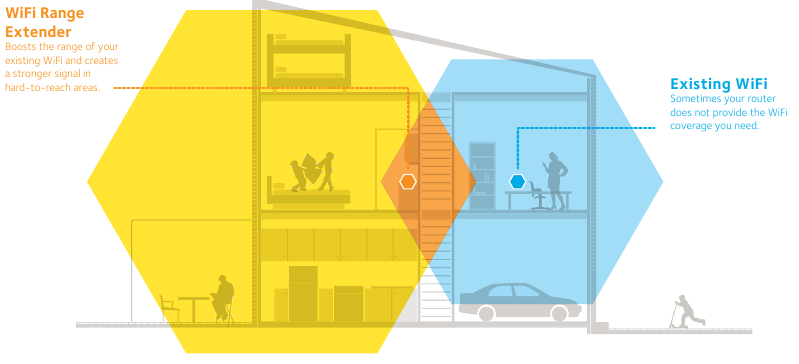
Сондай-ақ, extender-ді маршрутизаторға немесе Ethernet кабелі арқылы шлюзге қосып, extender-ді кіру нүктесі ретінде пайдалануға болады. Extender-ді кіру нүктесі ретінде орнату бөлімін қараңыз.
Extender-іңізбен танысыңыз
Extender-ді орнатпас бұрын, оның жарықдиодтарымен, түймелерімен және портымен танысыңыз.
Алдыңғы панель
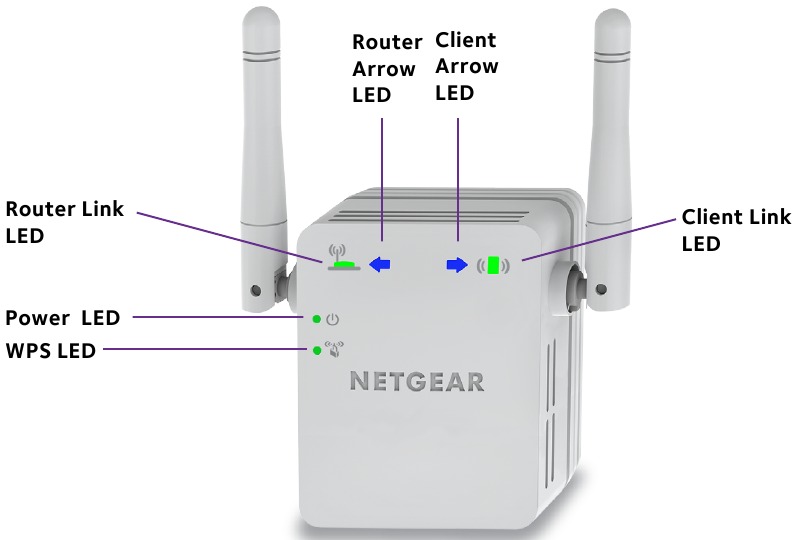
Бүйірлік және төменгі панельдер
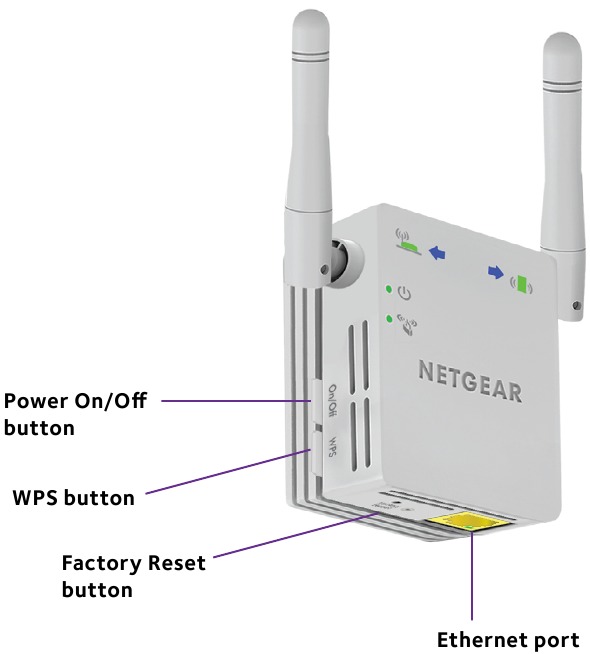
Жарықдиодты сипаттамалар
 Router Link LED (Маршрутизатор сілтемесінің жарықдиоды)
Бұл жарықдиод extender мен маршрутизатор немесе кіру нүктесі арасындағы қосылымды көрсетеді.
Тұрақты жасыл. Ең жақсы қосылым.
Тұрақты сары. Жақсы қосылым.
Тұрақты қызыл. Нашар қосылым.
Өшірулі. Қосылым жоқ.
 Client Link LED (Клиент сілтемесінің жарықдиоды)
Бұл жарықдиод extender мен компьютер немесе WiFi құрылғысы арасындағы қосылымды көрсетеді.
Тұрақты жасыл. Ең жақсы қосылым.
Тұрақты сары. Жақсы қосылым.
Тұрақты қызыл. Нашар қосылым.
Өшірулі. Қосылым жоқ.
 Power LED (Қуат жарықдиоды)
Тұрақты сары. Extender жүктелуде.
Тұрақты жасыл. Extender қосулы.
Өшірулі. Extender өшірулі.
 WPS LED
Тұрақты жасыл. WiFi қауіпсіздігі қосылған (WPA немесе WPA2).
Жыпылықтайтын жасыл. WPS қосылымы жасалуда.
Өшірулі. WiFi қауіпсіздігі қосылмаған.
Ескертпе: Егер Router Arrow LED  немесе Client Arrow LED
  жыпылықтаса, Ең жақсы орынды табыңыз бөлімін қараңыз. Егер ешқандай көрсеткі жарықдиодтары жанбаса, extender жақсы жерде орналасқан.
WiFi Extender-ді орнату
Extender-ді орналастырыңыз, қуатты қосыңыз және оны WiFi желісіне қосыңыз.
Extender-ді орналастыру және қуатты қосу
-
Extender-ді WiFi маршрутизаторымен бір бөлмеге орналастырыңыз.
WiFi маршрутизаторына жақын болу тек бастапқы орнату процесінде ғана қажет. -
Extender-ді электр розеткасына қосыңыз.
Power LED![]() бір минут ішінде жасыл түспен жанады. Егер Power LED жанбаса, Power (Қуат) түймесін басыңыз.
бір минут ішінде жасыл түспен жанады. Егер Power LED жанбаса, Power (Қуат) түймесін басыңыз.
 бір минут ішінде жасыл түспен жанады. Егер Power LED жанбаса, Power (Қуат) түймесін басыңыз.
Бар WiFi желісіне қосылу
WiFi желісінің ауқымын кеңейту үшін extender-ді бар WiFi желісіне қосу керек. Мұны екі жолдың бірімен жасауға болады:
-
WPS арқылы қосылу. Қосымша ақпарат алу үшін WPS арқылы қосылу бөлімін қараңыз.
-
Веб-браузер арқылы орнату арқылы қосылу. Қосымша ақпарат алу үшін Веб-браузер арқылы орнату арқылы қосылу бөлімін қараңыз.
WPS арқылы қосылу
Wi-Fi Protected Setup (WPS) желі атауы мен құпия сөзін термей-ақ қауіпсіз WiFi желісіне қосылуға мүмкіндік береді.
Ескертпе: WPS WEP желілік қауіпсіздігін қолдамайды. Егер сіз WEP қауіпсіздігін пайдалансаңыз, Веб-браузер арқылы орнату арқылы қосылу бөліміндегі нұсқауларды орындаңыз.
-
Extender-дің бүйірлік панеліндегі WPS (WPS) түймесін басыңыз. WPS LED
![]() жыпылықтайды.
жыпылықтайды. -
Екі минут ішінде маршрутизатордағы немесе кіру нүктесіндегі WPS (WPS) түймесін басыңыз.
Extender-дегі WPS LED тұрақты жасыл түспен жанады, Router Link LED![]() жанады және extender бар WiFi желісіне қосылады.
жанады және extender бар WiFi желісіне қосылады.
Егер Router Link LED жанбаса, қайталап көріңіз. Егер ол әлі де жанбаса, Веб-браузер арқылы орнату арқылы қосылу бөлімін қараңыз. -
Жаңа extender желісінің атауын табыңыз.
Extender-дің сымсыз желісінің атауы (SSID) бар WiFi желісінің атауына өзгереді, атаудың соңында _EXT болады, мысалы:-
Бар WiFi желісінің атауы. MyNetworkName
-
Жаңа кеңейтілген желі атауы. MyNetworkName_EXT
-
-
WiFi құрылғыларын жаңа extender желісіне қосыңыз.
WiFi маршрутизаторы үшін пайдаланатын WiFi құпия сөзін пайдаланыңыз. -
Extender-ді ажыратыңыз және оны WiFi сигналы нашар аймаққа жақынырақ жаңа орынға жылжытыңыз.
Сіз таңдаған орын бар WiFi маршрутизаторы желісінің ауқымында болуы керек. -
Extender-ді электр розеткасына қосыңыз.
Power LED![]() бір минут ішінде жасыл түспен жанады. Егер Power LED жанбаса, Power (Қуат) түймесін басыңыз.
бір минут ішінде жасыл түспен жанады. Егер Power LED жанбаса, Power (Қуат) түймесін басыңыз. -
Extender-маршрутизатор қосылымы оңтайлы болатын жерді таңдауға көмектесу үшін Router Link LED
![]() пайдаланыңыз.
пайдаланыңыз.
 жыпылықтайды.
 жанады және extender бар WiFi желісіне қосылады.
Веб-браузер арқылы орнату арқылы қосылу
-
Компьютердегі немесе WiFi құрылғысындағы WiFi желісін басқару құралын пайдаланып, NETGEAR_EXT (SSID) WiFi желісін тауып, оған қосылыңыз.
Компьютермен немесе WiFi құрылғысымен қосылым орнатылғаннан кейін Client Link LED![]() жанады.
жанады. -
Сол компьютерден немесе WiFi құрылғысынан веб-браузер терезесін ашыңыз. Браузер сізді тікелей NETGEAR genie Smart Setup-қа апарады.
Егер сіз автоматты түрде NETGEAR genie-ге бағытталмасаңыз, веб-браузерді іске қосыңыз және мекенжай жолына www.mywifiext.net деп жазыңыз.NETGEAR genie экраны көрсетіледі.

-
WiFi Range Extender (Wireless) (WiFi ауқымын кеңейткіші (Сымсыз)) радио түймесін таңдап, Continue (Жалғастыру) түймесін басыңыз.
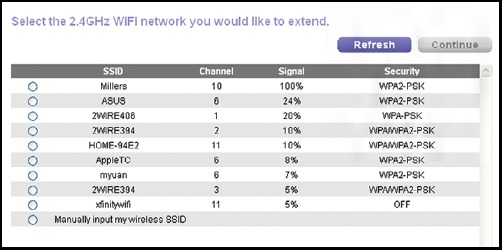
Extender сіздің аймағыңыздағы WiFi желілерін тауып, тізімді көрсетеді.

-
Кеңейту үшін WiFi желісін таңдап, Continue (Жалғастыру) түймесін басыңыз.
-
Сұралған кезде, Password (Құпия сөз) өрісіне желі құпия сөзін (сондай-ақ, құпия сөз тіркесі немесе қауіпсіздік кілті деп те аталады) теріп, Continue (Жалғастыру) түймесін басыңыз.
-
Name (Атау) өрісіне жаңа extender WiFi желісінің атауын (SSID) теріп, Continue (Жалғастыру) түймесін басыңыз.
Белгілеу құтысын таңдау арқылы бар желіңіздің параметрлерімен бірдей қауіпсіздік параметрлерін пайдалануға болады.Параметрлер қолданылады және келесі экран көрсетіледі.

iPad, iPhone және MacBook компьютерлерінде бұл экран автоматты түрде жабылады.
-
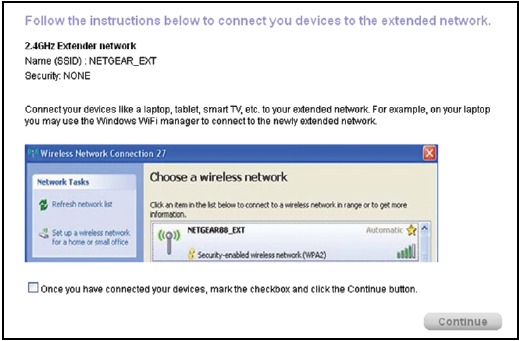
Компьютердегі немесе WiFi құрылғысындағы WiFi желісін басқару құралын пайдаланып, extender-дің жаңадан жасалған WiFi желісіне қосылыңыз.
Барлық компьютерлеріңіз бен WiFi құрылғыларыңыз үшін осы қадамды қайталаңыз. -
Егер экран әлі де компьютеріңізде немесе құрылғыңызда көрсетілсе, келесі белгілеу құтысын таңдап, Continue (Жалғастыру) түймесін басыңыз.

Extender-дің WiFi желісіне қосылғанын растайтын хабар көрсетіледі.
-
Finish (Аяқтау) түймесін басыңыз.
-
Extender-ді ажыратыңыз және оны WiFi сигналы нашар аймаққа жақынырақ жаңа орынға жылжытыңыз.
Сіз таңдаған орын бар WiFi маршрутизаторы желісінің ауқымында болуы керек. -
Extender-ді электр розеткасына қосыңыз.
Power LED![]() бір минут ішінде жасыл түспен жанады. Егер Power LED жанбаса, Power (Қуат) түймесін басыңыз.
бір минут ішінде жасыл түспен жанады. Егер Power LED жанбаса, Power (Қуат) түймесін басыңыз. -
Extender-маршрутизатор қосылымы оңтайлы болатын жерді таңдауға көмектесу үшін Router Link LED
![]() пайдаланыңыз.
пайдаланыңыз.
 жанады.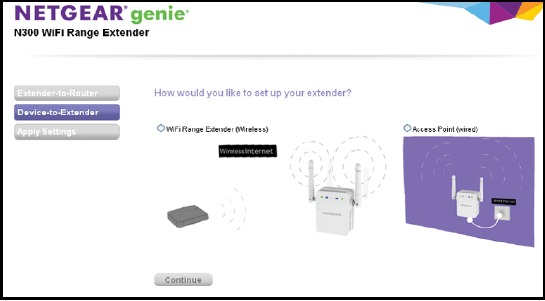

Ең жақсы орынды табу
Егер WiFi сигналы әлсіз болса, extender желісіне бірінші рет қосылғанда, көрсеткі жарықдиоды екі минут жыпылықтайды. Егер бұл орын алса, extender-дің орнын реттеңіз.
- Егер Router arrow
![]() жыпылықтаса, extender-ді маршрутизаторға жақындатыңыз.
жыпылықтаса, extender-ді маршрутизаторға жақындатыңыз. - Егер Client arrow
![]() жыпылықтаса, компьютерді немесе WiFi құрылғысын extender-ге жақындатыңыз.
жыпылықтаса, компьютерді немесе WiFi құрылғысын extender-ге жақындатыңыз.
 жыпылықтаса, extender-ді маршрутизаторға жақындатыңыз.
 жыпылықтаса, компьютерді немесе WiFi құрылғысын extender-ге жақындатыңыз.
Егер ешқандай көрсеткі жарықдиодтары жанбаса, extender жақсы жерде орналасқан.
Ethernet-ке қосылған құрылғыны қосу
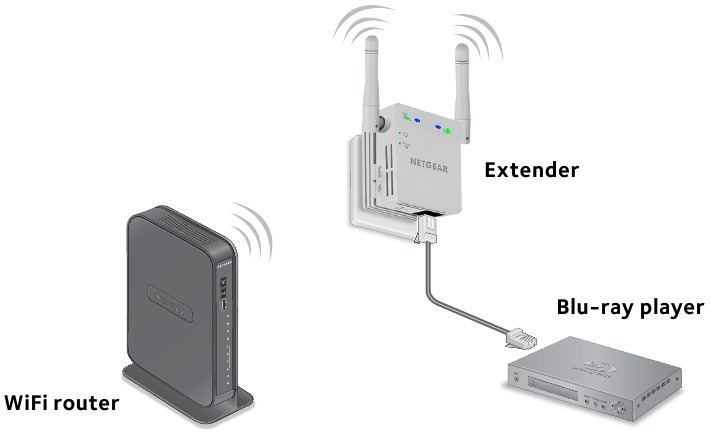
Кеңейткіш сіздің бар WiFi желіңізге қосылғаннан кейін, сымды құрылғыны Ethernet кабелін пайдаланып кеңейткішке қосуға болады. Бұл құрылғы WiFi қосылымы арқылы сіздің бар желіңізге кіре алады.
- Кеңейткішті орнатыңыз.
Бастапқы орнату туралы қосымша ақпарат алу үшін WiFi кеңейткішін орнату бөлімін қараңыз. - Кеңейткішті бар WiFi желісіне қосыңыз.
- Ethernet кабелін Ethernet-ке қосылған құрылғыдан кеңейткіштегі Ethernet портына қосыңыз.
Кеңейткішті кіру нүктесі ретінде орнату
Кеңейткішті WiFi кіру нүктесі ретінде пайдалануға болады, ол сымды Ethernet қосылымын пайдаланып жаңа WiFi хот-спотын жасайды.
-
Кеңейткішіңізді WiFi роутерімен бір бөлмеге орналастырыңыз.
WiFi роутеріне жақын болу тек бастапқы орнату процесінде ғана қажет. -
Кеңейткішті электр розеткасына қосыңыз.
Қуат шамы (Power LED)![]() бір минут ішінде жасыл болып жанады. Егер Қуат шамы (Power LED) жанбаса, Power (Қуат) түймесін басыңыз.
бір минут ішінде жасыл болып жанады. Егер Қуат шамы (Power LED) жанбаса, Power (Қуат) түймесін басыңыз. -
Компьютердегі немесе WiFi құрылғысындағы WiFi желілік менеджерін пайдаланып, NETGEAR_EXT (SSID) WiFi желісін тауып, оған қосылыңыз.
Компьютермен немесе WiFi құрылғысымен байланыс орнатылғаннан кейін, Клиенттік байланыс шамы (Client Link LED)![]() жанады.
жанады. -
Сол компьютерден немесе WiFi құрылғысынан веб-шолғыш терезесін ашыңыз. Шолушы сізді тікелей NETGEAR genie Smart Setup-қа апарады.
Егер сіз автоматты түрде NETGEAR genie-ге бағытталмасаңыз, веб-шолғышты іске қосыңыз және мекенжай жолағына www.mywifiext.net деп жазыңыз.NETGEAR genie экраны көрсетіледі.

-
Access Point (Wired) (Кіру нүктесі (Сымды)) радио түймесін таңдаңыз.
-
Ethernet кабелін пайдаланып, кеңейткішті роутердің Ethernet портына немесе желіге кіру мүмкіндігі бар қашықтағы Ethernet ұясына қосыңыз.
Кеңейткіш желіге қосылып, WiFi хот-спотын жасайды. -
Жаңа WiFi желісі үшін WiFi қауіпсіздігін орнату үшін genie қадамдарын орындаңыз.
 жанады.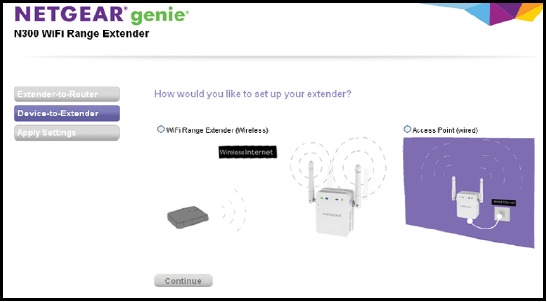
Кеңейткіш параметрлеріне кіру үшін жүйеге кіру
Орнатудан кейін кеңейткіштің параметрлерін көру немесе өзгерту үшін кеңейткішке кіруге болады.
-
Компьютерді немесе WiFi құрылғысын кеңейткіштің желісіне қосыңыз.
-
Веб-шолғышты іске қосыңыз және мекенжай жолағына www.mywifiext.net немесе www.mywifiext.com деп жазыңыз. Кіру экраны көрсетіледі.
-
Пайдаланушы аты үшін admin (әкімші) және құпия сөз үшін password (құпия сөз) деп жазыңыз.
Жиі қойылатын сұрақтар
Өніміңіз туралы қосымша ақпаратты пайдаланушы нұсқаулығынан таба аласыз, ол http://support.netgear.com мекенжайында қол жетімді.
Веб-шолғыш орнату нұсқаулығы маған желі құпия сөзін (фразасын) немесе қауіпсіздік кілтін сұрай береді, және мен дұрыс құпия сөзді енгізгеніме сенімдімін. Не істей аламын?
Кеңейткіш, мүмкін, роутер немесе кіру нүктесі қамтыған ауқымның шекарасында орналасқан. Қосымша ақпарат алу үшін Ең жақсы орынды табу бөлімін қараңыз. Егер сіз WEP қауіпсіздігін пайдалансаңыз, желі құпия сөзін дұрыс өріске енгізіп жатқаныңызға көз жеткізіңіз.
Мен NETGEAR_EXT-ке қосылдым және шолғышты іске қостым. Неліктен веб-шолғыш орнату нұсқаулығын көре алмаймын?
Келесі ақаулықтарды жою қадамдарын қолданып көріңіз:
- Компьютеріңіз DHCP пайдалану үшін орнатылғанына көз жеткізіңіз (көпшілігі солай).
- Клиенттік байланыс шамы (Client Link LED)
![]() жасыл екеніне және жарамды IP мекенжайын пайдаланып жатқаныңызға көз жеткізіңіз.
жасыл екеніне және жарамды IP мекенжайын пайдаланып жатқаныңызға көз жеткізіңіз. - Веб-шолғышты қайта іске қосыңыз және мекенжай жолағына www.mywifiext.net немесе www.mywifiext.com деп жазыңыз. Пайдаланушы аты үшін admin (әкімші) және құпия сөз үшін password (құпия сөз) деп жазыңыз.
 жасыл екеніне және жарамды IP мекенжайын пайдаланып жатқаныңызға көз жеткізіңіз.
Кеңейткішті зауыттық әдепкі параметрлеріне қалай қалпына келтіремін?
-
Кеңейткіштің төменгі жағындағы Factory Reset (Зауыттық қалпына келтіру) түймесін кемінде бес секунд басып тұру үшін қалам немесе қағаз қыстырғышы сияқты өткір затты пайдаланыңыз, сонда Қуат шамы (Power LED) сары түспен жыпылықтайды.
-
Factory Reset (Зауыттық қалпына келтіру) түймесін босатыңыз және кеңейткіштің қайта жүктелуін күтіңіз.
Кеңейткіш қалпына келтіріліп, зауыттық әдепкі параметрлеріне қайта оралады.
Енді сіз веб-шолғышыңыздан кеңейткішке зауыттық әдепкі параметрлерін пайдаланып кіре аласыз.
Мен роутерімде сымсыз MAC сүзгісін, сымсыз кіруді басқаруды немесе кіруді басқару тізімін (ACL) қостым. Кеңейткішті орнатқан кезде не істеуім керек?
WiFi құрылғысы кеңейткіш арқылы роутеріңізге қосылған кезде, роутерде көрсетілген WiFi құрылғысының MAC мекенжайы басқа MAC мекенжайына аударылады. Егер роутеріңіздің MAC сүзгісі, сымсыз кіруді басқару немесе ACL қосылған болса, WiFi құрылғысы кеңейткішке қосылады, бірақ кеңейткіштен IP мекенжайын ала алмайды және Интернетке кіре алмайды.
WiFi құрылғысына кеңейткіштен IP мекенжайын алуға және Интернетке кіруге рұқсат беру үшін, аударылған MAC мекенжайын роутерге беруіңіз керек.
-
Роутеріңізге кіріп, MAC сүзгісін, сымсыз кіруді басқаруды немесе ACL өшіріңіз.
Роутеріңіздің MAC сүзгісін, сымсыз кіруді басқаруды немесе ACL өшіру туралы қосымша ақпарат алу үшін роутеріңіздің құжаттамасын қараңыз. -
Кеңейткішті қосыңыз және барлық WiFi құрылғыларыңызды кеңейткіш желісіне қосыңыз.
-
Клиенттік байланыс шамы (Client Link LED)
![]() жанып тұрғанына көз жеткізіңіз.
жанып тұрғанына көз жеткізіңіз. -
Кеңейткішіңізге кіріңіз.
 жанып тұрғанына көз жеткізіңіз.
- Веб-шолғышты іске қосыңыз және мекенжай жолағына www.mywifiext.net немесе www.mywifiext.com деп жазыңыз. Кіру экраны көрсетіледі.
- Пайдаланушы аты үшін admin (әкімші) және құпия сөз үшін password (құпия сөз) деп жазыңыз.
-
Maintenance > Network Devices (Техникалық қызмет көрсету > Желілік құрылғылар) тармағын таңдаңыз.
Желілік құрылғылар экранында кеңейткіш желісіне қосылған компьютерлер мен құрылғылардың MAC мекенжайлары мен виртуалды MAC мекенжайлары көрсетіледі. -
Роутерде кеңейткішіңізден барлық виртуалды мекенжайларды роутеріңіздің MAC сүзгісі кестесіне қосыңыз.
-
Роутердің MAC сүзгісін, сымсыз кіруді басқаруды немесе ACL қосыңыз.
Техникалық қолдау
Осы NETGEAR өнімін сатып алғаныңыз үшін рақмет. Құрылғыңызды орнатқаннан кейін, өніміңіздің жапсырмасындағы сериялық нөмірін тауып, өніміңізді https://my.netgear.com мекенжайында тіркеу үшін пайдаланыңыз. NETGEAR телефон арқылы қолдау көрсетуін пайдаланбас бұрын өніміңізді тіркеуіңіз керек. NETGEAR өніміңізді NETGEAR веб-сайты арқылы тіркеуді ұсынады.
Өнім жаңартулары мен веб-қолдау үшін http://support.netgear.com мекенжайына кіріңіз.
Сәйкестік
Еуропалық Одақтың сәйкестік туралы ағымдағы декларациясы үшін мына сайтқа кіріңіз:
http://support.netgear.com/app/answers/detail/a_id/11621/.
Нормативтік сәйкестік туралы ақпарат алу үшін мына сайтқа кіріңіз:
http://www.netgear.com/about/regulatory/.
Қуат көзін қосу алдында нормативтік сәйкестік құжатын қараңыз.
Netgear, Inc.
350 East Plumeria Drive
San Jose, CA 95134, USA

NETGEAR, NETGEAR логотипі және Connect with Innovation — NETGEAR, Inc. және/немесе оның Америка Құрама Штаттарындағы және/немесе басқа елдердегі еншілес компанияларының сауда белгілері және/немесе тіркелген сауда белгілері болып табылады. Ақпарат ескертусіз өзгертілуі мүмкін. © NETGEAR, Inc. Барлық құқықтар қорғалған.
Сілтемелер
NETGEAR
NETGEAR
![my.netgear.com]() NETGEAR - Common Account Management
NETGEAR - Common Account ManagementSupport | NETGEAR
NETGEAR
EU Declarations of Conformity | Answer | NETGEAR Support
Regulatory | NETGEAR


Нұсқаулықты жүктеп алу
Мұнда нұсқаулықтың толық pdf нұсқасын жүктеп алуға болады, онда қосымша қауіпсіздік нұсқаулары, кепілдік туралы ақпарат, FCC ережелері және т.б. болуы мүмкін.
NETGEAR WN3000RPv3 N300 WiFi Range Extender орнату нұсқаулығы жүктеп алу


