Ръководство за настройка на NETGEAR WN3000RPv3 N300 WiFi Range Extender
- 1 Първи стъпки
- 2 Запознайте се с вашия разширител
- 3 Страничен и долен панел
- 4 Описание на светодиодите
- 5 Инсталиране на WiFi разширителя
- 6 Свързване с WPS
- 7 Свързване с уеб браузър
- 8 Намиране на най-доброто местоположение
- 9 Свързване на устройство с Ethernet
- 10 Инсталиране на разширителя като точка за достъп
- 11 Влизане за достъп до настройките на разширителя
-
12
Често задавани въпроси
- 12.1 Свързан съм към NETGEAR_EXT и стартирах браузър. Защо не виждам ръководството за настройка на уеб браузъра?
- 12.2 Как да възстановя разширителя до фабричните му настройки по подразбиране?
- 12.3 Активирах безжичен MAC филтър, безжичен контрол на достъпа или списък за контрол на достъпа (ACL) на моя рутер. Какво трябва да направя, когато инсталирам разширителя?
- 13 Техническа поддръжка
- 14 Съответствие
- 15 Препратки
- 16 Изтегли ръководство
- 17 На други езици
Първи стъпки
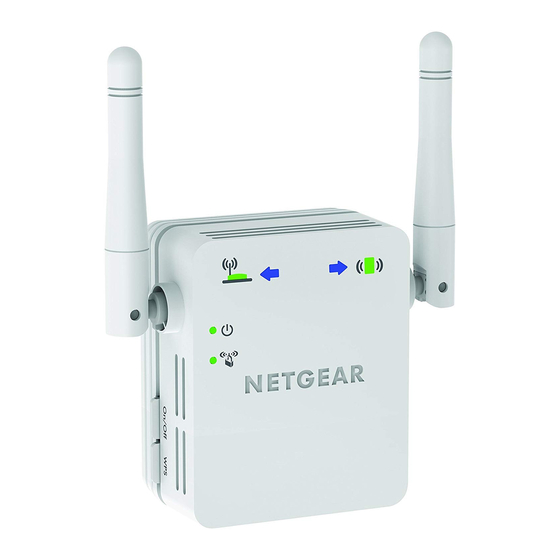
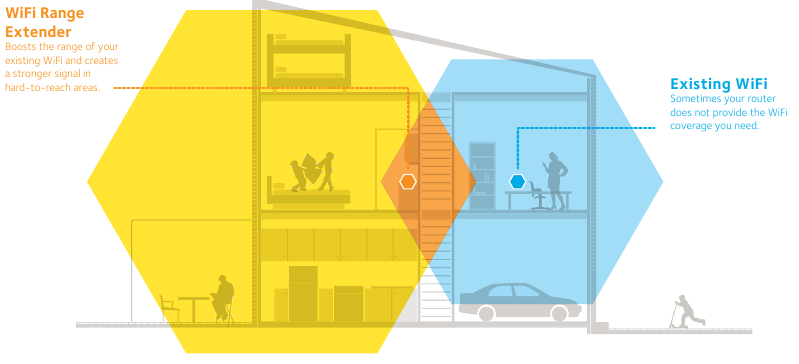
Разширителят на обхват NETGEAR WiFi увеличава разстоянието на WiFi мрежата, като усилва съществуващия WiFi сигнал и подобрява цялостното качество на сигнала на големи разстояния. Разширителят повтаря сигналите от съществуващ WiFi рутер или точка за достъп.
Можете също така да свържете разширителя към вашия рутер или шлюз с Ethernet кабел и да използвате разширителя като точка за достъп. Вижте Инсталиране на разширителя като точка за достъп.
Запознайте се с вашия разширител
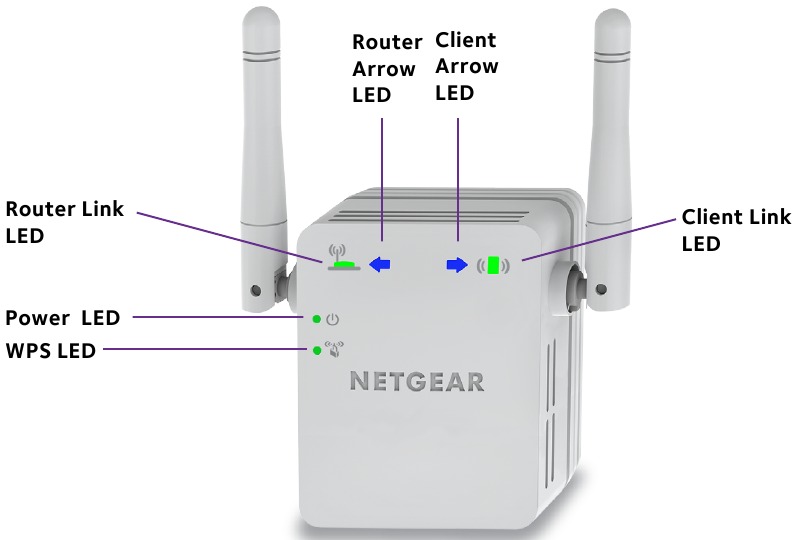
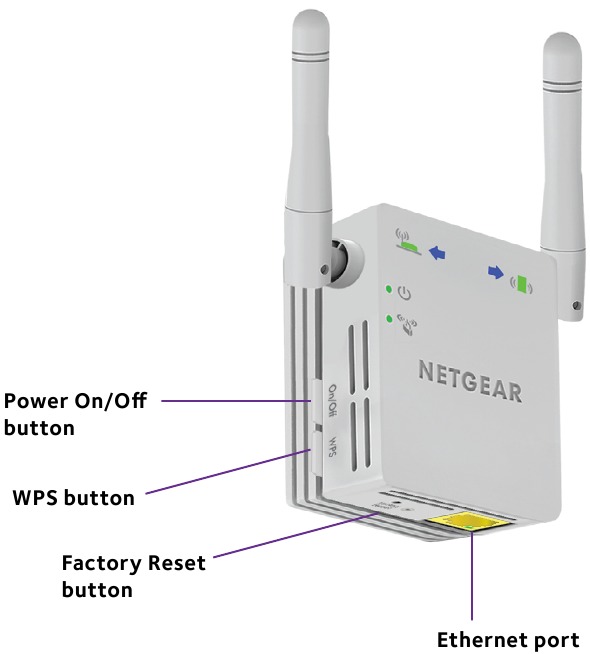
Преди да инсталирате вашия разширител, се запознайте с неговите светодиоди, бутони и порт.
Преден панел
Страничен и долен панел
Описание на светодиодите
 Router Link LED (Светодиод за връзка с рутера)
Този светодиод показва връзката между разширителя и рутера или точката за достъп.
Постоянно зелено. Най-добра връзка.
Постоянно жълто. Добра връзка.
Постоянно червено. Лоша връзка.
Изключен. Няма връзка.
 Client Link LED (Светодиод за връзка с клиента)
Този светодиод показва връзката между разширителя и компютър или WiFi устройство.
Постоянно зелено. Най-добра връзка.
Постоянно жълто. Добра връзка.
Постоянно червено. Лоша връзка.
Изключен. Няма връзка.
 Power LED (Светодиод за захранване)
Постоянно жълто. Разширителят се зарежда.
Постоянно зелено. Разширителят е включен.
Изключен. Разширителят е изключен.
 WPS LED (WPS светодиод)
Постоянно зелено. WiFi сигурността е активирана (WPA или WPA2).
Мигащо зелено. WPS връзката е в процес на изпълнение.
Изключен. WiFi сигурността не е активирана.
Забележка: Ако светодиодът със стрелка на рутера  или светодиодът със стрелка на клиента
  мига, вижте Намиране на най-доброто местоположение. Ако никой от светодиодите със стрелки не свети, разширителят е на добро място.
Инсталиране на WiFi разширителя
Поставете разширителя, включете захранването и го свържете към вашата WiFi мрежа.
Поставете разширителя и включете захранването
-
Поставете вашия разширител в същата стая като вашия WiFi рутер.
Близостта до WiFi рутера е необходима само по време на първоначалния процес на настройка. -
Включете разширителя в електрически контакт.
Светодиодът за захранване![]() светва в зелено в рамките на една минута. Ако светодиодът за захранване не светне, натиснете бутона Power (Захранване).
светва в зелено в рамките на една минута. Ако светодиодът за захранване не светне, натиснете бутона Power (Захранване).
 светва в зелено в рамките на една минута. Ако светодиодът за захранване не светне, натиснете бутона Power (Захранване).
Свързване към съществуваща WiFi мрежа
За да разширите обхвата на вашата WiFi мрежа, трябва да свържете разширителя към вашата съществуваща WiFi мрежа. Можете да направите това по един от двата начина:
-
Свързване с WPS. За повече информация вижте Свързване с WPS.
-
Свързване с уеб браузър. За повече информация вижте Свързване с уеб браузър.
Свързване с WPS
Wi-Fi Protected Setup (WPS) ви позволява да се присъедините към защитена WiFi мрежа, без да въвеждате името и паролата на мрежата.
Забележка: WPS не поддържа WEP мрежова защита. Ако използвате WEP защита, следвайте инструкциите в Свързване с уеб браузър.
-
Натиснете бутона WPS (WPS) отстрани на разширителя. WPS светодиодът
![]() мига.
мига. -
В рамките на две минути натиснете бутона WPS (WPS) на вашия рутер или точка за достъп.
WPS светодиодът на разширителя светва постоянно в зелено, светодиодът за връзка с рутера![]() светва и разширителят се свързва към вашата съществуваща WiFi мрежа.
светва и разширителят се свързва към вашата съществуваща WiFi мрежа.
Ако светодиодът за връзка с рутера не светне, опитайте отново. Ако все още не светне, вижте Свързване с уеб браузър. -
Намерете новото име на мрежата на разширителя.
Името на безжичната мрежа (SSID) на разширителя се променя на името на вашата съществуваща WiFi мрежа, с _EXT в края на името, например:-
Съществуващо име на WiFi мрежа. MyNetworkName
-
Ново разширено име на мрежата. MyNetworkName_EXT
-
-
Свържете вашите WiFi устройства към новата мрежа на разширителя.
Използвайте същата WiFi парола, която използвате за вашия WiFi рутер. -
Изключете разширителя и го преместете на ново място по-близо до зоната със слаб WiFi сигнал.
Мястото, което изберете, трябва да е в обхвата на вашата съществуваща WiFi рутер мрежа. -
Включете разширителя в електрически контакт.
Светодиодът за захранване![]() светва в зелено в рамките на една минута. Ако светодиодът за захранване не светне, натиснете бутона Power (Захранване).
светва в зелено в рамките на една минута. Ако светодиодът за захранване не светне, натиснете бутона Power (Захранване). -
Използвайте светодиода за връзка с рутера
![]() , за да ви помогне да изберете място, където връзката между разширителя и рутера е оптимална.
, за да ви помогне да изберете място, където връзката между разширителя и рутера е оптимална.
 мига.
мига. светва и разширителят се свързва към вашата съществуваща WiFi мрежа.
Свързване с уеб браузър
-
Използвайте WiFi мрежов мениджър на компютър или WiFi устройство, за да намерите и да се свържете към NETGEAR_EXT (SSID) WiFi мрежата.
След като връзката с компютъра или WiFi устройството е установена, светодиодът за връзка с клиента![]() светва.
светва. -
Отворете прозорец на уеб браузър от същия компютър или WiFi устройство. Браузърът ви отвежда директно до NETGEAR genie Smart Setup.
Ако не бъдете автоматично пренасочени към NETGEAR genie, стартирайте уеб браузър и въведете www.mywifiext.net в полето за адрес.Показва се екранът NETGEAR genie.

-
Изберете радио бутона WiFi Range Extender (Wireless) (WiFi разширител на обхват (безжичен)) и щракнете върху бутона Continue (Продължи).
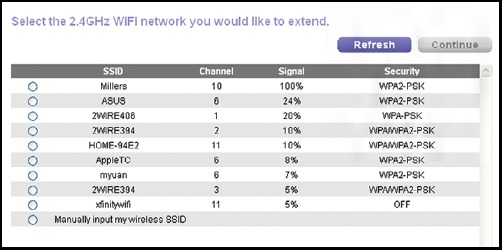
Разширителят намира WiFi мрежи във вашия район и показва списък.

-
Изберете WiFi мрежа за разширяване и щракнете върху бутона Continue (Продължи).
-
Когато бъдете подканени, въведете паролата на мрежата (наречена още паролна фраза или ключ за сигурност) в полето Password (Парола) и щракнете върху бутона Continue (Продължи).
-
В полето Name (Име) въведете името (SSID) за вашата нова WiFi мрежа на разширителя и щракнете върху бутона Continue (Продължи).
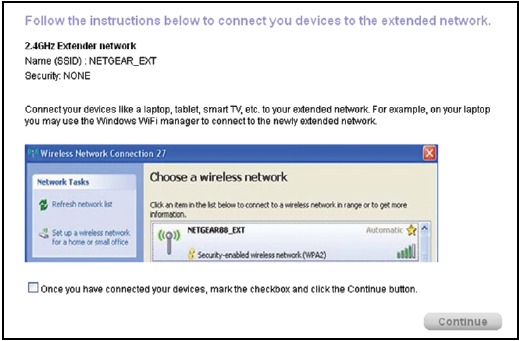
Можете да използвате същите настройки за сигурност като настройките за вашата съществуваща мрежа, като поставите отметка в квадратчето.Настройките се прилагат и се показва следният екран.

На iPads, iPhones и MacBook компютри този екран се затваря автоматично.
-
Използвайте WiFi мрежов мениджър на компютъра или WiFi устройството, за да се свържете към новосъздадената WiFi мрежа на разширителя.
Повторете тази стъпка за всички ваши компютри и WiFi устройства. -
Ако екранът все още се показва на вашия компютър или устройство, поставете отметка в следното квадратче и щракнете върху бутона Continue (Продължи).

Показва се съобщение, потвърждаващо, че разширителят е свързан към WiFi мрежата.
-
Щракнете върху бутона Finish (Край).
-
Изключете разширителя и го преместете на ново място по-близо до зоната със слаб WiFi сигнал.
Мястото, което изберете, трябва да е в обхвата на вашата съществуваща WiFi рутер мрежа. -
Включете разширителя в електрически контакт.
Светодиодът за захранване![]() светва в зелено в рамките на една минута. Ако светодиодът за захранване не светне, натиснете бутона Power (Захранване).
светва в зелено в рамките на една минута. Ако светодиодът за захранване не светне, натиснете бутона Power (Захранване). -
Използвайте светодиода за връзка с рутера
![]() , за да ви помогне да изберете място, където връзката между разширителя и рутера е оптимална.
, за да ви помогне да изберете място, където връзката между разширителя и рутера е оптимална.
 светва.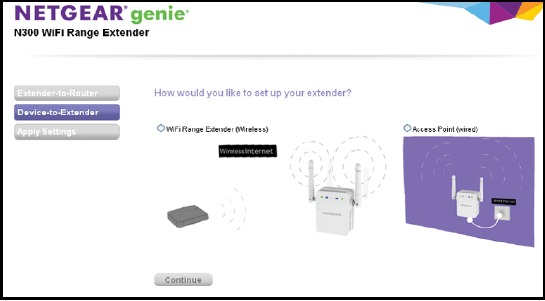

Намиране на най-доброто местоположение
Ако WiFi сигналът е слаб, първият път, когато се присъедините към мрежата на разширителя, светодиод със стрелка мига в продължение на две минути. Ако това се случи, регулирайте позицията на разширителя.
- Ако стрелката на рутера
![]() мига, преместете разширителя по-близо до рутера.
мига, преместете разширителя по-близо до рутера. - Ако стрелката на клиента
![]() мига, преместете компютъра или WiFi устройството по-близо до разширителя.
мига, преместете компютъра или WiFi устройството по-близо до разширителя.
 мига, преместете разширителя по-близо до рутера.
 мига, преместете компютъра или WiFi устройството по-близо до разширителя.
Ако никой от светодиодите със стрелки не свети, разширителят е на добро място.
Свързване на устройство с Ethernet
След като разширителят е свързан към съществуващата ви WiFi мрежа, можете да свържете кабелно устройство към разширителя с помощта на Ethernet кабел. След това това устройство може да получи достъп до съществуващата ви мрежа чрез WiFi връзката.
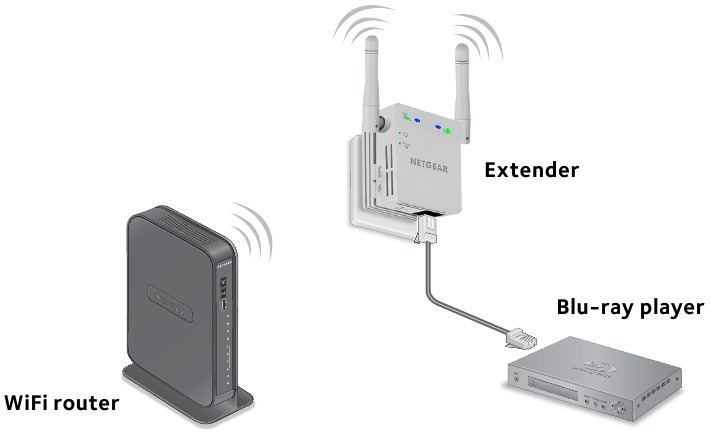
- Настройте разширителя.
За повече информация относно първоначалната настройка вижте Инсталиране на WiFi разширителя. - Свържете разширителя към съществуваща WiFi мрежа.
- Включете Ethernet кабела от устройство с Ethernet в Ethernet порта на разширителя.
Инсталиране на разширителя като точка за достъп
Можете да използвате разширителя като WiFi точка за достъп, която създава нова WiFi гореща точка, като използва кабелна Ethernet връзка.
-
Поставете разширителя си в същата стая като вашия WiFi рутер.
Близостта до WiFi рутера е необходима само по време на процеса на първоначална настройка. -
Включете разширителя в електрически контакт.
Светодиодът за захранване (Power LED)![]() светва в зелено в рамките на една минута. Ако светодиодът за захранване не светне, натиснете бутона Power (Захранване).
светва в зелено в рамките на една минута. Ако светодиодът за захранване не светне, натиснете бутона Power (Захранване). -
Използвайте WiFi мрежов мениджър на компютър или WiFi устройство, за да намерите и се свържете с WiFi мрежата NETGEAR_EXT (SSID).
След като връзката с компютъра или WiFi устройството е установена, светодиодът за връзка с клиент (Client Link LED)![]() светва.
светва. -
Отворете прозорец на уеб браузър от същия компютър или WiFi устройство. Браузърът ви отвежда директно до NETGEAR genie Smart Setup.
Ако не бъдете автоматично пренасочени към NETGEAR genie, стартирайте уеб браузър и въведете www.mywifiext.net в полето за адрес.Показва се екранът NETGEAR genie.

-
Изберете радио бутона Access Point (Wired) (Точка за достъп (кабелна)).
-
Използвайте Ethernet кабел, за да свържете разширителя към Ethernet порт на рутер или отдалечен Ethernet жак с мрежов достъп.
Разширителят се присъединява към мрежата и създава WiFi гореща точка. -
Следвайте стъпките на genie, за да настроите WiFi защита за новата WiFi мрежа.
 светва.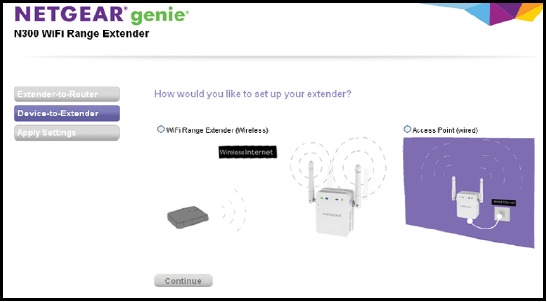
Влизане за достъп до настройките на разширителя
След инсталирането можете да влезете в разширителя, за да видите или промените настройките на разширителя.
-
Свържете компютър или WiFi устройство към мрежата на разширителя.
-
Стартирайте уеб браузър и в полето за адрес въведете www.mywifiext.net или www.mywifiext.com. Показва се екран за вход.
-
Въведете admin за потребителското име и password (парола) за паролата.
Често задавани въпроси
Можете да намерите повече информация за вашия продукт в ръководството за потребителя, което е достъпно на http://support.netgear.com.
Ръководството за настройка на уеб браузъра продължава да ме пита за моята мрежова парола (фраза) или ключ за сигурност и съм сигурен, че съм въвел правилната парола. Какво мога да направя?
Разширителят вероятно е поставен на границата на обхвата, покрит от рутера или точката за достъп. За повече информация вижте Намиране на най-доброто местоположение. Ако използвате WEP защита, уверете се, че въвеждате мрежовата парола в правилното поле.
Свързан съм към NETGEAR_EXT и стартирах браузър. Защо не виждам ръководството за настройка на уеб браузъра?
Опитайте тези стъпки за отстраняване на неизправности:
- Уверете се, че компютърът ви е настроен да използва DHCP (повечето са).
- Уверете се, че светодиодът за връзка с клиент (Client Link LED)
![]() е зелен и че използвате валиден IP адрес.
е зелен и че използвате валиден IP адрес. - Рестартирайте уеб браузъра и въведете www.mywifiext.net или www.mywifiext.com в полето за адрес. Въведете admin за потребителското име и password (парола) за паролата.
 е зелен и че използвате валиден IP адрес.
Как да възстановя разширителя до фабричните му настройки по подразбиране?
-
Използвайте остър предмет, като химикалка или кламер, за да натиснете и задържите бутона Factory Reset (Фабрично нулиране) в долната част на разширителя за поне пет секунди, докато светодиодът за захранване започне да мига в жълто.
-
Освободете бутона Factory Reset (Фабрично нулиране) и изчакайте разширителят да се рестартира.
Разширителят се нулира и се връща към фабричните настройки по подразбиране.
Вече можете да получите достъп до разширителя от уеб браузъра си, като използвате фабричните настройки по подразбиране.
Активирах безжичен MAC филтър, безжичен контрол на достъпа или списък за контрол на достъпа (ACL) на моя рутер. Какво трябва да направя, когато инсталирам разширителя?
Когато WiFi устройството се свързва през разширителя към вашия рутер, MAC адресът на WiFi устройството, показан на рутера, се преобразува в друг MAC адрес. Ако MAC филтърът, безжичният контрол на достъпа или ACL на вашия рутер са активирани, WiFi устройството се свързва към разширителя, но не може да получи IP адрес от разширителя и не може да получи достъп до интернет.
За да позволите на WiFi устройството да получи IP адрес от разширителя и да получи достъп до интернет, трябва да предоставите преобразувания MAC адрес на рутера.
-
Влезте в рутера си и деактивирайте MAC филтъра, безжичния контрол на достъпа или ACL.
За повече информация как да деактивирате MAC филтъра, безжичния контрол на достъпа или ACL на вашия рутер, вижте документацията на вашия рутер. -
Включете разширителя и свържете всичките си WiFi устройства към мрежата на разширителя.
-
Уверете се, че светодиодът за връзка с клиент (Client Link LED)
![]() остава светнат.
остава светнат. -
Влезте в разширителя си.
 остава светнат.
- Стартирайте уеб браузър и в полето за адрес въведете www.mywifiext.net или www.mywifiext.com. Показва се екран за вход.
- Въведете admin за потребителското име и password (парола) за паролата.
-
Изберете Maintenance > Network Devices (Поддръжка > Мрежови устройства).
Екранът Network Devices (Мрежови устройства) показва MAC адресите и виртуалните MAC адреси за компютри и устройства, които са свързани към мрежата на разширителя. -
На рутера добавете всички виртуални адреси от вашия разширител към таблицата с MAC филтри на вашия рутер.
-
Активирайте MAC филтъра, безжичния контрол на достъпа или ACL на рутера.
Техническа поддръжка
Благодарим ви, че закупихте този продукт на NETGEAR. След като инсталирате устройството си, намерете серийния номер на етикета на вашия продукт и го използвайте, за да регистрирате продукта си на https://my.netgear.com. Трябва да регистрирате продукта си, преди да можете да използвате телефонната поддръжка на NETGEAR. NETGEAR препоръчва да регистрирате продукта си чрез уебсайта на NETGEAR.
За актуализации на продукти и уеб поддръжка посетете http://support.netgear.com.
Съответствие
За текущата Декларация за съответствие на ЕС, посетете
http://support.netgear.com/app/answers/detail/a_id/11621/.
За информация относно нормативното съответствие, посетете
http://www.netgear.com/about/regulatory/.
Вижте документа за нормативно съответствие, преди да свържете захранването.
Netgear, Inc.
350 East Plumeria Drive
San Jose, CA 95134, USA

NETGEAR, логото на NETGEAR и Connect with Innovation са търговски марки и/или регистрирани търговски марки на Netgear, Inc. и/или нейните дъщерни дружества в Съединените щати и/или други страни. Информацията подлежи на промяна без предизвестие. © NETGEAR, Inc. Всички права запазени.
Препратки
NETGEAR
NETGEAR
![my.netgear.com]() NETGEAR - Common Account Management
NETGEAR - Common Account ManagementSupport | NETGEAR (Поддръжка | NETGEAR)
NETGEAR
EU Declarations of Conformity | Answer | NETGEAR Support (Декларации за съответствие на ЕС | Отговор | Поддръжка на NETGEAR)
Regulatory | NETGEAR (Нормативни изисквания | NETGEAR)


Изтегли ръководство
Тук можете да изтеглите пълната версия на ръководството в pdf формат, което може да съдържа допълнителни инструкции за безопасност, информация за гаранцията, правила на FCC и др.
Изтегли Ръководство за настройка на NETGEAR WN3000RPv3 N300 WiFi Range Extender


