NETGEAR WN3000RPv3 N300 WiFi leviala laiendaja seadistamise juhend
- 1 Alustamine
- 2 Tutvuge oma laiendajaga
- 3 Külg- ja alumised paneelid
- 4 LED-ide kirjeldused
- 5 WiFi leviala laiendaja paigaldamine
- 6 Ühendamine WPS-iga
- 7 Ühendamine veebibrauseri seadistusega
- 8 Parima asukoha leidmine
- 9 Ühendage Etherneti-toega seade
- 10 Installige laiendaja pääsupunktina
- 11 Laiendaja seadetele juurdepääsuks logige sisse
-
12
Korduma kippuvad küsimused
- 12.1 Olen ühendatud NETGEAR_EXT-ga ja käivitasin brauseri. Miks ma ei näe veebibrauseri seadistusjuhendit?
- 12.2 Kuidas ma saan laiendaja tehase vaikeseadetele taastada?
- 12.3 Ma lubasin oma ruuteris traadita MAC-filtri, traadita juurdepääsu kontrolli või juurdepääsu kontrolli loendi (ACL). Mida ma peaksin laiendaja installimisel tegema?
- 13 Tehniline tugi
- 14 Vastavus
- 15 Viited
- 16 Laadi alla juhend
- 17 Teistes keeltes
Alustamine
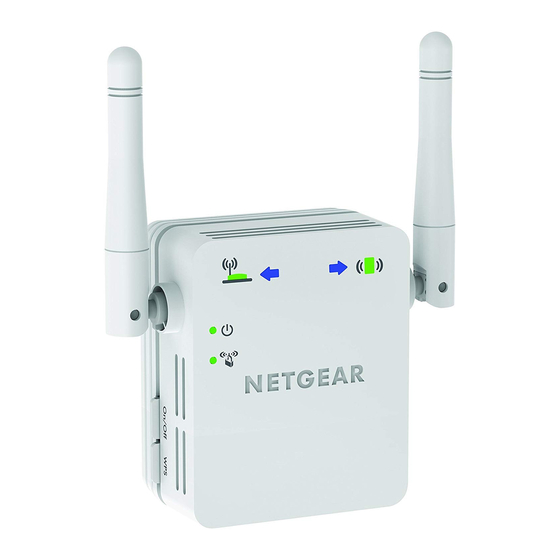
NETGEAR WiFi leviala laiendaja suurendab WiFi-võrgu ulatust, võimendades olemasolevat WiFi-signaali ja parandades üldist signaali kvaliteeti pikkade vahemaade korral. Laiendaja kordab signaale olemasolevalt WiFi-ruuterilt või pääsupunktilt.
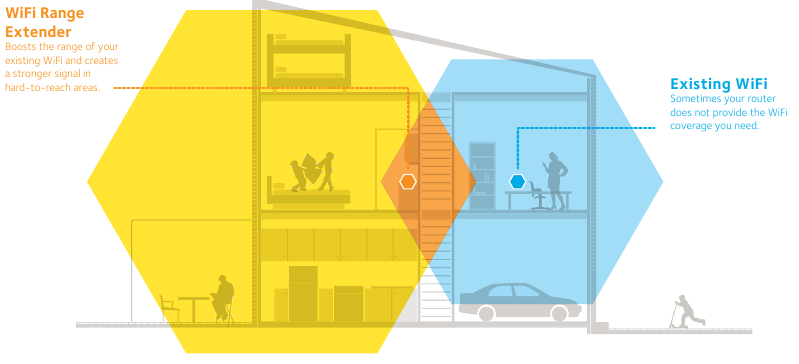
Saate laiendaja ühendada ruuteri või lüüsiga ka Etherneti kaabli abil ja kasutada laiendajat pääsupunktina. Vaadake Install the Extender as an Access Point (Laiendaja paigaldamine pääsupunktina).
Tutvuge oma laiendajaga
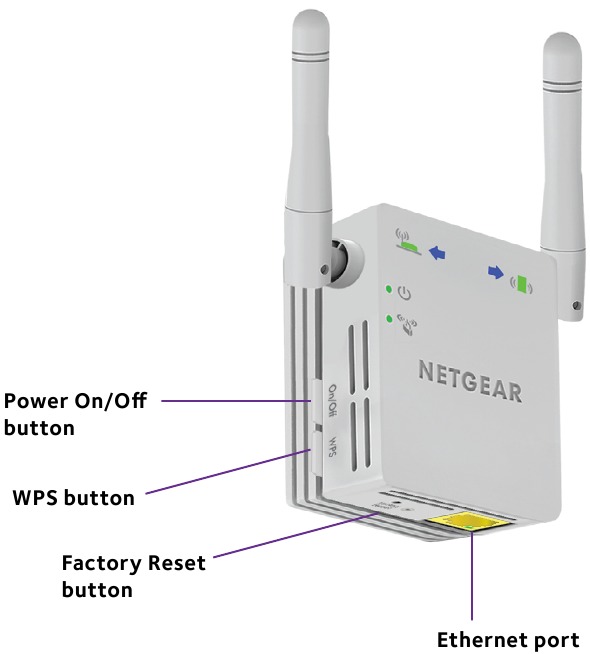
Enne laiendaja paigaldamist tutvuge selle LED-ide, nuppude ja pordiga.
Esipaneel
Külg- ja alumised paneelid
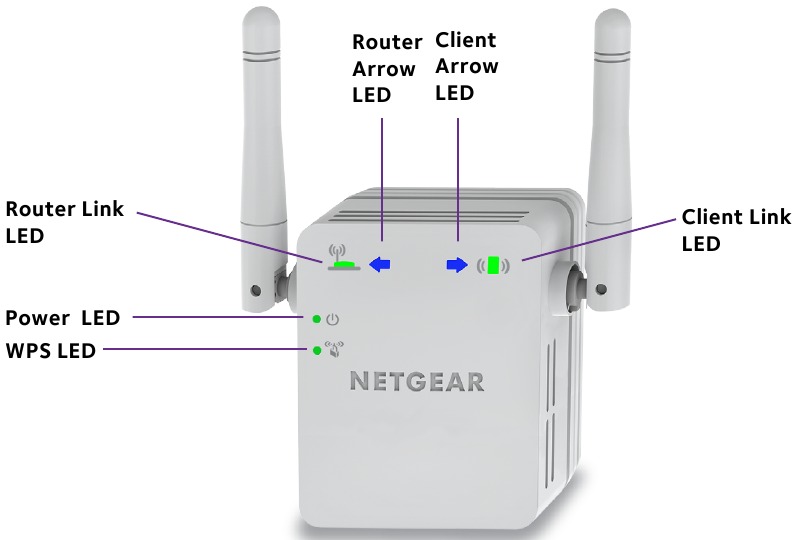
LED-ide kirjeldused
 Router Link LED (Ruuteri ühenduse LED)
See LED näitab ühendust laiendaja ja ruuteri või pääsupunkti vahel.
Pidev roheline. Parim ühendus.
Pidev kollane. Hea ühendus.
Pidev punane. Nõrk ühendus.
Väljas. Ühendus puudub.
 Client Link LED (Kliendi ühenduse LED)
See LED näitab ühendust laiendaja ja arvuti või WiFi-seadme vahel.
Pidev roheline. Parim ühendus.
Pidev kollane. Hea ühendus.
Pidev punane. Nõrk ühendus.
Väljas. Ühendus puudub.
 Power LED (Toite LED)
Pidev kollane. Laiendaja käivitub.
Pidev roheline. Laiendaja on sisse lülitatud.
Väljas. Laiendaja on välja lülitatud.
 WPS LED
Pidev roheline. WiFi turvalisus on lubatud (WPA või WPA2).
Vilkuv roheline. WPS-ühendus on pooleli.
Väljas. WiFi turvalisus pole lubatud.
Märkus: Kui ruuteri noole LED  või kliendi noole LED
  vilgub, vaadake Find the Best Location (Parima asukoha leidmine). Kui ükski noole LED ei põle, on laiendaja heas asukohas.
WiFi leviala laiendaja paigaldamine
Asetage laiendaja, ühendage toide ja ühendage see oma WiFi-võrguga.
Laiendaja paigutamine ja toite ühendamine
-
Asetage laiendaja samasse ruumi, kus on teie WiFi-ruuter.
WiFi-ruuteri lähedus on vajalik ainult esmase seadistamise ajal. -
Ühendage laiendaja pistikupessa.
Toite LED![]() süttib ühe minuti jooksul roheliselt. Kui toite LED ei sütti, vajutage nuppu Power (toide).
süttib ühe minuti jooksul roheliselt. Kui toite LED ei sütti, vajutage nuppu Power (toide).
 süttib ühe minuti jooksul roheliselt. Kui toite LED ei sütti, vajutage nuppu Power (toide).
Ühendamine olemasoleva WiFi-võrguga
WiFi-võrgu ulatuse laiendamiseks peate laiendaja ühendama oma olemasoleva WiFi-võrguga. Saate seda teha kahel viisil:
-
Ühendage WPS-iga. Lisateabe saamiseks vaadake Connect with WPS (Ühendamine WPS-iga).
-
Ühendage veebibrauseri seadistusega. Lisateabe saamiseks vaadake Connect with Web Browser Setup (Ühendamine veebibrauseri seadistusega).
Ühendamine WPS-iga
Wi-Fi Protected Setup (WPS) võimaldab teil turvalise WiFi-võrguga liituda ilma võrgu nime ja parooli sisestamata.
Märkus: WPS ei toeta WEP-võrgu turvalisust. Kui kasutate WEP-turvalisust, järgige juhiseid jaotises Connect with Web Browser Setup (Ühendamine veebibrauseri seadistusega).
-
Vajutage laiendaja külgpaneelil nuppu WPS. WPS LED
![]() vilgub.
vilgub. -
Kahe minuti jooksul vajutage oma ruuteri või pääsupunkti nuppu WPS.
Laiendaja WPS LED süttib pidevalt roheliselt, ruuteri ühenduse LED![]() süttib ja laiendaja ühendub teie olemasoleva WiFi-võrguga.
süttib ja laiendaja ühendub teie olemasoleva WiFi-võrguga.
Kui ruuteri ühenduse LED ei sütti, proovige uuesti. Kui see ikka ei sütti, vaadake Connect with Web Browser Setup (Ühendamine veebibrauseri seadistusega). -
Leidke uus laiendaja võrgu nimi.
Laiendaja traadita võrgu nimi (SSID) muutub teie olemasolevaks WiFi-võrgu nimeks, mille lõpus on _EXT, näiteks:-
Olemasolev WiFi-võrgu nimi. MyNetworkName
-
Uus laiendatud võrgu nimi. MyNetworkName_EXT
-
-
Ühendage oma WiFi-seadmed uue laiendaja võrguga.
Kasutage sama WiFi-parooli, mida kasutate oma WiFi-ruuteri jaoks. -
Eemaldage laiendaja vooluvõrgust ja viige see uude asukohta, mis on lähemal piirkonnale, kus on nõrk WiFi-signaal.
Teie valitud asukoht peab olema teie olemasoleva WiFi-ruuteri võrgu levialas. -
Ühendage laiendaja pistikupessa.
Toite LED![]() süttib ühe minuti jooksul roheliselt. Kui toite LED ei sütti, vajutage nuppu Power (toide).
süttib ühe minuti jooksul roheliselt. Kui toite LED ei sütti, vajutage nuppu Power (toide). -
Kasutage ruuteri ühenduse LED-i
![]() , et aidata teil valida koht, kus laiendaja ja ruuteri ühendus on optimaalne.
, et aidata teil valida koht, kus laiendaja ja ruuteri ühendus on optimaalne.
 vilgub.
 süttib ja laiendaja ühendub teie olemasoleva WiFi-võrguga.
Ühendamine veebibrauseri seadistusega
-
Kasutage arvutis või WiFi-seadmes WiFi-võrgu haldurit, et leida ja ühendada NETGEAR_EXT (SSID) WiFi-võrguga.
Pärast ühenduse loomist arvuti või WiFi-seadmega süttib kliendi ühenduse LED![]() .
. -
Avage samast arvutist või WiFi-seadmest veebibrauseri aken. Brauser viib teid otse NETGEAR genie Smart Setup-i.
Kui teid ei suunata automaatselt NETGEAR genie juurde, käivitage veebibrauser ja tippige aadressiväljale www.mywifiext.net.Kuvatakse NETGEAR genie ekraan.

-
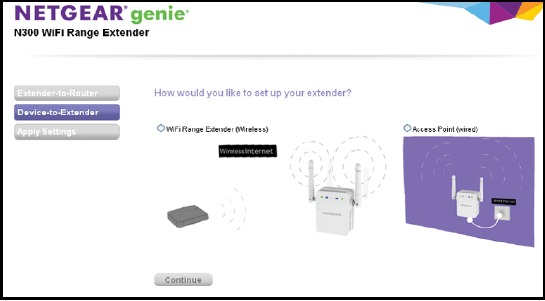
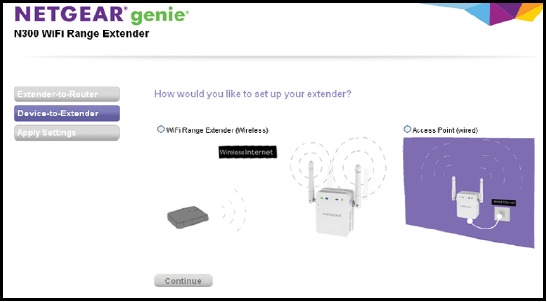
Valige raadionupp WiFi Range Extender (Wireless) (WiFi leviala laiendaja (traadita)) ja klõpsake nuppu Continue (jätka).
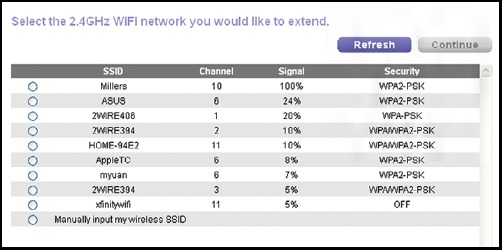
Laiendaja leiab teie piirkonnas WiFi-võrgud ja kuvab loendi.

-
Valige laiendatav WiFi-võrk ja klõpsake nuppu Continue (jätka).
-
Kui küsitakse, tippige võrgu parool (mida nimetatakse ka pääsukoodiks või turvaklahviks) väljale Password (parool) ja klõpsake nuppu Continue (jätka).
-
Tippige väljale Name (nimi) oma uue laiendaja WiFi-võrgu nimi (SSID) ja klõpsake nuppu Continue (jätka).
Saate kasutada samu turvaseadeid, mis on teie olemasoleva võrgu seaded, valides vastava märkeruudu.Seaded rakendatakse ja kuvatakse järgmine ekraan.

iPadides, iPhone'ides ja MacBooki arvutites sulgub see ekraan automaatselt.
-
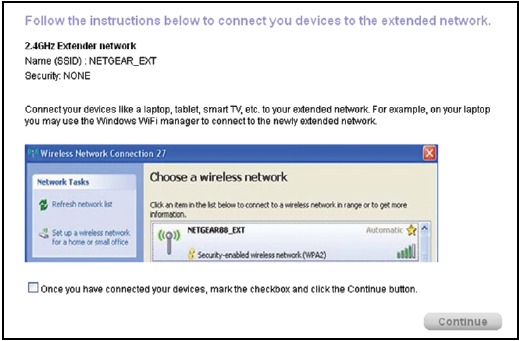
Kasutage arvutis või WiFi-seadmes WiFi-võrgu haldurit, et ühendada laiendaja äsja loodud WiFi-võrguga.
Korrake seda sammu kõigi oma arvutite ja WiFi-seadmete jaoks. -
Kui ekraan on teie arvutis või seadmes endiselt kuvatud, valige järgmine märkeruut ja klõpsake nuppu Continue (jätka).

Kuvatakse teade, mis kinnitab, et laiendaja on WiFi-võrguga ühendatud.
-
Klõpsake nuppu Finish (lõpeta).
-
Eemaldage laiendaja vooluvõrgust ja viige see uude asukohta, mis on lähemal piirkonnale, kus on nõrk WiFi-signaal.
Teie valitud asukoht peab olema teie olemasoleva WiFi-ruuteri võrgu levialas. -
Ühendage laiendaja pistikupessa.
Toite LED![]() süttib ühe minuti jooksul roheliselt. Kui toite LED ei sütti, vajutage nuppu Power (toide).
süttib ühe minuti jooksul roheliselt. Kui toite LED ei sütti, vajutage nuppu Power (toide). -
Kasutage ruuteri ühenduse LED-i
![]() , et aidata teil valida koht, kus laiendaja ja ruuteri ühendus on optimaalne.
, et aidata teil valida koht, kus laiendaja ja ruuteri ühendus on optimaalne.
 .
.

Parima asukoha leidmine
Kui WiFi-signaal on nõrk, vilgub esimest korda laiendaja võrguga liitumisel noole LED kaks minutit. Kui see juhtub, reguleerige laiendaja asendit.
- Kui ruuteri nool
![]() vilgub, viige laiendaja ruuterile lähemale.
vilgub, viige laiendaja ruuterile lähemale. - Kui kliendi nool
![]() vilgub, viige arvuti või WiFi-seade laiendajale lähemale.
vilgub, viige arvuti või WiFi-seade laiendajale lähemale.
 vilgub, viige laiendaja ruuterile lähemale.
 vilgub, viige arvuti või WiFi-seade laiendajale lähemale.
Kui ükski noole LED ei põle, on laiendaja heas asukohas.
Ühendage Etherneti-toega seade
Pärast seda, kui laiendaja on ühendatud teie olemasoleva WiFi-võrguga, saate juhtmega seadme ühendada laiendajaga Etherneti kaabli abil. Seejärel pääseb see seade teie olemasolevale võrgule juurde WiFi-ühenduse kaudu.
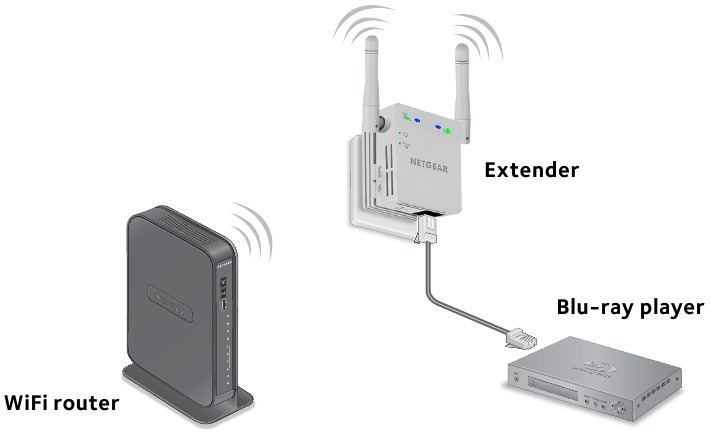
- Seadistage laiendaja.
Esialgse seadistuse kohta lisateabe saamiseks vaadake Installige WiFi laiendaja. - Ühendage laiendaja olemasoleva WiFi-võrguga.
- Ühendage Etherneti kaabel Etherneti-toega seadmest laiendaja Etherneti porti.
Installige laiendaja pääsupunktina
Saate kasutada laiendajat WiFi-pääsupunktina, mis loob uue WiFi leviala, kasutades juhtmega Etherneti ühendust.
-
Asetage oma laiendaja samasse ruumi kui teie WiFi ruuter.
WiFi ruuteri lähedus on vajalik ainult esialgse seadistamise ajal. -
Ühendage laiendaja pistikupessa.
Toite LED![]() süttib ühe minuti jooksul roheliselt. Kui toite LED ei sütti, vajutage nuppu Power (toide).
süttib ühe minuti jooksul roheliselt. Kui toite LED ei sütti, vajutage nuppu Power (toide). -
Kasutage arvutis või WiFi-seadmes WiFi-võrgu haldurit, et leida ja ühendada NETGEAR_EXT (SSID) WiFi-võrguga.
Pärast ühenduse loomist arvuti või WiFi-seadmega süttib kliendiühenduse LED![]() .
. -
Avage veebibrauseri aken samast arvutist või WiFi-seadmest. Brauser suunab teid otse NETGEAR genie Smart Setup'i.
Kui teid ei suunata automaatselt NETGEAR genie'sse, käivitage veebibrauser ja tippige aadressiväljale www.mywifiext.net.Kuvatakse NETGEAR genie ekraan.

-
Valige raadionupp Access Point (Wired) (pääsupunkt (juhtmega)).
-
Kasutage Etherneti kaablit, et ühendada laiendaja ruuteri Etherneti porti või kaug-Etherneti pistikupessa võrguühendusega.
Laiendaja ühineb võrguga ja loob WiFi leviala. -
Uue WiFi-võrgu jaoks WiFi-turvalisuse seadistamiseks järgige genie samme.
 .
.
Laiendaja seadetele juurdepääsuks logige sisse
Pärast installimist saate laiendajasse sisse logida, et vaadata või muuta laiendaja seadeid.
-
Ühendage arvuti või WiFi-seade laiendaja võrguga.
-
Käivitage veebibrauser ja sisestage aadressiväljale www.mywifiext.net või www.mywifiext.com. Kuvatakse sisselogimisekraan.
-
Sisestage kasutajanimeks admin ja parooliks password (parool).
Korduma kippuvad küsimused
Lisateavet oma toote kohta leiate kasutusjuhendist, mis on saadaval aadressil http://support.netgear.com.
Veebibrauseri seadistusjuhend küsib pidevalt minu võrgu parooli (paroolifraasi) või turvakoodi ja ma olen kindel, et sisestasin õige parooli. Mida ma saan teha?
Laiendaja on tõenäoliselt paigutatud ruuteri või pääsupunkti leviala piirile. Lisateabe saamiseks vaadake Parima asukoha leidmine. Kui kasutate WEP-turvalisust, veenduge, et sisestate võrgu parooli õigesse väljale.
Olen ühendatud NETGEAR_EXT-ga ja käivitasin brauseri. Miks ma ei näe veebibrauseri seadistusjuhendit?
Proovige neid tõrkeotsingu samme:
- Veenduge, et teie arvuti on seadistatud kasutama DHCP-d (enamik on).
- Veenduge, et kliendiühenduse LED
![]() on roheline ja et kasutate kehtivat IP-aadressi.
on roheline ja et kasutate kehtivat IP-aadressi. - Käivitage veebibrauser uuesti ja tippige aadressiväljale www.mywifiext.net või www.mywifiext.com. Sisestage kasutajanimeks admin ja parooliks password (parool).
 on roheline ja et kasutate kehtivat IP-aadressi.
Kuidas ma saan laiendaja tehase vaikeseadetele taastada?
-
Kasutage teravat eset, näiteks pliiatsit või kirjaklambrit, et vajutada ja hoida laiendaja põhjas olevat nuppu Factory Reset (tehaseseadete taastamine) vähemalt viis sekundit, kuni toite LED vilgub kollaselt.
-
Vabastage nupp Factory Reset (tehaseseadete taastamine) ja oodake, kuni laiendaja taaskäivitub.
Laiendaja lähtestab ja naaseb tehase vaikeseadetele.
Nüüd saate laiendajale veebibrauserist juurde pääseda, kasutades tehase vaikeseadeid.
Ma lubasin oma ruuteris traadita MAC-filtri, traadita juurdepääsu kontrolli või juurdepääsu kontrolli loendi (ACL). Mida ma peaksin laiendaja installimisel tegema?
Kui WiFi-seade ühendub laiendaja kaudu teie ruuteriga, tõlgitakse ruuteris kuvatav WiFi-seadme MAC-aadress teiseks MAC-aadressiks. Kui teie ruuteri MAC-filter, traadita juurdepääsu kontroll või ACL on lubatud, ühendub WiFi-seade laiendajaga, kuid ei saa laiendajalt IP-aadressi ja ei pääse Internetti.
Selleks, et WiFi-seade saaks laiendajalt IP-aadressi ja pääseks Internetti, peate ruuterile esitama tõlgitud MAC-aadressi.
-
Logige sisse oma ruuterisse ja keelake MAC-filter, traadita juurdepääsu kontroll või ACL.
Lisateabe saamiseks ruuteri MAC-filtri, traadita juurdepääsu kontrolli või ACL-i keelamise kohta vaadake oma ruuteri dokumentatsiooni. -
Lülitage laiendaja sisse ja ühendage kõik oma WiFi-seadmed laiendaja võrguga.
-
Veenduge, et kliendiühenduse LED
![]() jääb põlema.
jääb põlema. -
Logige sisse oma laiendajasse.
 jääb põlema.
- Käivitage veebibrauser ja sisestage aadressiväljale www.mywifiext.net või www.mywifiext.com. Kuvatakse sisselogimisekraan.
- Sisestage kasutajanimeks admin ja parooliks password (parool).
-
Valige Maintenance > Network Devices (hooldus > võrguseadmed).
Ekraan Network Devices (võrguseadmed) kuvab laiendaja võrguga ühendatud arvutite ja seadmete MAC-aadressid ja virtuaalsed MAC-aadressid. -
Lisage ruuteris kõik laiendaja virtuaalsed aadressid oma ruuteri MAC-filtri tabelisse.
-
Lubage ruuteri MAC-filter, traadita juurdepääsu kontroll või ACL.
Tehniline tugi
Täname, et ostsite selle NETGEAR toote. Pärast seadme installimist leidke oma toote etiketilt seerianumber ja kasutage seda oma toote registreerimiseks aadressil https://my.netgear.com. Enne NETGEAR telefonitoe kasutamist peate oma toote registreerima. NETGEAR soovitab oma toote registreerida NETGEAR veebisaidi kaudu.
Toote värskenduste ja veebitoe saamiseks külastage http://support.netgear.com.
Vastavus
Praeguse ELi vastavusdeklaratsiooni jaoks külastage
http://support.netgear.com/app/answers/detail/a_id/11621/.
Regulatiivse vastavuse teabe saamiseks külastage
http://www.netgear.com/about/regulatory/.
Enne toiteallika ühendamist vaadake regulatiivse vastavuse dokumenti.
Netgear, Inc.
350 East Plumeria Drive
San Jose, CA 95134, USA

NETGEAR, the NETGEAR logo, and Connect with Innovation are trademarks and/or registered trademarks of NETGEAR, Inc. and/or its subsidiaries in the United States and/or other countries. Information is subject to change without notice. © NETGEAR, Inc. All rights reserved. (NETGEAR, NETGEARi logo ja Connect with Innovation on NETGEAR, Inc. ja/või tema tütarettevõtete kaubamärgid ja/või registreeritud kaubamärgid Ameerika Ühendriikides ja/või teistes riikides. Teave võib muutuda ilma ette teatamata. © NETGEAR, Inc. Kõik õigused kaitstud.)
Viited
NETGEAR
NETGEAR
![my.netgear.com]() NETGEAR - Common Account Management (NETGEAR - ühine kontohaldus)
NETGEAR - Common Account Management (NETGEAR - ühine kontohaldus)Support | NETGEAR (Tugi | NETGEAR)
NETGEAR
EU Declarations of Conformity | Answer | NETGEAR Support (ELi vastavusdeklaratsioonid | Vastus | NETGEARi tugi)
Regulatory | NETGEAR (Regulatiivne | NETGEAR)


Laadi alla juhend
Siin saate alla laadida juhendi täieliku pdf-versiooni, mis võib sisaldada täiendavaid ohutusjuhiseid, garantiiteavet, FCC eeskirju jne.
Laadi alla NETGEAR WN3000RPv3 N300 WiFi leviala laiendaja seadistamise juhend


